
Dokumentenablage
Arbeitsdokumente mit KI organisieren
Ordne Dokumente Kategorien oder vorhandenen Kundenordnern zu. Behalte ihre Namen oder ergänze eine Beschreibung beim Verschieben.
- Kategorien für deine Ablage
- Bestehende Kundenordner nutzen
- Name und Kategorie getrennt festlegen

Für macOS und Windows. Lokale KI nach dem Modelldownload.
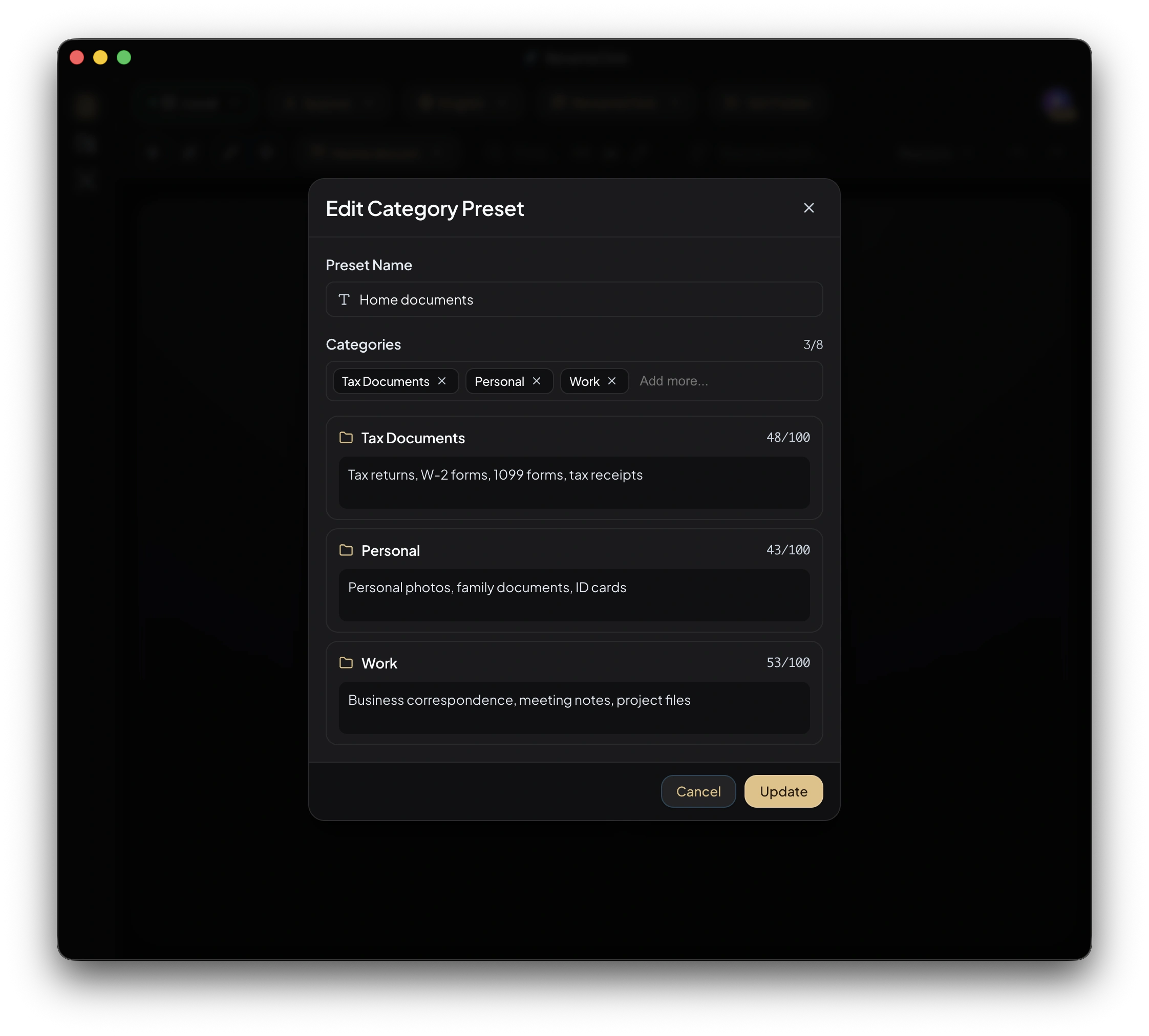
Kategorien passend zur Arbeit wählen
Beschreibe, was eine Rechnung von einem Vertrag, Bericht oder Formular unterscheidet. RenameClick kann den verfügbaren Inhalt dafür auswerten. Eine Kategorie bestätigt weder Zahlung noch Unterschrift oder rechtlichen Status.
Ein vorhandenes Kundenarchiv weiterführen
„Ordner abgleichen“ wählt aus bis zu 50 vorhandenen direkten Unterordnern. Verwende verständliche Ordnernamen. Prüfe Dateien ohne Zuordnung; im normalen Zielordner landen sie auf dessen oberster Ebene.
Namen nur bei Bedarf ändern
Du kannst Dateien verschieben und ihre Namen behalten. Für einen festen Aufbau mit Lieferant, Dokumentdatum oder Nummer nutze eigene Anweisungen. Fordere UNKNOWN für fehlende Werte an und prüfe die Ausgabe. Der Prompt bestimmt den Namen, nicht die Kategorie.
Grenzen des gelesenen Inhalts beachten
Langer Dokumenttext wird vor der Analyse gekürzt. Bei gescannten PDFs wird die erste Seite visuell analysiert. Werte auf späteren gescannten Seiten können fehlen. Hinweise zum Benennen von PDFs stehen in der eigenen Anleitung.
Lokale Verarbeitung und Kosten
Wähle Local AI und lade das Modell herunter, um auf deinem Gerät zu analysieren. Direkte macOS- und Windows-Versionen bieten auch Cloud-Anbieter mit eigenem API-Schlüssel; deren Kosten sind separat. Die Mac App Store-Version enthält keine Cloud-Anbieter.
Analyse und AI Search verbrauchen kein Guthaben. Free bietet 100 erfolgreiche Umbenennungen oder Verschiebungen monatlich. Beides zusammen an derselben Datei zählt als eine Aktion. Pro hebt diese Grenze auf.


