
Ordner und Kategorien
Dateien mit KI organisieren
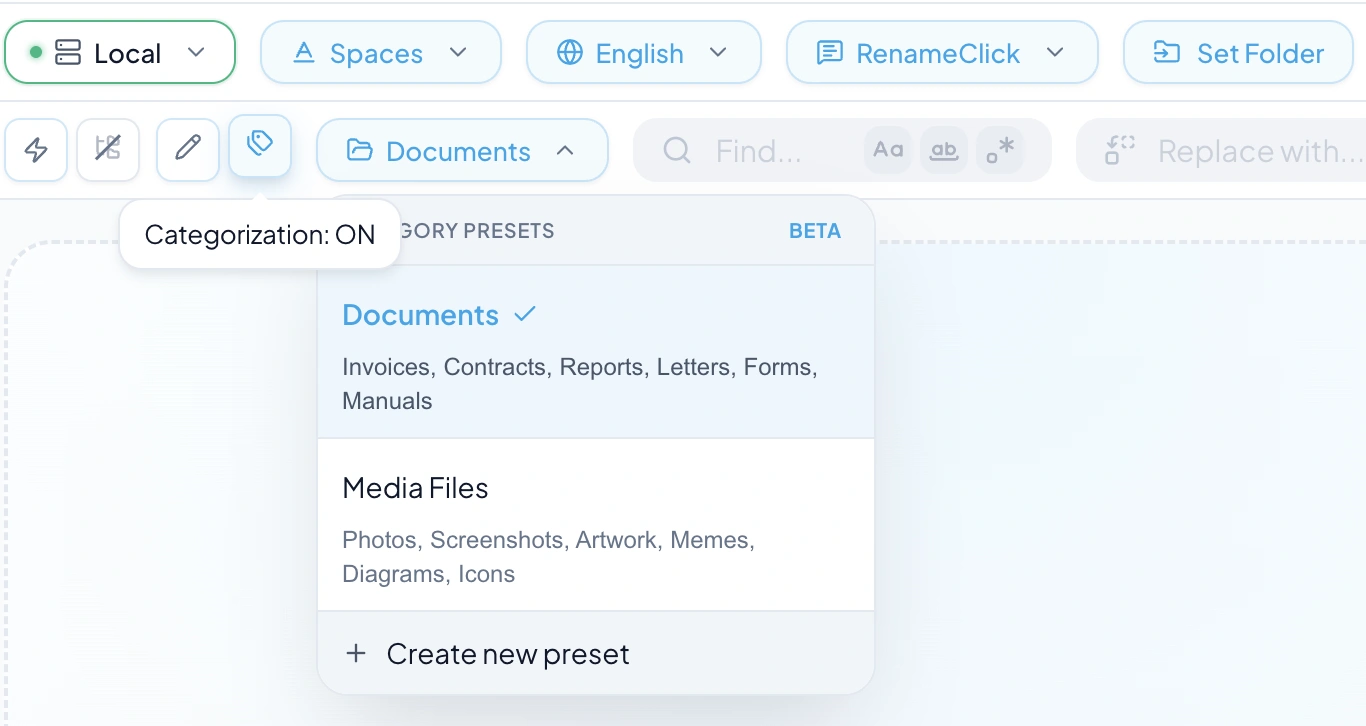
Sortiere Dokumente und Bilder nach Inhalt, Metadaten oder vorhandenen Ordnernamen. Behalte die Dateinamen oder ändere sie beim Verschieben.
- Drei Verfahren für die Ordnerwahl
- Nur verschieben oder zugleich umbenennen
- Zielordner vor dem Anwenden prüfen

Für macOS und Windows. Lokale KI nach dem Modelldownload.
Vorher-Nachher-Beispiele
| Original | Vorgeschlagener Name | Vorgeschlagener Ordner |
|---|---|---|
Scan_0021.pdf | 2026-03-14_acme-supplies_invoice_1187.pdfRename und Categorize zusammen mit AI-Kategorien. Jede geänderte Datei verbraucht einen Credit. | Documents/Invoices |
IMG_4471.HEIC | IMG_4471.HEICMetadatenordner aus dem EXIF-Aufnahmedatum, mit ausgeschaltetem Rename, damit der Name bleibt. | Photos/2026/07 |
northwind_agreement_v2.pdf | northwind_agreement_v2.pdfMatch Folders hat einen vorhandenen Kundenordner im Zielordner gewählt. | Clients/Northwind |
Wähle, wie der Zielordner festgelegt wird
Die drei Verfahren beantworten unterschiedliche Fragen. Wähle eines passend zu deinem Archiv.
| Verfahren | Entscheidungsgrundlage |
|---|---|
| AI-Kategorien | Inhalt der Datei und Beschreibungen deiner Kategorien |
| Metadatenordner | Gespeicherte Datumswerte, EXIF-Felder und feste Texte |
| Ordner abgleichen (Match Folders) | Bis zu 50 vorhandene direkte Unterordner des Zielordners |
Ein erster Durchlauf, Schritt für Schritt
Beginne mit einem Ordner, dessen Dateien du prüfen kannst. Die Beispiele oben dienen nur der Veranschaulichung; welchen Ordner eine Datei erhält, hängt von deiner Vorlage und vom Dateiinhalt ab.
- Aktiviere Categorize und wähle eine Sortiervorlage. Lass Rename ausgeschaltet, wenn die Namen bleiben sollen.
- Ziehe den Ordner in die App. Aktiviere Recursive nur, wenn die Unterordner zum selben Durchlauf gehören.
- Prüfe den vorgeschlagenen Ordner jeder Zeile und wähle alles ab, was an seinem Ort bleiben soll.
- Wende die ausgewählten Zeilen an. War ein Ziel falsch, kannst du die Änderung im Bereich Rename rückgängig machen.
Kategorien voneinander abgrenzen
Beschreibe, woran Rechnungen, Verträge oder andere Dokumentarten zu erkennen sind. Eine Namensanweisung steuert nicht die Kategorie. Prüfe unklare Vorschläge, bevor du die Dateien verschiebst.
Vorhandene Ordner oder Metadaten nutzen
Metadatenordner bilden einen Pfad aus gespeicherten Feldern. Lege einen Ersatzwert für fehlende Daten fest. Ein Dateidatum ist nicht automatisch das Datum im Dokument.
Match Folders legt keine neuen Kategorien an. Ohne Zuordnung landet die Datei normalerweise direkt im Zielordner. Bei Auto Flow mit identischem Quell- und Zielordner bleibt sie dagegen unverändert und erscheint als Fehler.
Namen und Verschieben getrennt einstellen
Schalte die Namensänderung aus, wenn nur der Ablageort wechseln soll. Für wiederkehrende Eingänge kann Auto Flow einen Ordner überwachen. Die App muss dafür laufen; automatische Änderungen sind optional.
Lokale Verarbeitung und Kosten
Wähle Local AI und lade das Modell herunter, um auf deinem Gerät zu analysieren. Direkte macOS- und Windows-Versionen bieten auch Cloud-Anbieter mit eigenem API-Schlüssel; deren Kosten sind separat. Die Mac App Store-Version enthält keine Cloud-Anbieter.
Analyse und AI Search verbrauchen kein Guthaben. Free bietet 100 erfolgreiche Umbenennungen oder Verschiebungen monatlich. Beides zusammen an derselben Datei zählt als eine Aktion. Pro hebt diese Grenze auf.
Häufige Fragen
Kann ich Dateien lokal organisieren?
Wähle Local AI, um nach dem Modelldownload auf deinem Gerät zu analysieren. Optionale Cloud-Anbieter in den direkten macOS- und Windows-Versionen nutzen deinen API-Schlüssel und erhalten Inhalte zur Analyse; deren Kosten sind separat. Die Mac App Store-Version enthält keine Cloud-Anbieter.
Verschiebt RenameClick Dateien ohne Rückfrage?
Nein. Im Bereich Rename erzeugt die Analyse Vorschläge für Zielordner; Dateien werden erst verschoben, wenn du die ausgewählten Zeilen anwendest. Auto Flow wendet Änderungen nur dann automatisch an, wenn Auto Apply für die jeweilige Regel aktiviert ist.
Kann es meinen Downloads-Ordner selbstständig organisieren?
Ja, mit einer Auto Flow-Regel, die Downloads überwacht, solange RenameClick läuft. Filtere die gewünschten Dateien, wähle Verschieben oder Kopieren, verwende eine Sortiervorlage und lass Auto Apply ausgeschaltet, bis du die ersten Ergebnisse geprüft hast.
Mit welchem Verfahren sollte ich beginnen?
Verwende AI-Kategorien, wenn Ordnernamen Dokumentarten oder Themen beschreiben, Metadatenordner, wenn Datumsangaben oder Kameradaten die Struktur vorgeben, und Match Folders, wenn die Kunden- oder Projektordner bereits existieren. Eine Regel nutzt ein Verfahren; verbinde Auto Flow-Regeln, um sie in Stufen zu kombinieren.


