
Auto Flow
Ordner mit Auto Flow automatisch sortieren
Überwache Downloads, Scans oder jeden anderen Ordner, filtere eingehende Dateien und verschiebe oder kopiere sie an den richtigen Ort. Bei Bedarf benennst oder sortierst du mit KI. Prüfe Änderungen vor dem Anwenden.
- Eigene Filter für jede Regel
- Verschieben oder kopieren, mit oder ohne KI
- Vorschau vor dem Anwenden

Auto Flow arbeitet, solange RenameClick läuft. Jede Regel hat eigene Ordner, Filter und eine eigene Auto Apply-Einstellung.
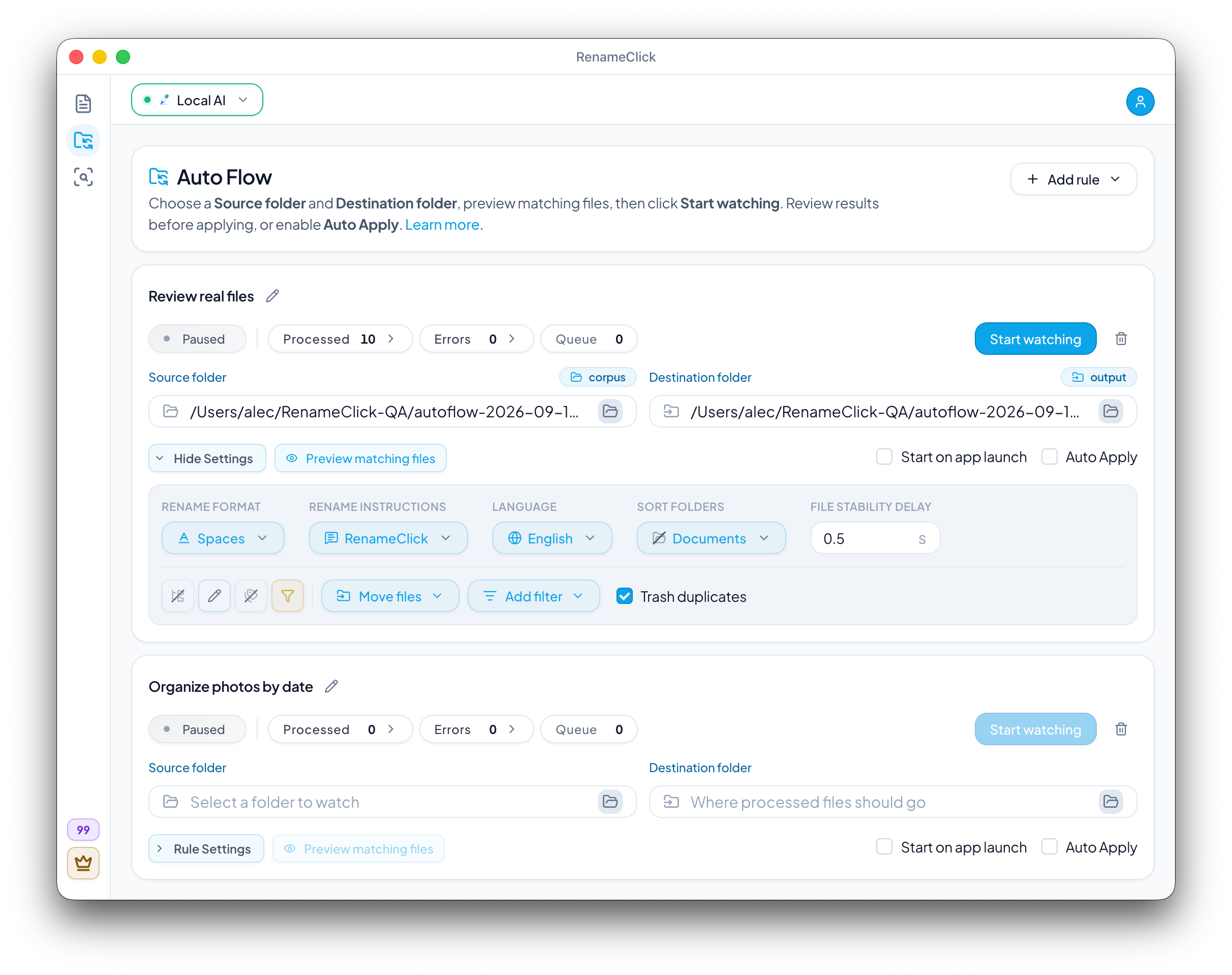
Vorher-Nachher-Beispiele
| Original | Vorgeschlagener Name | Vorgeschlagener Ordner |
|---|---|---|
Scan_0021.pdf | 2026-03-14_acme-supplies_invoice_1187.pdfDownloads-Regel: PDF-Filter, Custom Instructions für den Namen, AI-Kategorien für den Ordner. | Documents/Finance/Invoices |
IMG_2210.HEIC | IMG_2210.HEICFoto-Regel: Metadatenordner nach Aufnahmedatum, Umbenennen aus. | Photos/2026/05 |
Screenshot 2026-09-10 at 14.02.11.png | auto-flow-rule-settings-dialog.pngScreenshot-Regel: Kopieren lässt das Original an seinem Ort. | Notes/Screenshots |
Beginne mit einer passenden Regel
Wähle eine leere Regel oder eine Vorlage für Dokumente, Fotos oder Dokumentkopien. Gib der Regel einen Namen und wähle Quell- und Zielordner. Jede Regel speichert ihre eigenen Einstellungen.
Eine eigene Regel für Downloads
In Downloads sammeln sich Installationsdateien, PDFs, Fotos und Archive, die unterschiedlich behandelt werden müssen. Gib dem Ordner eine Regel pro Dateifamilie statt einer Regel für alles: PDFs, deren Name Invoice enthält, können mit AI-Kategorien in deine Dokumentordner wandern, während andere Downloads bleiben, wo sie sind. Nicht unterstützte Formate werden nicht angerührt.
Auto Flow liest die vollständige Datei, lässt Cloud-Platzhalter herunterladen und wartet dann die gewählte Stabilitätsverzögerung ab, bevor es die Datei verarbeitet. Erhöhe die Verzögerung für Downloads, die in mehreren Schritten eintreffen, und lass Auto Apply ausgeschaltet, bis du die erste Dateigruppe geprüft hast.
- Füge eine Regel hinzu, benenne sie und wähle Downloads sowie einen Zielordner.
- Wähle Dateitypen und Filter, dann Verschieben oder Kopieren. Prüfe mit der Vorschau, welche Dateien die Regel einschließt.
- Starte die Überwachung mit ausgeschaltetem Auto Apply, prüfe die Ergebnisse unter Processed und wende die gewünschten Dateien an.
Bestimme, welche Dateien dazugehören
Filtere unterstützte Dateien nach Typ, Text im Dateinamen, Größe oder Zeit seit der letzten Änderung. Alle Bedingungen müssen erfüllt sein. Namensfilter unterscheiden Groß- und Kleinschreibung.
Die Vorschau zeigt eine Auswahl von Dateien und erklärt, welche die Bedingungen erfüllen. Sie verwendet keine KI und verändert keine Dateien.
Verschieben, kopieren, umbenennen oder sortieren
Verschieben entfernt Dateien aus dem Quellordner; Kopieren behält die Originale. Du kannst Dateien umbenennen, in Unterordner einsortieren oder beide Funktionen ausschalten. Reines Übertragen benötigt weder KI noch Anwendungsguthaben.
Ein unverändertes Original wird nicht erneut kopiert. Existiert am vorgesehenen Ziel bereits eine Datei mit identischem Inhalt, wird sie übersprungen.
Ergebnisse vor dem Anwenden prüfen
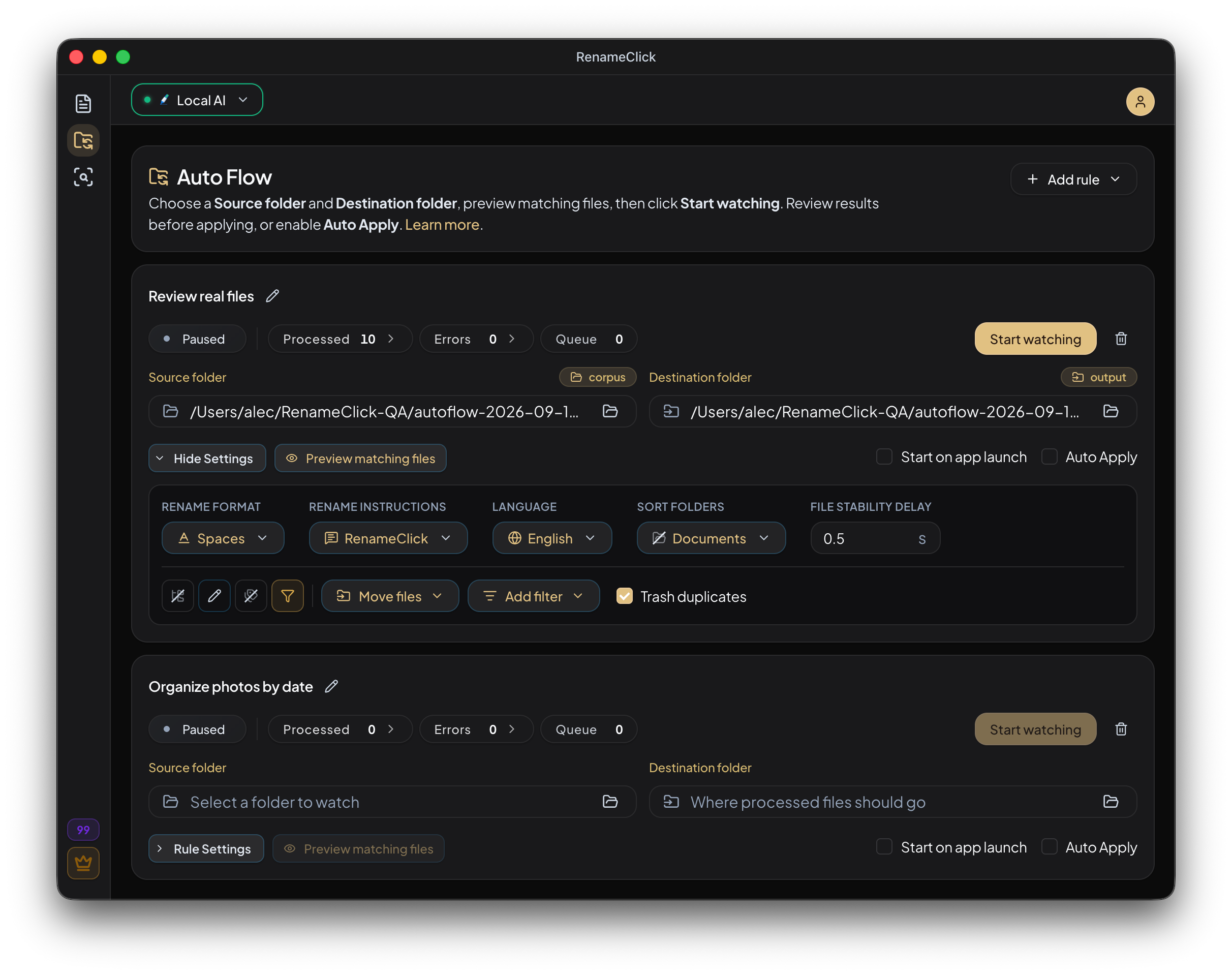
Starte die Überwachung mit ausgeschaltetem Auto Apply. Prüfe Namen und Zielordner unter Processed und wende ausgewählte Ergebnisse an. Aktiviere Auto Apply, wenn die Regel künftige Ergebnisse automatisch anwenden soll.
Stoppe die Überwachung vor dem Rückgängigmachen oder Wiederholen. Mit Rückgängig holst du eine verschobene Datei zurück oder entfernst die bei der Operation erstellte Kopie. Das Original bleibt erhalten.
Exakte Duplikate nur auf Wunsch entfernen
Die Duplikatbereinigung ist standardmäßig aus. Sie vergleicht passende Dateien im Quellordner, behält von jedem identischen Inhalt eine Datei und schickt weitere Exemplare in den Systempapierkorb. Die verbleibende Datei wird gemäß der Regel verschoben oder kopiert. Ähnliche Fotos oder bloß gleiche Namen gelten nicht als Duplikate.
Ab 2.16.1 kannst du neue Duplikatbereinigungen bei gestoppter Überwachung rückgängig machen oder wiederholen. Dafür müssen die unveränderte Datei im Papierkorb und ihr gespeicherter Applied-Eintrag vorhanden und der ursprüngliche Pfad frei sein. Das Entfernen des Eintrags hebt die Wiederherstellung in der App auf; Dateien aus älteren Einträgen stellst du über den Systempapierkorb wieder her.
Lass RenameClick geöffnet
Beim Start der Überwachung prüft Auto Flow bereits vorhandene passende Dateien. Neue Dateien werden nach der Stabilitätsverzögerung verarbeitet. Jede Regel kann beim App-Start aktiviert werden. Ist die App geschlossen oder der Computer aus, findet keine Überwachung statt.
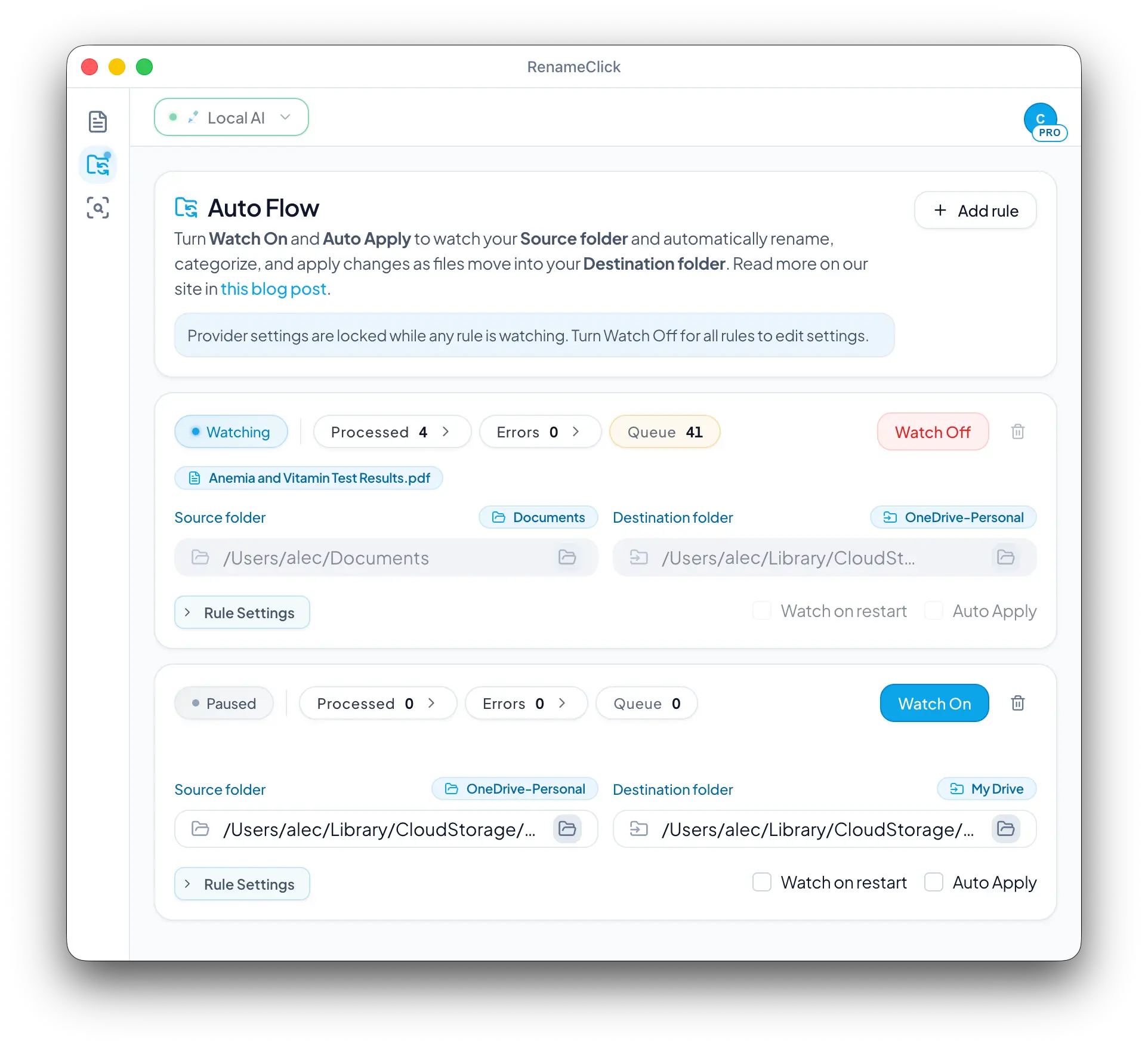
So sieht der Ablauf in RenameClick aus
Häufige Fragen
Kann ich mehrere Regeln verbinden?
Ja. Verwende den Zielordner einer Regel als Quellordner der nächsten. Nach dem Anwenden können Dateien zur nächsten Stufe wechseln. Die Reihenfolge auf dem Bildschirm legt keine Verarbeitungspriorität fest.
Kann ein Ordner Dateien in seine eigenen Unterordner sortieren?
Ja. Verwende den Quellordner als Ziel. Mit Rename werden Dateien an Ort und Stelle umbenannt. Mit Sort wandern sie in Unterordner dieses Ordners; Match Folders wählt aus bis zu 50 vorhandenen Unterordnern der ersten Ebene und lässt Dateien ohne Treffer mit einer Fehlermeldung an ihrem Platz. Unterordner werden nicht gescannt, und Dateien, die die Regel bereits bearbeitet hat, werden nicht erneut verarbeitet.
Brauche ich einen KI-Anbieter?
Reines Verschieben und Kopieren funktioniert ohne KI. Für inhaltsbasierte Namen oder Sortierung wählst du nach der Modellinstallation Local oder einen verfügbaren Cloud-Anbieter. Cloud-API-Kosten werden separat abgerechnet.
Kann Auto Flow meinen Downloads-Ordner automatisch aufräumen?
Ja. Eine Regel, die Downloads überwacht, verschiebt oder kopiert passende Dateien, solange RenameClick läuft, mit oder ohne KI. Reines Übertragen verbraucht kein Anwendungsguthaben. Die Duplikatbereinigung ist optional und standardmäßig aus.


