
Dateisuche
Dateien anhand ihres Inhalts finden
Indexiere einen Ordner einmal und beschreibe dann das gesuchte Dokument oder Bild. RenameClick antwortet aus dem Index auf deinem Gerät, schlägt Namen für die Treffer vor und kann sie sofort umbenennen oder verschieben.

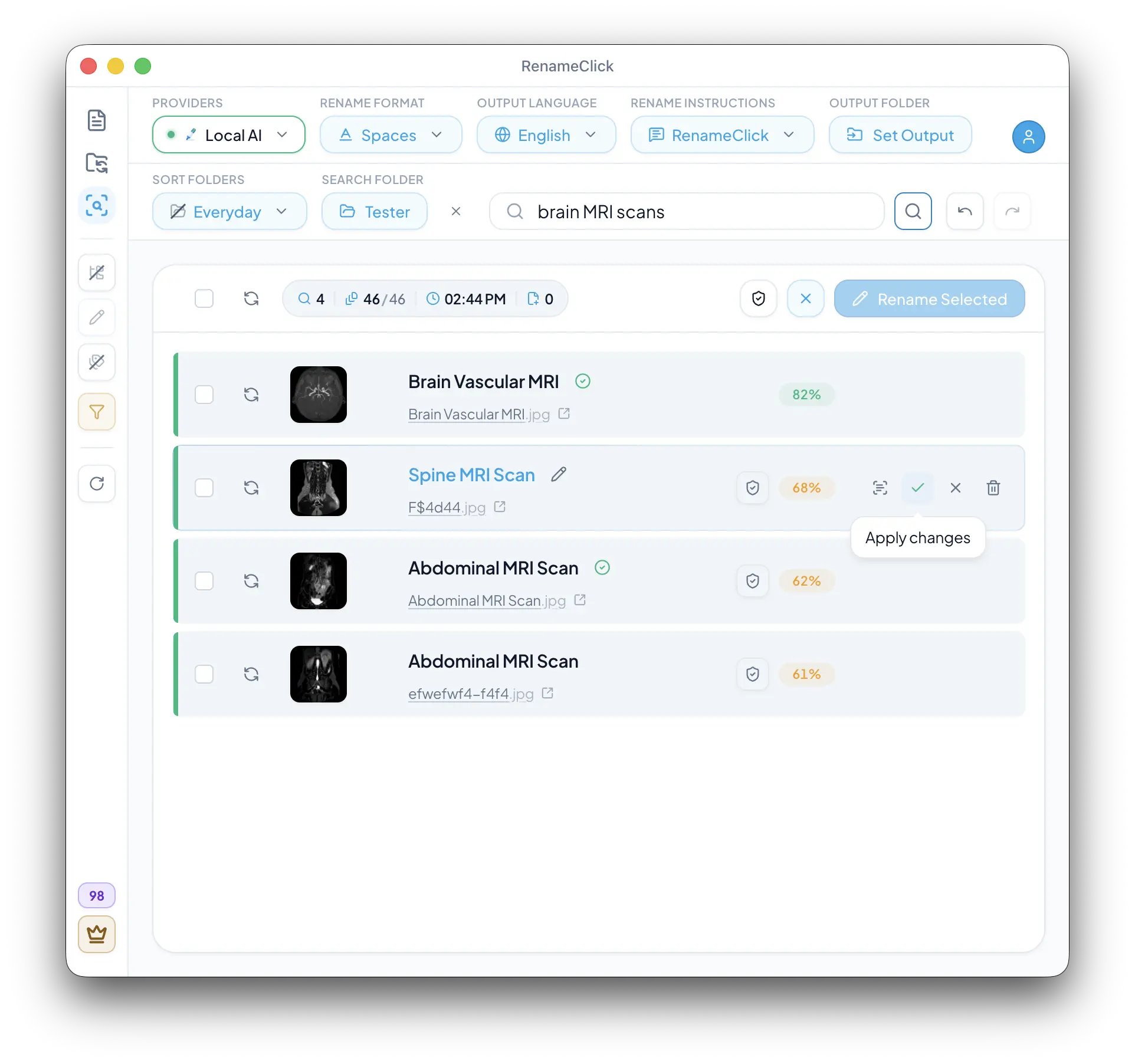
Ein Index des Ordners, den du wählst
AI Search liest jede unterstützte Datei im gewählten Ordner einmal: Dokumenttext, Scans und eine Local-AI-Beschreibung jedes Bildes. Jede spätere Suche antwortet aus diesem Index auf deinem Gerät. Es ist kein Index des ganzen Computers und kein System, das Fragen zu deinen Dokumenten beantwortet. Öffne einen Treffer, um zu prüfen, ob es die gesuchte Datei ist.
Einmal indexieren, in Sekundenbruchteilen suchen
Treffer sofort umbenennen und verschieben
Suchen verbraucht keine Credits für Dateiänderungen
Beschreibe, woran du dich erinnerst
- Den Zweck eines Dokuments, zum Beispiel eine Rechnung oder einen Reisepass-Scan.
- Ein sichtbares Motiv, zum Beispiel ein Strandfoto oder ein Diagramm.
- Ein Thema, eine Person oder eine Organisation, die tatsächlich in der Datei vorkommt.
So fängst du an
- 1
Öffne AI Search, wähle den Ordner und klicke auf Index folder. Aktiviere Recursive, wenn Unterordner wichtig sind.
- 2
Gib eine Suchanfrage ein und klicke auf Search. Spätere Läufe lesen nur neue oder geänderte Dateien.
- 3
Prüfe die Treffer, wähle sie aus und übernimm die vorgeschlagenen Namen, oder zeige sie im Ordner an, schließe sie aus oder verschiebe sie in den Papierkorb.
Gefundene Treffer umbenennen oder verschieben
Jeder Treffer zeigt unter dem Dateinamen einen vorgeschlagenen Namen, formatiert mit demselben Rename-Format, derselben Ausgabesprache, denselben Anweisungen und demselben Ausgabeordner wie im Bereich Rename. Wähle die Treffer aus und übernimm sie mit einem Klick; das Umbenennen oder Verschieben einer Datei kostet einen Credit für Dateiänderungen wie in Rename, und Undo macht es rückgängig. Reveal in folder öffnet den Speicherort, Exclude entfernt einen Treffer aus der Liste, und Move to Trash wirkt sich auf die tatsächliche Datei aus.
Beachte, welche Inhalte die Suche erfassen kann
Text wird ausgelesen und bei langen Dokumenten gekürzt. Bei einem gescannten PDF wird die erste Seite analysiert. Ein Detail außerhalb dieses Inhalts wird möglicherweise nicht gefunden. Passe die Anfrage an, wenn sie ein nebensächliches Detail statt des Hauptzwecks des Dokuments beschreibt.
Wenn die Suche nicht verfügbar ist
Stoppe die Verarbeitung im Bereich Rename und schalte Auto Flow Watch aus, bevor du indexierst oder suchst. Während der Indexierung, der Namensvergabe oder einer Suche lässt sich der Anbieter nicht wechseln. Auch der Dateitypfilter des Ordners und das Batch File Limit beeinflussen, welche Dateien in den Index aufgenommen werden.
Lokal arbeiten, nur beim Anwenden zahlen
Indexierung, Suche und vorgeschlagene Namen verbrauchen keine RenameClick-Credits für Dateiänderungen. Das Umbenennen oder Verschieben aus den Ergebnissen kostet einen Credit pro geänderte Datei, genau wie in Rename. Wenn Local ausgewählt und das Modell installiert ist, bleibt alles auf deinem Computer. Bei Cloud-Anbietern können trotzdem API-Gebühren anfallen.
Dokumentation und Anleitung
Lies nach, wie die Einstellungen und Sonderfälle funktionieren, oder folge der praktischen Anleitung.
Möchtest du es mit deinen eigenen Dateien ausprobieren?
Auf macOS und Windows funktioniert der Anbieter Local nach dem einmaligen Modelldownload offline. Prüfe die Vorschläge, bevor du Änderungen übernimmst.


