
Fotos und Screenshots
Fotos und Screenshots mit KI umbenennen
Benenne Bilder nach dem sichtbaren Inhalt. Ergänze vorhandene EXIF-Daten und behalte nützliche Kameranummern aus dem ursprünglichen Namen.
- Bildinhalt und EXIF getrennt verwenden
- Ursprüngliche Datei-IDs behalten
- Die Dateierweiterung bleibt erhalten

Für macOS und Windows. Lokale KI nach dem Modelldownload.
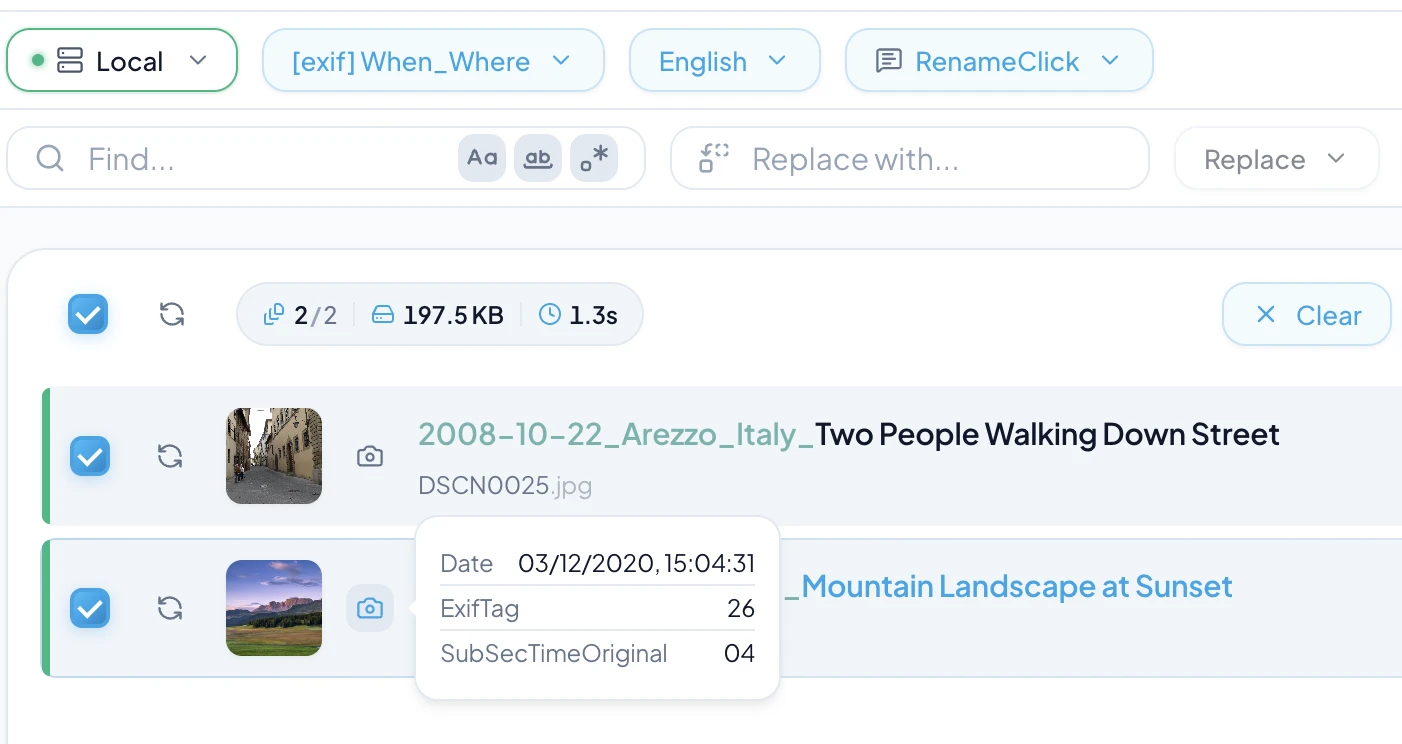
Beschreibe, was auf dem Bild zu sehen ist
RenameClick kann Motive, Gegenstände oder lesbaren Text für den Namensvorschlag verwenden. Verlasse dich nicht auf eine Identifizierung von Personen oder auf einen geratenen Ort.
Das passende Datum verwenden
Das EXIF-Aufnahmedatum unterscheidet sich vom Erstellungs- und Änderungsdatum der Datei. Verwende nur vorhandene Metadaten; fehlende GPS-Daten werden nicht durch einen vermuteten Aufnahmeort ersetzt.
Kameranummern behalten
Mit $oldName bleibt der ursprüngliche Name ohne Erweiterung erhalten. $words{old,1..2} übernimmt ausgewählte Wörter; $1 ergänzt die KI-Beschreibung.
Den Schreibstil festlegen
Slug Case oder $slugcase{$1} erzeugt Wörter mit Bindestrichen. $lower{$1} ändert nur Groß- und Kleinschreibung und lässt Leerzeichen bestehen. Prüfe die Namen und wende sie auf ausgewählte Bilder an.
Fotos anschließend einsortieren
Für eine datumsbasierte Ordnerstruktur eignen sich Metadatenordner. Die Bilddateien werden durch das Umbenennen nicht bearbeitet oder konvertiert. RenameClick ist kein Werkzeug zum Entfernen von Duplikaten.
Lokale Verarbeitung und Kosten
Wähle Local AI und lade das Modell herunter, um auf deinem Gerät zu analysieren. Direkte macOS- und Windows-Versionen bieten auch Cloud-Anbieter mit eigenem API-Schlüssel; deren Kosten sind separat. Die Mac App Store-Version enthält keine Cloud-Anbieter.
Analyse und AI Search verbrauchen kein Guthaben. Free bietet 100 erfolgreiche Umbenennungen oder Verschiebungen monatlich. Beides zusammen an derselben Datei zählt als eine Aktion. Pro hebt diese Grenze auf.


