
AIファイル名変更
ファイルの内容に合わせて名前を変更
RenameClickは、書類のテキスト、画像に写っている内容、文字起こしした音声からファイル名を提案します。使える情報はファイルの種類によって異なります。
- 書類のテキスト
- 画像とスキャンの最初のページ
- 対応する音声ファイルの話し声

選んだモデルが読み取れた内容をもとに、名前が提案されます。
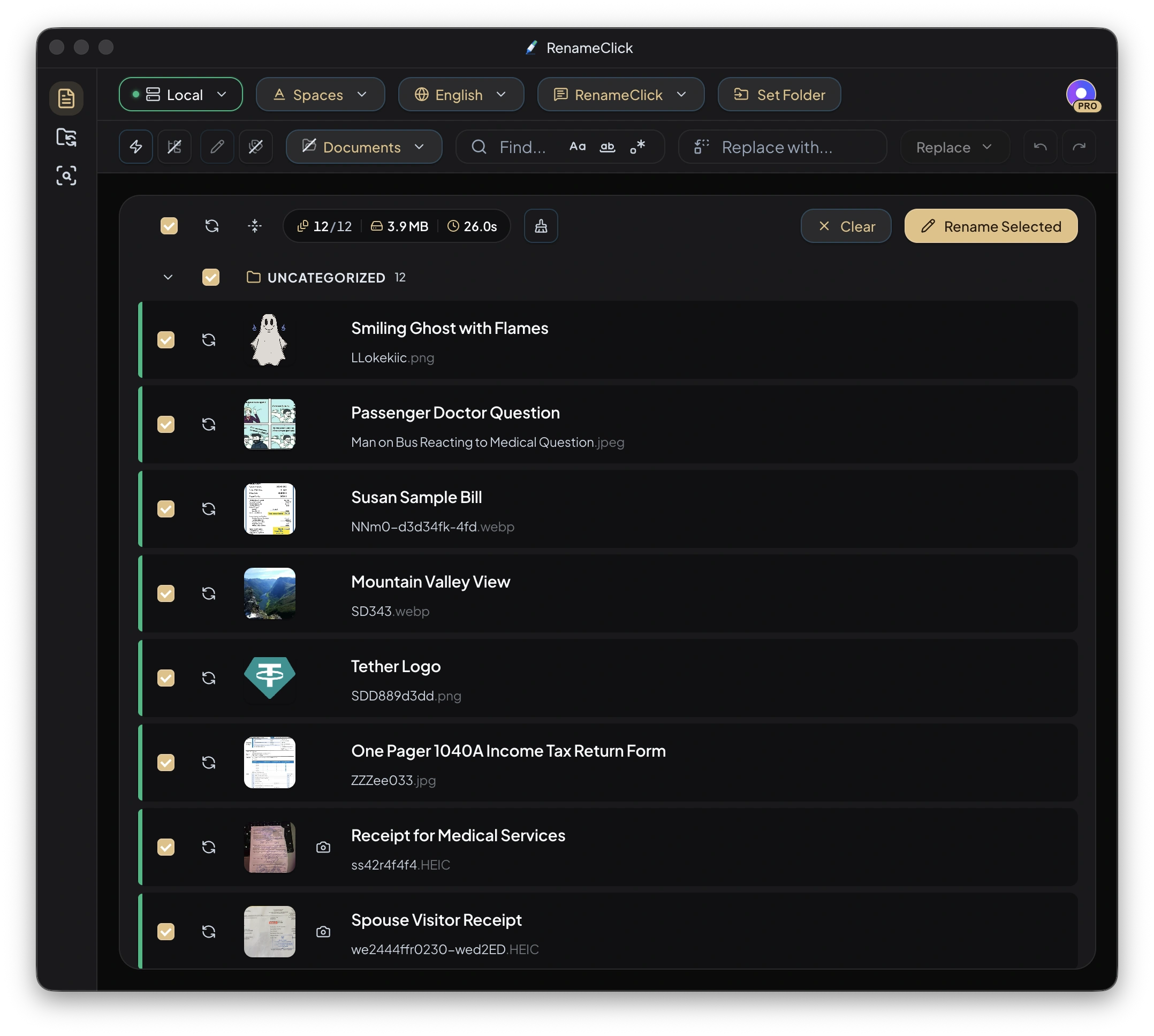
変更前と変更後の例
| 元の名前 | 名前の候補 |
|---|---|
invoice_7643_final.pdf | 2026-04-03_acme-supplies_invoice_7643.pdfCustom Instructionsで書類のテキストから読み取った仕入先、日付、番号。 |
IMG_0042.JPG | church-entrance-stone-arch.jpg写真に写っている主題、Slug Case形式。 |
recording_042.m4a | Project Kickoff Summary.m4aAudio Transcriptionをインストールした後に端末内で文字起こしした話し声。 |
ファイルから名前を作る仕組み
| ファイル | 使う内容 | 確認する制限 |
|---|---|---|
| テキスト文書とテキストPDF | 抽出したテキスト | 長いテキストは解析前に上限で切り詰められます。 |
| 画像とスキャンPDF | 目で見える内容 | スキャンPDFは最初のページを使います。 |
| 話し声の録音 | パソコン内で文字起こしした話し声 | 長い録音は部分的に解析します。楽曲の特定には対応していません。 |
説明を使うか、形式を指定するかを選ぶ
内容を説明する名前には標準の指示を使い、形式を選びます。書類の特定の項目を決まった順番で並べたい場合は、Custom Instructionsを選び、形式全体、言語、値がない場合の動作を指定してください。このモードでは通常のFormatとOutput Languageは無効になります。
内容とメタデータを区別する
ファイルの作成日、更新日、EXIFの撮影日はメタデータです。書類に印字された日付は、その内容から取得します。RenameClickは、日付の正しさを検証するために取得元を勝手に置き換えることはありません。
モデルが数字を読み違えたり、主題を取り違えたりする場合があります。候補をファイルと照らし合わせ、必要な修正を行い、選んだ行に適用してください。
ファイルを移動するかどうかを選ぶ
Renameだけを有効にすると、その場で名前だけが変わります。Categorizeだけなら、名前を残してファイルを移動します。両方を有効にするとRename & Moveになります。拡張子は保たれ、変更先で重複する名前は別々になるよう調整されます。
Rename画面のUndoはメモリ上に最大10件を保持し、再起動時に消去されます。恒久的な操作履歴ではありません。
手元のファイルに合うアプリを選ぶ
RenameClickはMacとWindowsで動作します。Renameではファイルを追加し、名前の候補を編集し、元のIDを残しながらまとめて名前を変更できます。解析では編集できる候補が作られ、Rename Selectedをクリックしたときだけファイルが変わります。フォルダーへの移動も必要なら、Categorizeを併用してください。
解析を行う場所
モデルをダウンロードしてLocalを選ぶと、端末内で解析できます。macOS版とWindows版の直接配布ビルドでは、自分のAPIキーで設定するクラウドのプロバイダーも任意で使えます。その場合は解析用の内容が送信され、各社の利用料金が別途かかります。Mac App Store版にはクラウドのプロバイダーは含まれません。
よくある質問
内容から名前を変更できるファイルの種類は?
ドキュメントに記載されている対応形式の書類、テキストファイル、画像、スキャンPDF、話し声の音声ファイルです。.xlsや.pptなどの古いOffice形式、動画、アーカイブは解析されません。
オフラインでも使えますか?
最初に一度モデルをダウンロードしてLocalを選ぶと、端末内で解析できます。macOS版とWindows版の直接配布ビルドでは、自分のAPIキーで設定するクラウドのプロバイダーも任意で使えます。その場合は解析用の内容が送信されます。Mac App Store版にはクラウドのプロバイダーは含まれません。


