
フォルダー処理の自動化
Auto FlowでファイルをAI整理
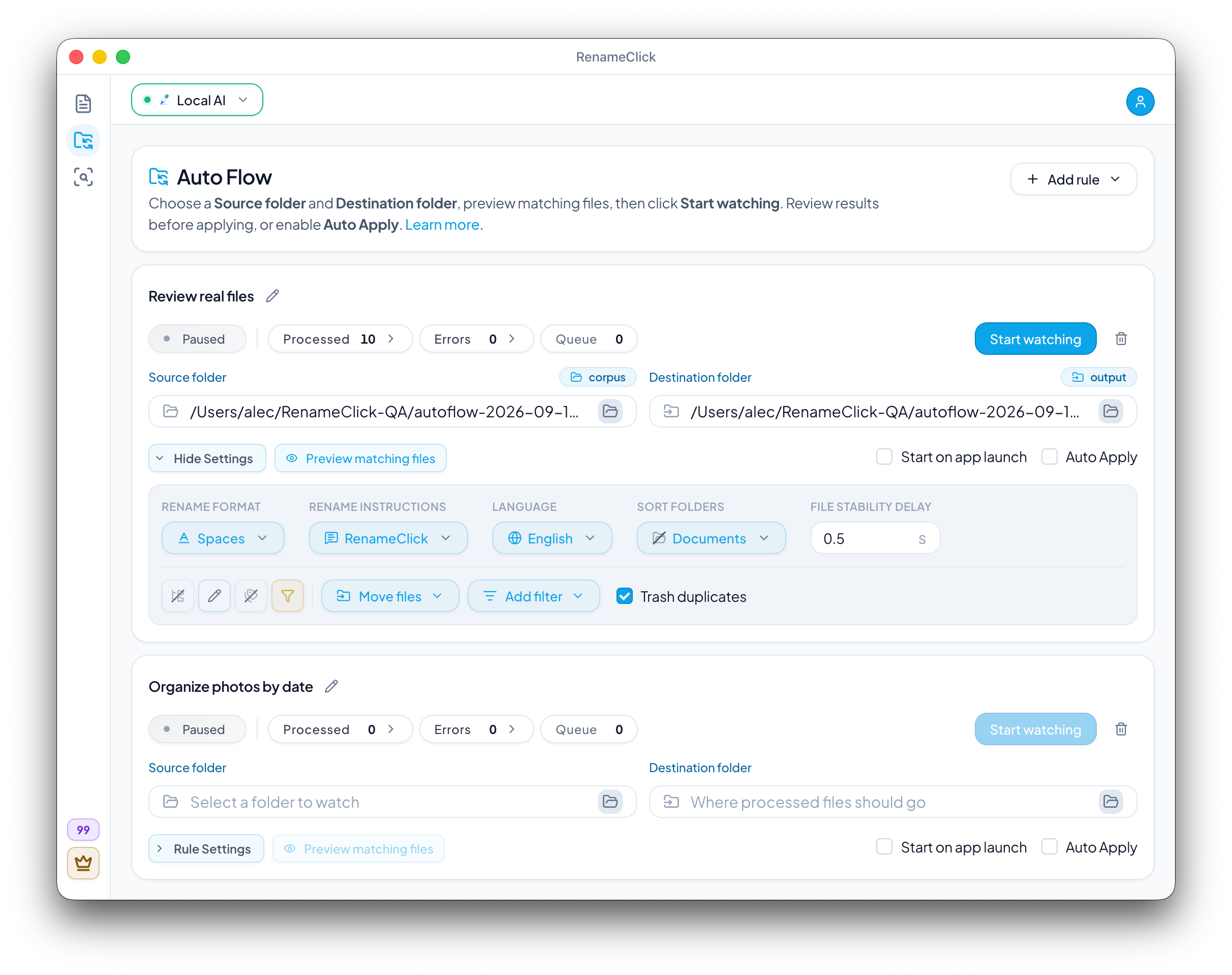
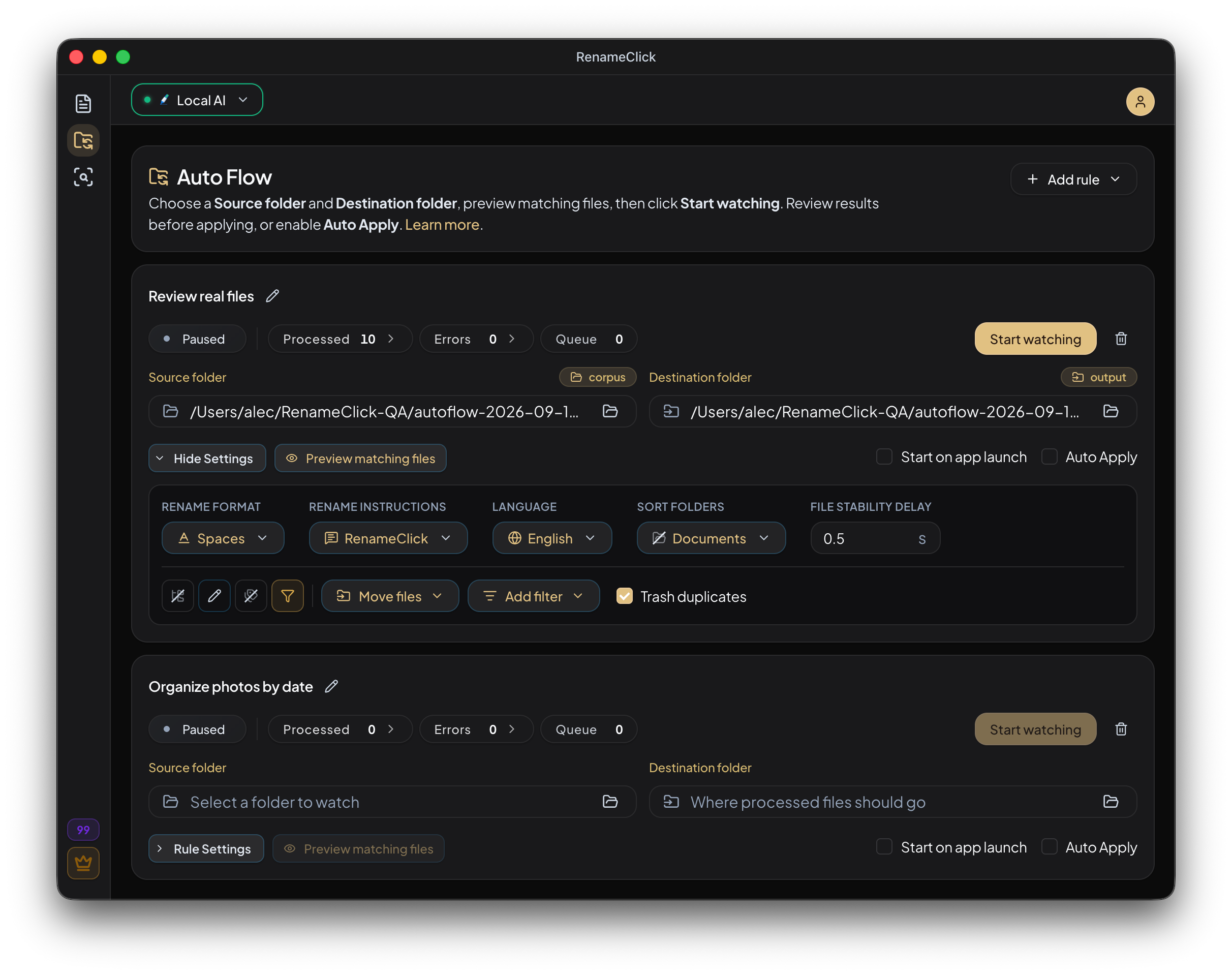
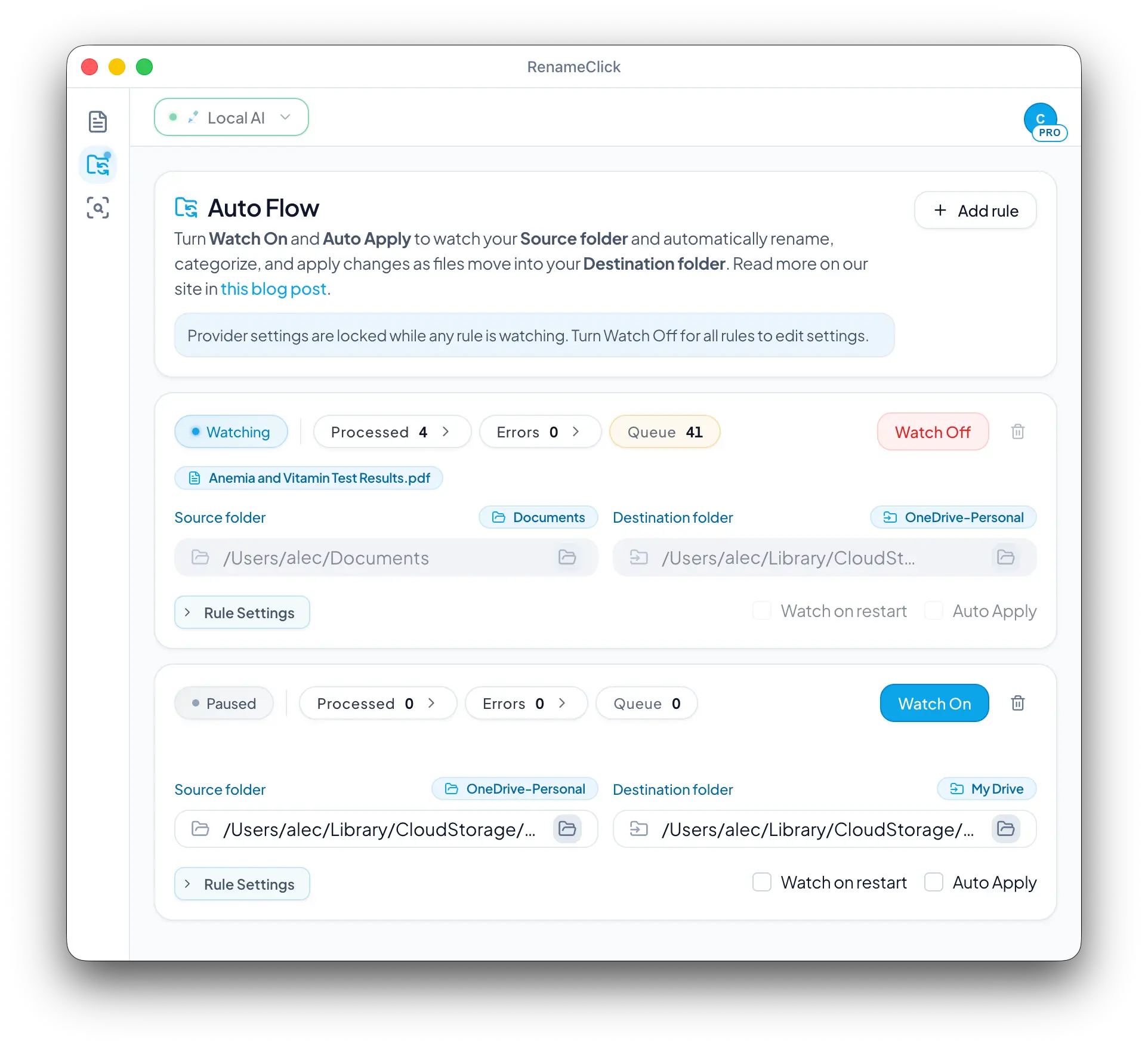
ダウンロード、スキャンなど任意のフォルダを監視し、届いたファイルを絞り込んで、適切な場所へ移動・コピーします。必要に応じて AI による名前変更や分類を加え、適用前に変更内容を確認できます。
- ルールごとのフィルター
- AI の有無を選べる移動・コピー
- 適用前のプレビュー

Auto Flow は RenameClick の起動中に動作します。各ルールにフォルダ、フィルター、Auto Apply の設定があります。
変更前と変更後の例
| 元の名前 | 名前の候補 | フォルダーの候補 |
|---|---|---|
Scan_0021.pdf | 2026-03-14_acme-supplies_invoice_1187.pdfダウンロードのルール:PDF フィルター、名前は Custom Instructions、フォルダは AI Categories で決めます。 | Documents/Finance/Invoices |
IMG_2210.HEIC | IMG_2210.HEIC写真のルール:撮影日による Metadata Folders、名前変更はオフ。 | Photos/2026/05 |
Screenshot 2026-09-10 at 14.02.11.png | auto-flow-rule-settings-dialog.pngスクリーンショットのルール:コピーなので元ファイルはそのまま残ります。 | Notes/Screenshots |
フォルダに合ったルールから始める
空のルールを作るか、書類、写真、書類のコピー用のテンプレートを選びます。ルールに名前を付け、元フォルダと保存先を指定します。設定はルールごとに保存されます。
ダウンロードフォルダ専用のルールを作る
ダウンロードフォルダには、インストーラー、PDF、写真、アーカイブなど、扱いの異なるファイルが集まります。すべてを1つのルールで処理するのではなく、ファイルの種類ごとにルールを分けましょう。名前に Invoice を含む PDF は AI Categories で書類のフォルダへ移動し、ほかのダウンロードはそのまま残せます。非対応の形式には触れません。
Auto Flow はファイル全体を読み込み、クラウドのプレースホルダーのダウンロードを待ってから、設定した待ち時間の間ファイルが安定するのを確認して処理します。段階的に届くダウンロードでは待ち時間を長くし、最初のひとまとまりを確認するまでは Auto Apply をオフにしておきましょう。
- ルールを追加して名前を付け、ダウンロードフォルダと保存先を選びます。
- ファイルの種類とフィルターを選び、移動かコピーを指定します。一致するファイルのプレビューで、ルールの対象を確認します。
- Auto Apply をオフにして監視を開始し、Processed を確認してから、選んだファイルに適用します。
対象ファイルを選ぶ
対応ファイルを種類、名前に含まれる文字、サイズ、最終更新からの経過時間で絞り込みます。すべての条件を満たす必要があり、名前のフィルターは大文字と小文字を区別します。
プレビューでは一部のファイルと、条件に一致するかどうかの理由を確認できます。AI は実行されず、ディスク上のファイルも変更されません。
移動、コピー、名前変更、分類を選ぶ
移動は元フォルダからファイルを移し、コピーは元のファイルを残します。名前変更やサブフォルダへの分類を使うことも、両方をオフにして移動・コピーだけを行うこともできます。単純な移動・コピーには AI も適用クレジットも不要です。
変更のない元ファイルは再度コピーされません。指定された保存先に同じ内容のファイルがある場合も、そのファイルはスキップされます。
結果を確認してから適用する
Auto Apply をオフにして監視を開始します。Processed で名前と保存先を確認し、選んだ結果を適用してください。以降の結果を自動で適用したい場合は、Auto Apply をオンにします。
取り消しややり直しの前に監視を停止してください。取り消しでは移動を元に戻すか、その操作で作成したコピーを削除します。元フォルダの原本は削除しません。
必要な場合だけ完全な重複を整理する
重複ファイルの整理は初期状態ではオフです。元フォルダ内のルールに該当するファイルを比較し、内容が完全に同じものを一つ残して、残りをシステムのゴミ箱へ移します。残したファイルはルールに従って移動またはコピーされます。似た写真や、名前が同じだけのファイルは対象になりません。
2.16.1 以降に行った新しい重複整理は、監視を停止すると取り消し・やり直しができます。取り消しには、変更されていないファイルがゴミ箱にあり、Applied の記録が残り、元のパスが空いている必要があります。記録を消すとアプリ内で復元できなくなります。古い記録のファイルはシステムのゴミ箱から復元してください。
RenameClick を起動したままにする
監視の開始時に既存の対象ファイルを確認し、その後に届くファイルは安定待ち時間の後に処理します。各ルールをアプリ起動時に開始する設定もあります。アプリの終了中やパソコンの電源が切れている間は動作しません。
RenameClickでの操作を見る
よくある質問
複数のルールをつなげられますか?
はい。あるルールの保存先を次のルールの元フォルダに指定します。適用後のファイルは次の段階へ進めます。画面上のルールの並び順は処理の優先順位ではありません。
元フォルダ自身のサブフォルダに分類できますか?
はい。ソースフォルダを出力先に指定します。Renameがオンならファイルはその場で名前が変わります。Sortがオンならそのフォルダのサブフォルダへ移動します。Match Foldersは既存の第1階層フォルダ最大50個から選び、一致しないファイルはエラー表示のままその場に残します。サブフォルダはスキャンされず、ルールが処理済みのファイルは再処理されません。
AI プロバイダーは必要ですか?
移動・コピーだけなら AI は不要です。内容に基づく名前変更や分類では、モデルをインストールして Local を選ぶか、利用可能なクラウドプロバイダーを選びます。クラウド API の料金は別途かかります。
Auto Flow でダウンロードフォルダを自動で片付けられますか?
はい。ダウンロードフォルダを監視するルールは、RenameClick の起動中に条件に合うファイルを移動またはコピーします。AI の有無は選べます。単純な移動・コピーには適用クレジットを使いません。重複ファイルの整理は任意で、初期状態ではオフです。


