
Renommage de fichiers par IA
Renommer les fichiers selon leur contenu
RenameClick propose des noms à partir du texte des documents, du contenu visible des images ou de la parole transcrite. Les informations utilisables dépendent du type de fichier.
- Texte des documents
- Images et premières pages numérisées
- Parole des fichiers audio pris en charge

Le nom proposé décrit le contenu auquel le modèle sélectionné a eu accès.
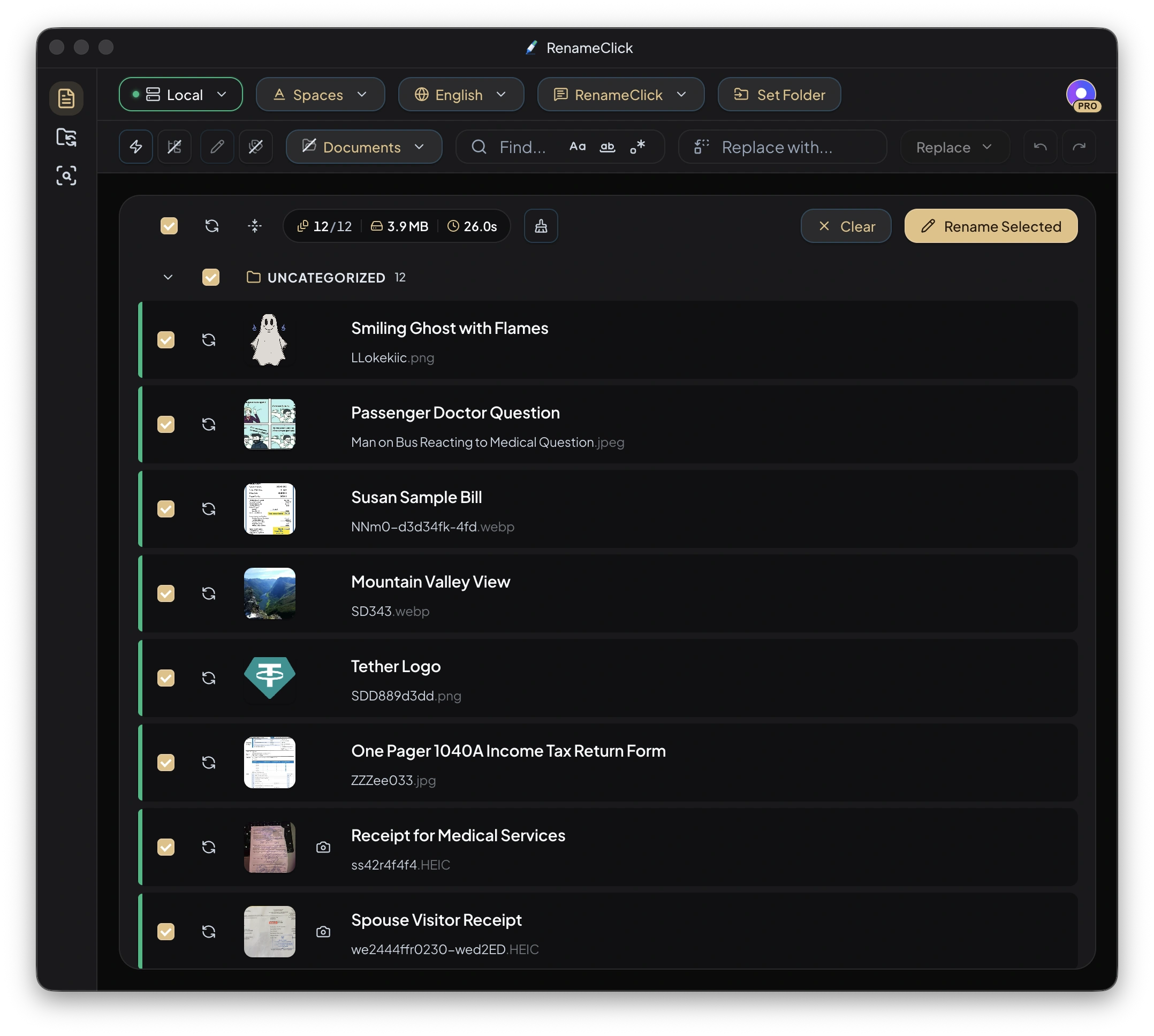
Exemples avant et après
| Original | Nom proposé |
|---|---|
invoice_7643_final.pdf | 2026-04-03_acme-supplies_invoice_7643.pdfLe fournisseur, la date et le numéro lus dans le texte du document avec Custom Instructions. |
IMG_0042.JPG | church-entrance-stone-arch.jpgLe sujet visible de la photo, format Slug Case. |
recording_042.m4a | Project Kickoff Summary.m4aLa parole transcrite sur l’appareil après l’installation d’Audio Transcription. |
Comment le contenu devient un nom
| Fichier | Contenu utilisé | Limite à vérifier |
|---|---|---|
| Documents texte et PDF texte | Texte extrait | Les longs textes sont tronqués avant l’analyse. |
| Images et PDF numérisés | Contenu visuel | Pour les PDF numérisés, seule la première page est utilisée. |
| Audio parlé | Parole transcrite en local | Les longs enregistrements sont échantillonnés ; l’identification musicale n’est pas prise en charge. |
Utilisez la description ou demandez une structure précise
Conservez les consignes intégrées pour un nom descriptif, puis choisissez un format. Si un document nécessite des informations précises dans un ordre fixe, sélectionnez Custom Instructions et indiquez-y la structure complète, la langue et le traitement des valeurs manquantes. Les commandes habituelles Format et Output Language sont désactivées dans ce mode.
Distinguez contenu et métadonnées
Les dates de création et de modification du fichier ainsi que les dates de prise de vue EXIF sont des métadonnées. Une date inscrite dans un document provient de son contenu. RenameClick ne remplace pas une source par une autre pour valider la date d’un événement.
Le modèle peut mal lire un nombre ou mal identifier un sujet. Comparez les noms aux fichiers, corrigez les propositions et appliquez les lignes sélectionnées.
Choisissez si le fichier doit être déplacé
Rename seul change le nom sur place. Categorize seul conserve le nom et déplace le fichier. Activez les deux pour Rename & Move. Les extensions sont conservées et les noms cibles en conflit sont rendus uniques.
Undo dans l’espace Rename conserve jusqu’à 10 entrées en mémoire et s’efface au redémarrage. Ce n’est pas un historique permanent des opérations.
Choisissez l’application pour vos fichiers
RenameClick fonctionne sur Mac et Windows. Dans Rename, vous pouvez ajouter des fichiers, corriger les noms proposés, conserver les identifiants d’origine et renommer par lot. L’analyse produit des propositions modifiables ; les fichiers ne changent que lorsque vous cliquez sur Rename Selected. Utilisez aussi Categorize si les fichiers doivent être déplacés dans des dossiers.
Où se fait l’analyse
Choisissez Local pour analyser les fichiers sur votre appareil après le téléchargement du modèle. Les fournisseurs cloud facultatifs des versions téléchargées directement pour macOS et Windows utilisent votre clé API et reçoivent du contenu à analyser ; leurs frais sont distincts. La version du Mac App Store ne propose pas de fournisseurs cloud.
FAQ
Quels types de fichiers peuvent être renommés selon leur contenu ?
Les documents pris en charge, les fichiers texte, les images, les PDF numérisés et les formats audio parlés listés dans la documentation. Les anciens formats Office comme .xls et .ppt, les vidéos et les archives ne sont pas analysés.
Fonctionne-t-il hors ligne ?
Choisissez Local pour analyser les fichiers sur votre appareil après le téléchargement unique du modèle. Les fournisseurs cloud facultatifs des versions téléchargées directement pour macOS et Windows utilisent votre clé API et reçoivent du contenu à analyser ; la version du Mac App Store ne les propose pas.


