
名前の変更のみ
現在のフォルダ内でファイル名を変更します。
 RenameClick
文書、画像、音声録音に、内容が伝わるファイル名を付けられます。
クレジットカードなしで始められます。RenameClickはMacとWindows向けのデスクトップアプリです。ダウンロードするには、パソコンでこのページを開いてください。
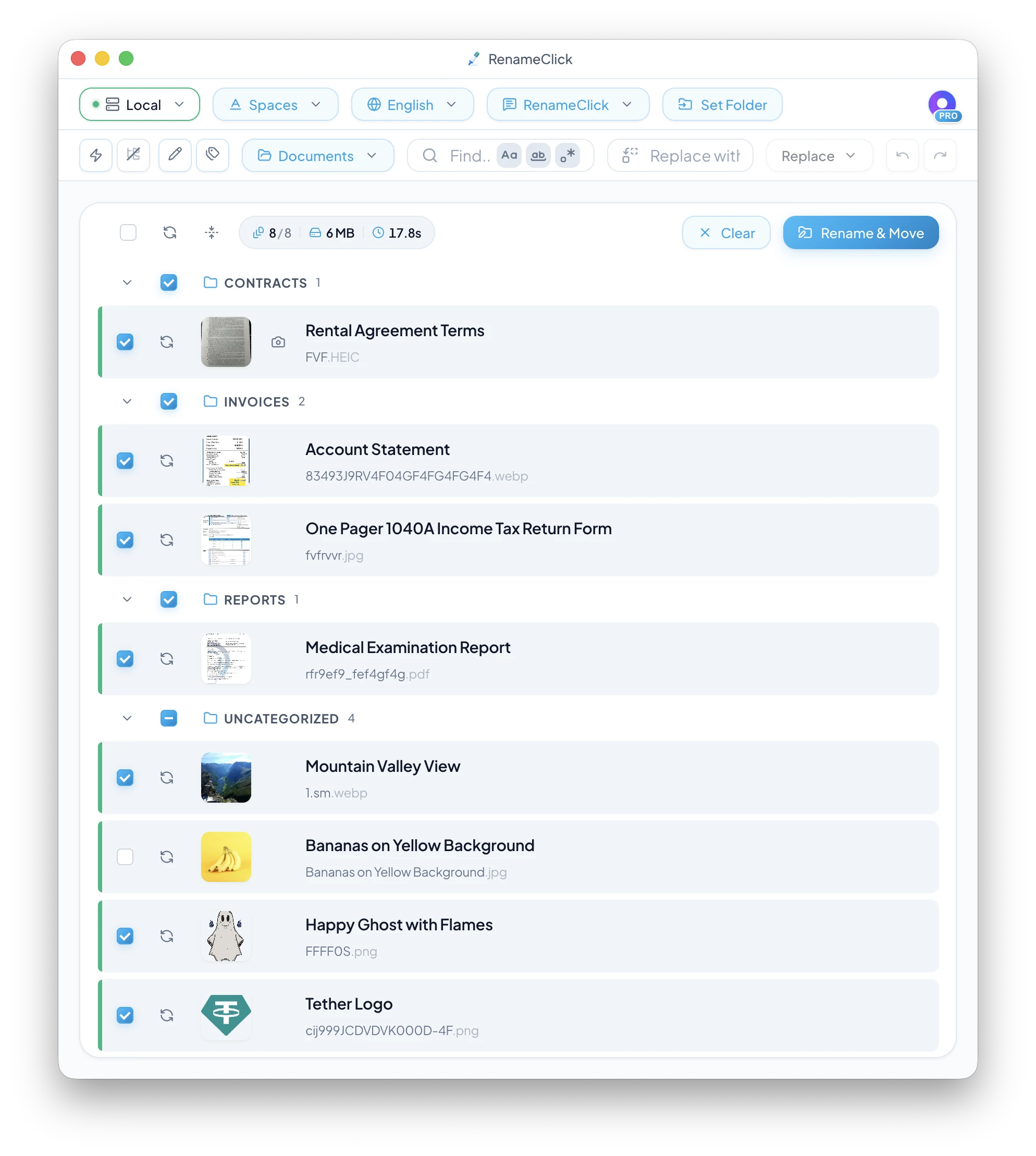
フォルダを選びます。 RenameClickは画像や文書を読み取り、音声はローカルで文字起こしして、内容の分かりにくいファイル名を変えます。例えば 8a095-4d0f6a90008b.pdf は、次のような名前になります: Blood_Test_Results.pdf変更を適用する前に、提案された名前と分類先フォルダを確認してください。フォルダを一度インデックスすれば、内容の説明でファイルを見つけ、検索結果からそのまま名前を変更できます。初回のモデルダウンロード後は、Wi-Fiを切ってもローカルAIを使えます。
複数種類のファイルを追加し、提案された名前とフォルダを確認してから、名前の変更と移動を行う動画です。
変更する内容を選びます。ファイル名と移動先のフォルダは別々に設定できます。
ファイル名とフォルダ
現在のフォルダ内でファイル名を変更します。
名前を維持し、分類プリセットに従ってファイルを移動します。
選択したファイル名と移動先をまとめて適用します。
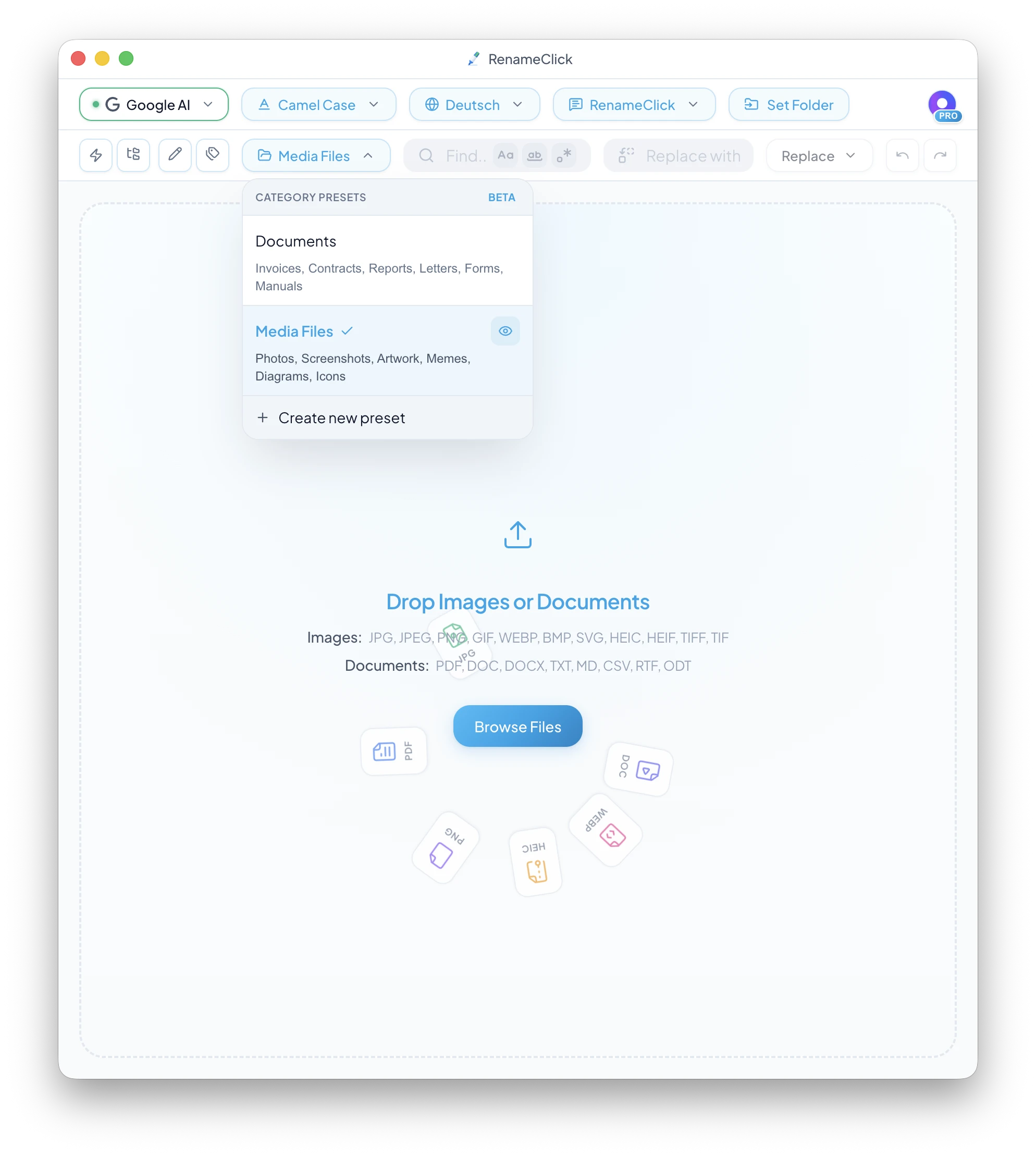
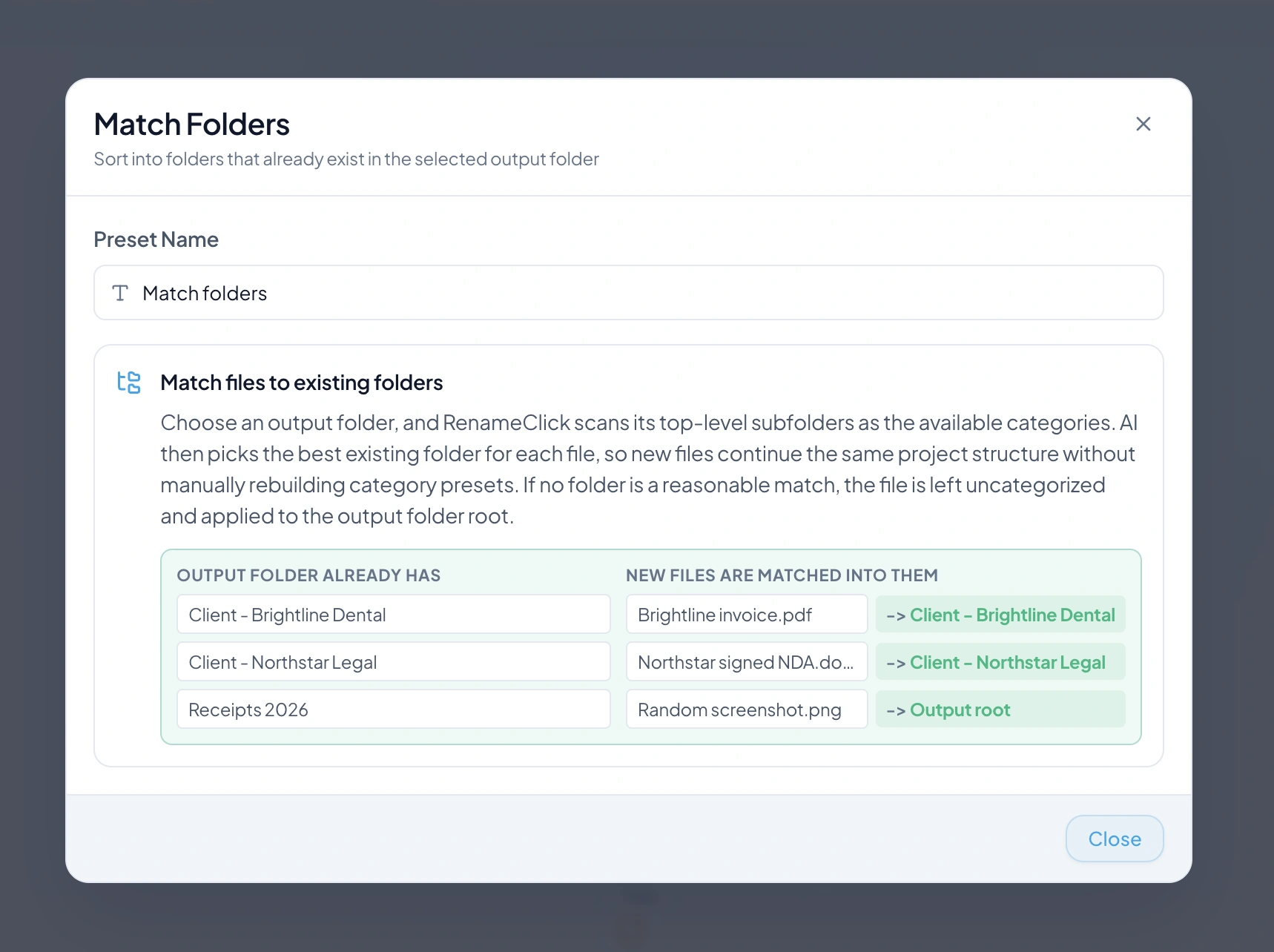
内容別のカテゴリ、メタデータから作るパス、既存のフォルダを利用します。
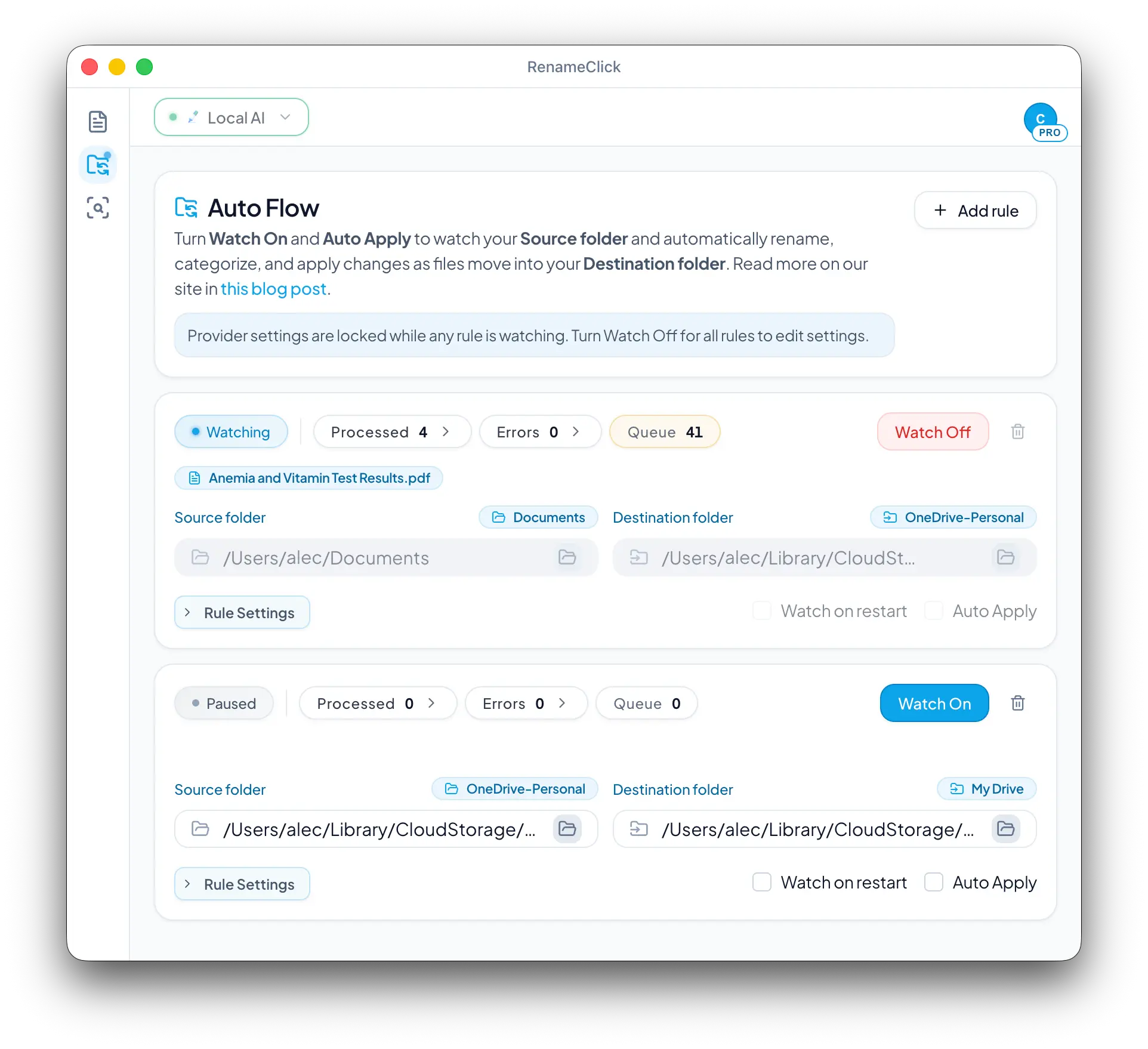
Auto Flowはアプリの起動中にフォルダを監視します。変更を自動適用するかは別途設定できます。
フォルダを一度インデックスし、探している文書や画像を説明して、提案された名前を検索結果からそのまま適用します。
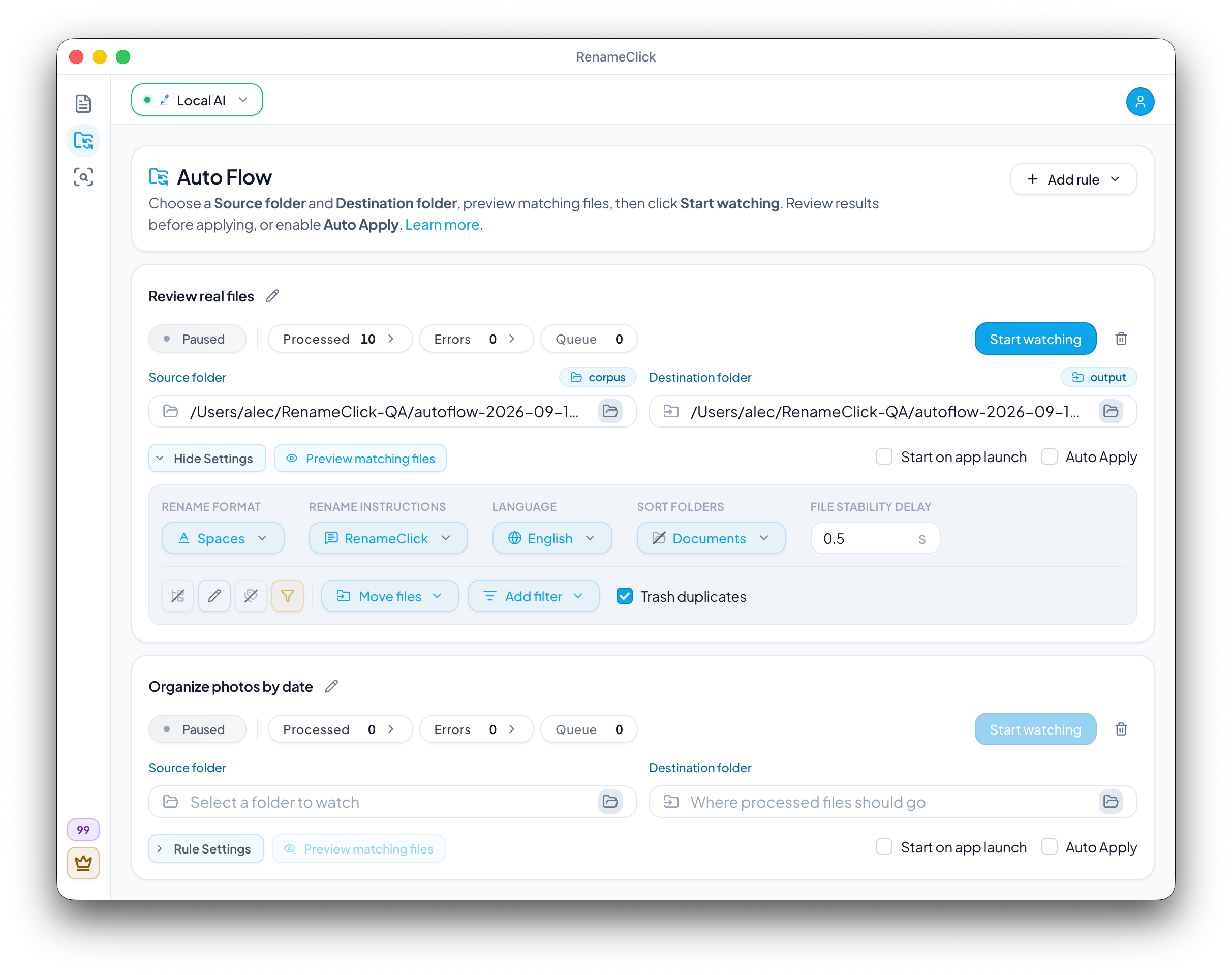
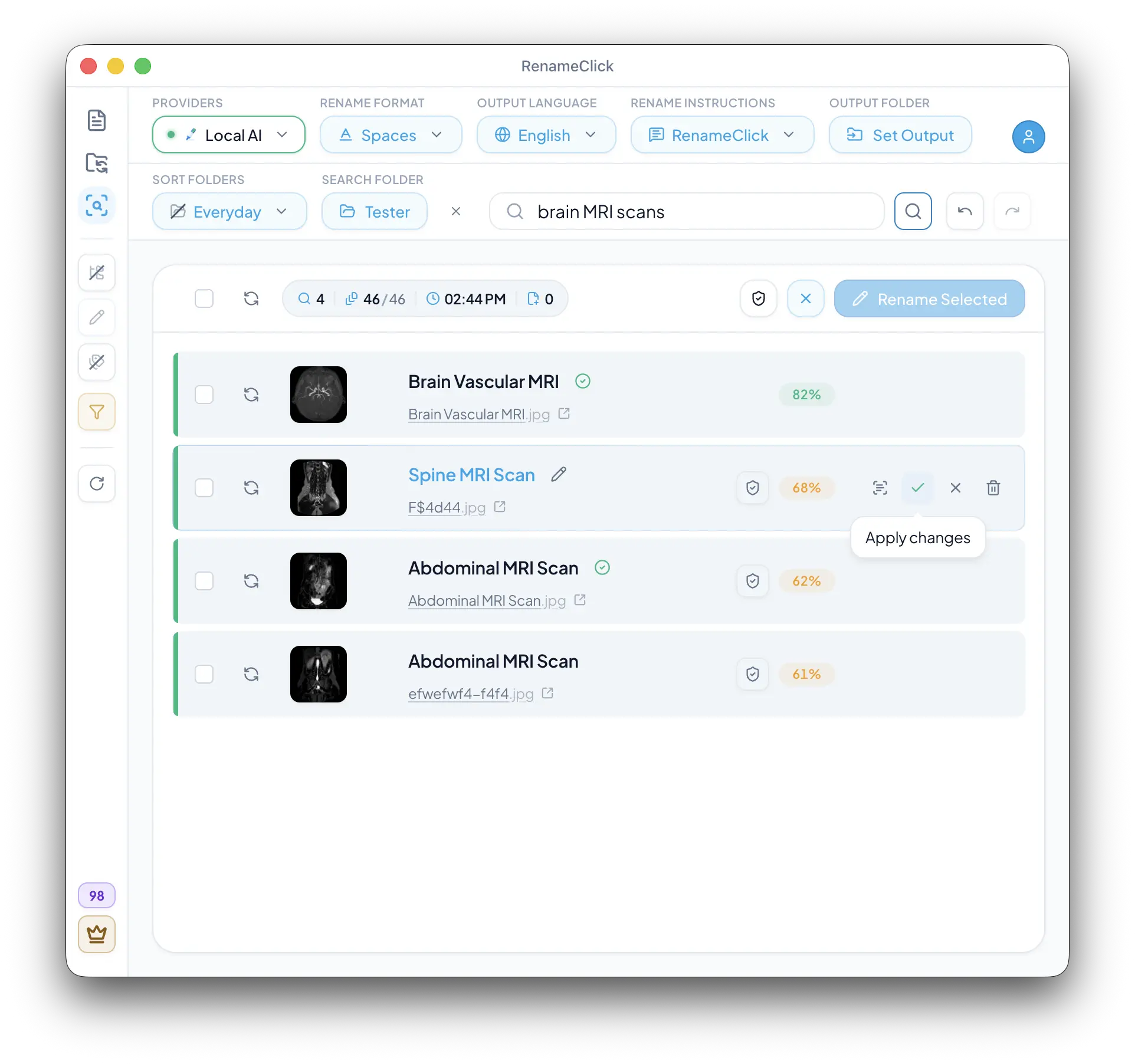
対応するすべての拡張子を種類別に表示しています。
ローカル音声文字起こし
ローカルで文字起こしした発話内容を使って名前を提案します。長い録音は一部の区間を抽出して分析します。曲名の特定はできません。
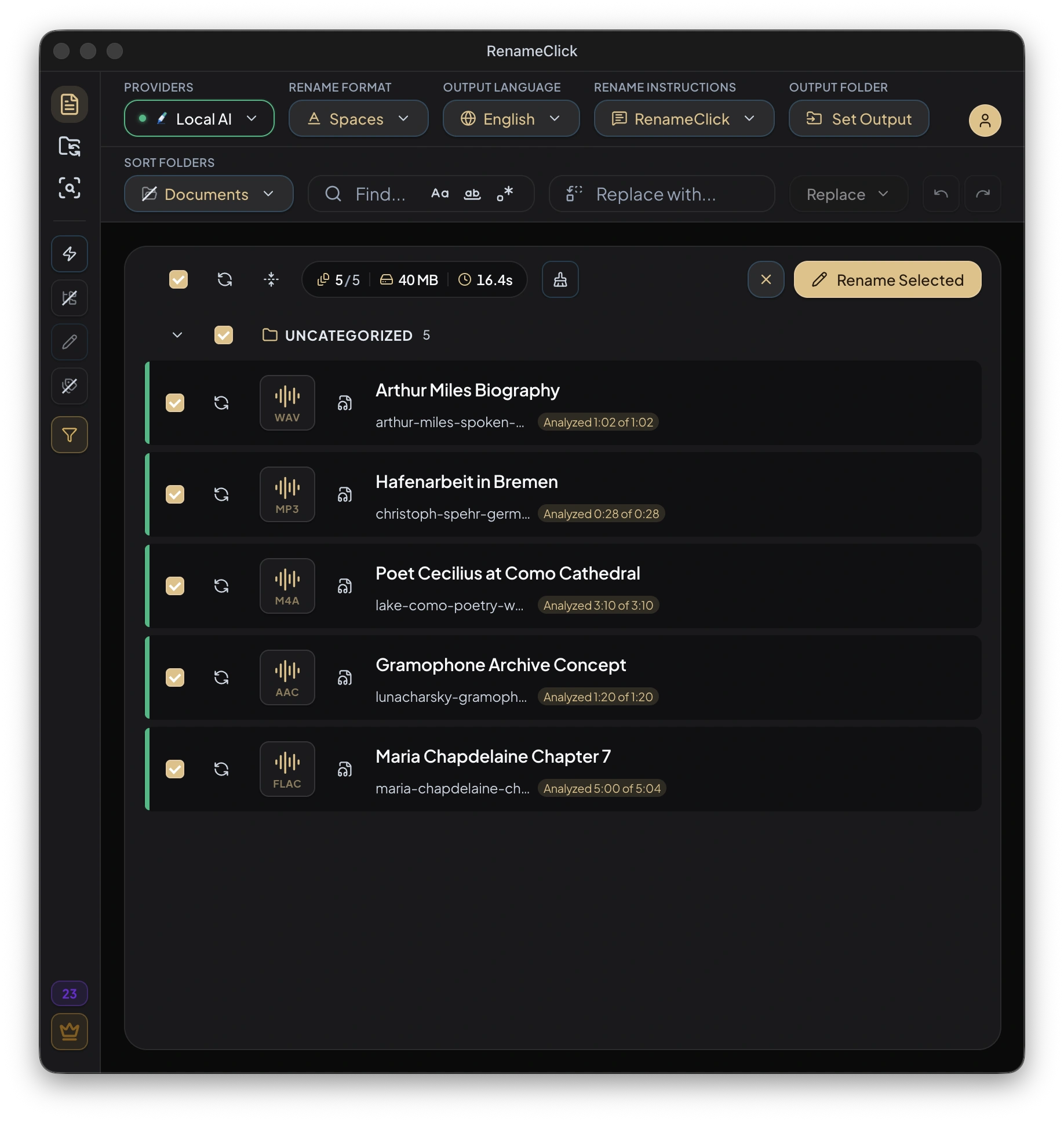
Local AIでは音声は端末内にとどまります
処理する場所を選ぶ
内蔵モデルをインストールするか、モデルサーバーや対応するクラウドAPIに接続できます。
ローカル優先ランタイム
ローカルで処理するには、内蔵モデルをダウンロードするか、この端末で Ollama または LM Studio を実行してください。別の端末のサーバーには内容が送信されます。
| プロバイダー | 範囲 | プライバシー |
|---|---|---|
RenameClick内蔵ローカルモデル | 同梱 | 端末内 |
Ollamaローカルモデルを実行 | ローカル | 端末内 |
LM StudioGGUF / ローカルサーバー | ローカル | 端末内 |
クラウドサービスには分析対象の内容が送られます。自分のAPIキーを使用し、利用料金は別途発生します。

クラウドサービスはmacOS直接配布版とWindows版で利用できます。Mac App Store版には含まれません。
クレジットカード不要
継続して使う方へ
一回限りの支払い
将来の全機能へのアクセス権を含む
アプリ内でプランを選べます。macOS直接配布版とWindows版のライセンスは、最大3台の有効な端末で利用できます。Mac App Storeでの購入は別扱いです。外部AIサービスの料金は含まれません。
ローカルAIにはモデル用の保存容量と処理用のメモリが必要です。使用量は設定やファイルによって変わります。
処理方法と購入についてのよくある質問。
必須ではありません。対応する環境ではCPUでもローカルAIを利用できます。適切なGPUで処理が速くなることはありますが、時間やメモリ使用量は機器、設定、ファイルによって変わります。
必要なモデルをダウンロードすると、ローカルのファイル処理はオフラインでも行えます。ダウンロード、ライセンスの有効化や取得、Appleの購入復元には接続が必要です。クラウド分析にも接続が必要です。
AI & ModelsでAudio Transcriptionをインストールします。名前の生成もローカルで行う場合は、RenameClick Local AIもインストールして選択してください。長い録音は一部を抽出して分析します。曲名を識別する機能ではありません。
1つのファイルを正常に変更すると1クレジットを使います。同じ操作で名前の変更と移動を行っても1クレジットです。分析とAI Searchは消費しません。外部APIの料金は別途発生します。
はい。カスタム指示で項目、順序、言語、値がない場合の扱いを指定できます。選択中は通常の書式と言語設定が無効になります。適用前に抽出された情報を確認してください。
macOS直接配布版とWindows版は購入メールアドレスに紐づくライセンスを共用し、最大3台の有効な端末で使えます。Mac App Storeでの購入は別扱いで、Apple経由で復元します。この版にはクラウドサービスは含まれません。
同期アプリによってファイルの内容が端末上に用意されていれば使えます。RenameClickはクラウドストレージのウェブサイトを参照しません。名前の変更や移動もストレージ側に同期される場合があります。
Auto FlowでAuto ApplyをオフにしたままWatchを開始します。提案を確認し、アプリの実行中に自動変更したい場合はAuto Applyをオンにします。元に戻すにはWatchをオフにしてください。履歴は再起動後に残りません。
録音への命名、元の識別番号の保持、フォルダのルール設定、文書の検索を紹介します。
ファイル検索
ローカルフォルダを一度インデックスしてから、ファイルの内容で検索します。役に立つクエリを書き、一致した文書や画像を確認し、結果からそのまま名前の変更や移動を行えます。
記事を読む →
音声
パソコン内で音声を文字起こしし、ボイスメモ、インタビュー、講義に分かりやすいファイル名を付けます。RenameClickの設定、解析する長さの選び方、結果の確認方法を紹介します。
記事を読む →
名前の形式
書類、写真、スクリーンショット、スキャン、録音向けのテンプレートと例、並び順を崩してしまうよくある間違い、そしてRenameClickで1つのルールを適用する方法を紹介します。
記事を読む →
フォルダー処理の自動化
新しいファイルの絞り込み、名前変更、分類、移動、コピーをフォルダールールで設定します。一致するファイルを確認し、変更を適用するタイミングを選べます。
記事を読む →
ファイルの名前変更
画像、スキャン、PDF、書類の名前を内容に合わせてまとめて変更します。ローカルまたはクラウドのプロバイダーを選び、名前の形式を設定し、候補を確認してから適用や取り消しができます。Mac・Windowsに対応。
記事を読む →


