
フォルダー整理
Mac・Windows向けのAIファイル整理
書類、画像などの対応ファイルを、内容、メタデータ、既存のフォルダー名をもとに振り分けます。ファイル名をそのまま残すことも、移動と同時に変更することもできます。
- フォルダーの決め方は3種類
- 移動だけでも、名前変更と同時でも
- Mac・WindowsでローカルAIが使える

まずフォルダーのルールを選びます。まとめて適用する前に、移動先の候補を確認しましょう。
変更前と変更後の例
| 元の名前 | 名前の候補 | フォルダーの候補 |
|---|---|---|
Scan_0021.pdf | 2026-03-14_acme-supplies_invoice_1187.pdfAI CategoriesでRenameとCategorizeを同時に実行。変更したファイル1つにつき適用クレジットを1つ使います。 | Documents/Invoices |
IMG_4471.HEIC | IMG_4471.HEICEXIFの撮影日によるMetadata Folders。Renameをオフにして名前はそのまま残します。 | Photos/2026/07 |
northwind_agreement_v2.pdf | northwind_agreement_v2.pdfMatch Foldersが移動先にある既存の取引先フォルダーを選びました。 | Clients/Northwind |
移動先の決め方を選ぶ
| 方法 | フォルダーを決めるもの | 向いている場面 |
|---|---|---|
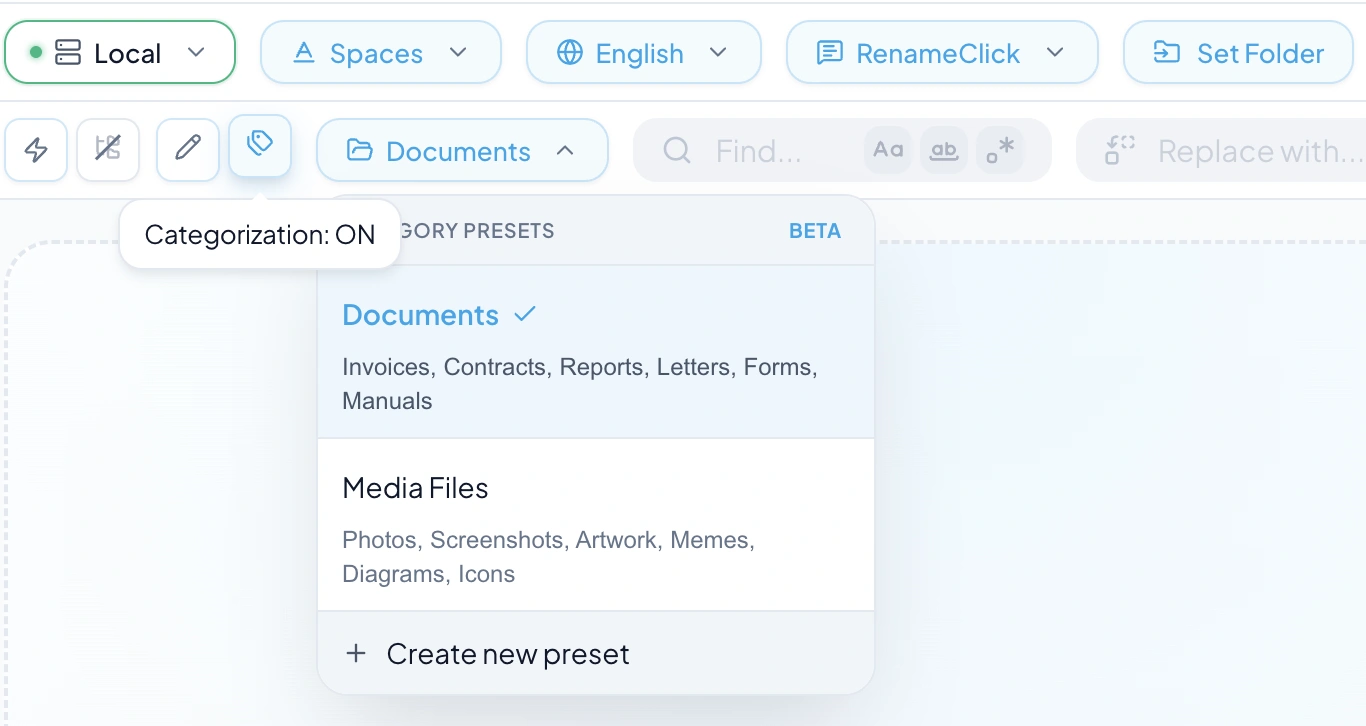
| AI Categories | AIがファイルの内容を読み、プリセットの一覧から選びます | 書類の種類など、内容に応じたカテゴリーで分けたいとき。 |
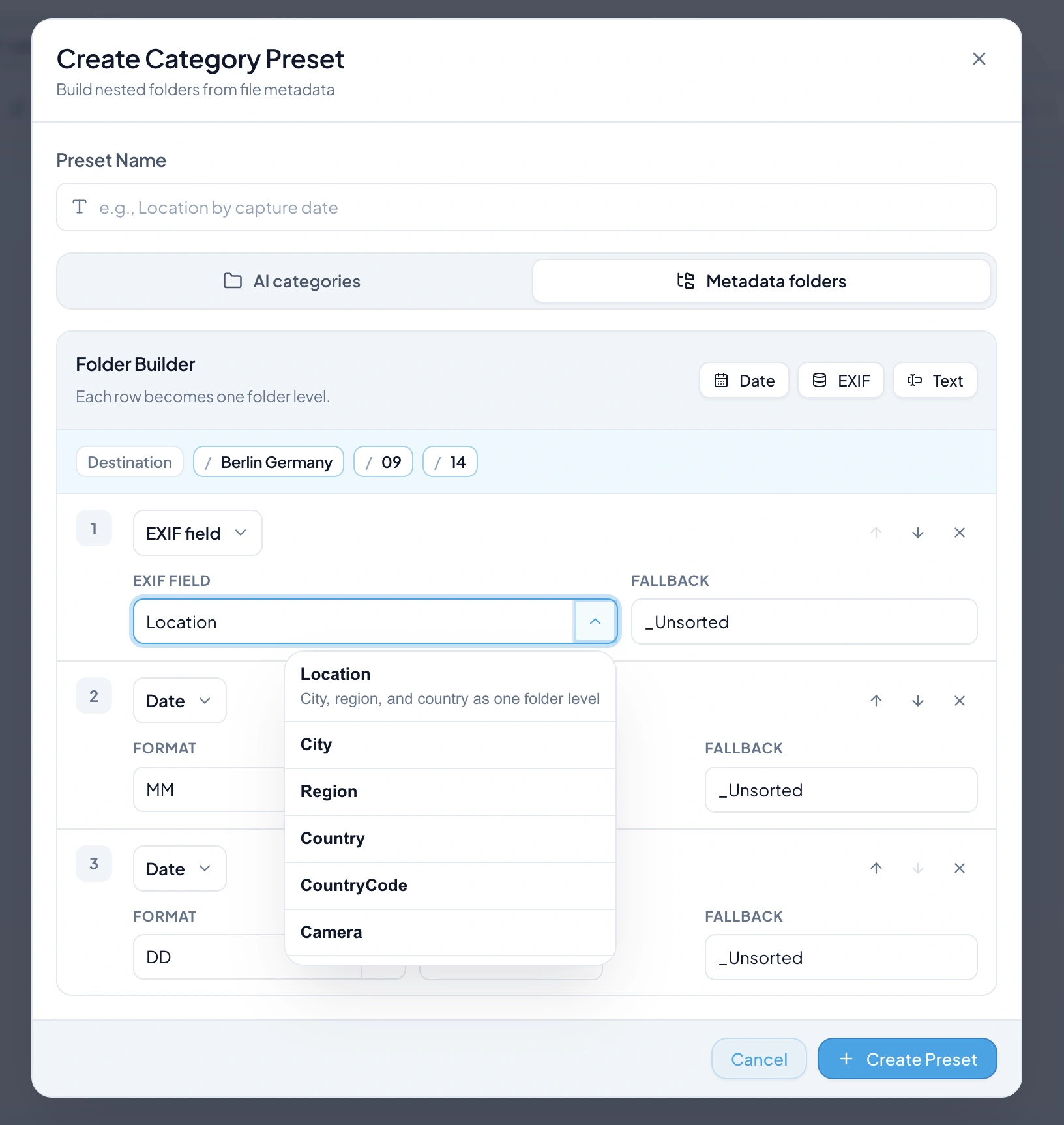
| Metadata Folders | 日付、EXIF、固定の文字列でパスを作ります | 記録されている値をもとにフォルダーを作りたいとき。 |
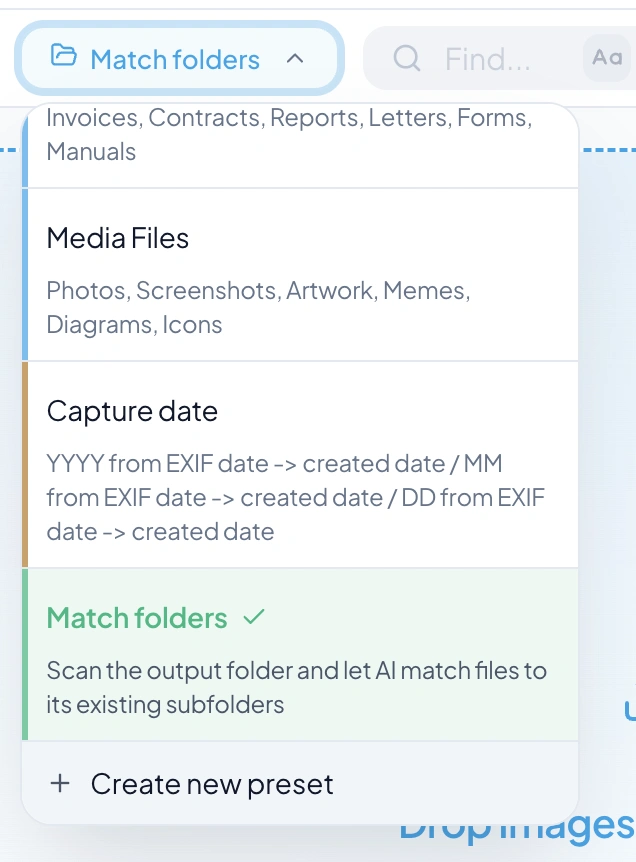
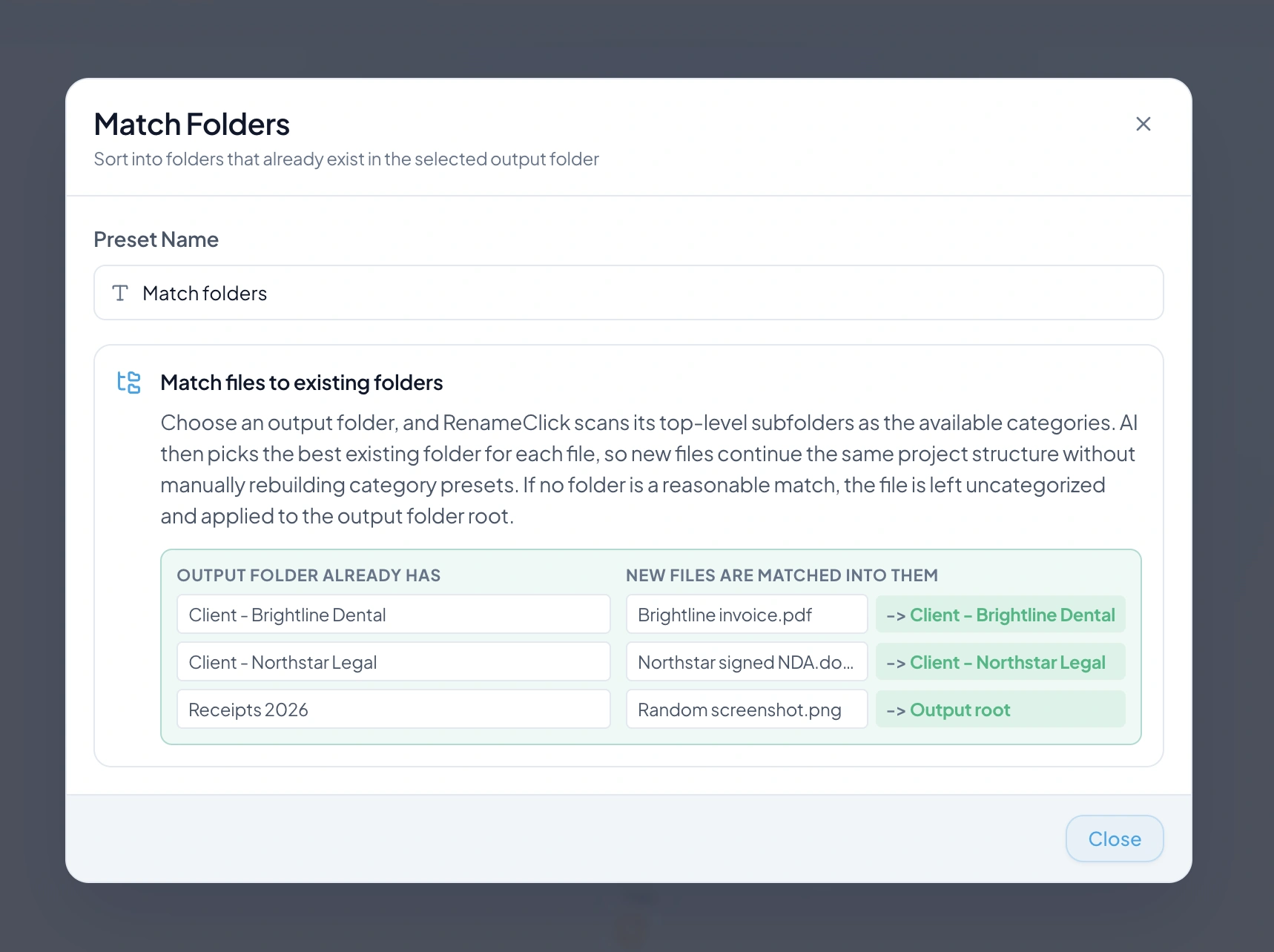
| Match Folders | AIが移動先の直下にある既存のフォルダーから選びます | 取引先別・プロジェクト別のフォルダーがすでにあるとき。 |
最初のひとまとまりを順に処理する
内容を確かめられるファイルのあるフォルダーから始めましょう。上の例は説明用であり、各ファイルの移動先はプリセットとファイルの内容によって決まります。
- Categorizeを有効にして分類プリセットを選びます。名前を残す場合はRenameをオフのままにします。
- フォルダーをドロップします。サブフォルダーも同じまとまりに含める場合だけRecursiveを有効にします。
- 各行のフォルダーの候補を確認し、今の場所に残すファイルは選択を外します。
- 選んだ行に適用します。移動先が間違っていた場合は、Rename画面のUndoで戻せます。
似たカテゴリーの違いをはっきり説明する
標準のAIプリセットを使うか、短い説明付きの独自カテゴリーを作りましょう。たとえばInvoicesとReceiptsを何で区別するかを説明します。カテゴリーの選択はファイルの内容をもとに行われ、名前を付けるための指示とは独立しています。
メタデータでフォルダーを作る
Metadata Folder Builderの各行が、パスの1階層になります。撮影日、ファイルの作成日、更新日は異なる場合があるため、日付の取得元を目的に合わせて選んでください。EXIFの値がないときに使う代わりのフォルダー名も設定します。
すでにあるフォルダーを活用する
Match Foldersは、移動先の直下にあるサブフォルダー名を最大50個読み取ります。保管場所全体を学習したり、別のフォルダーを勝手に作ったりはしません。移動先が別のフォルダーの場合、一致しないファイルはその直下に移動されます。元の場所に残したいファイルは選択を外してください。
実際に変更する内容を選ぶ
現在の名前を残す場合は、Renameを無効にしてCategorizeだけを有効にします。名前変更と移動を行う場合は、両方を有効にします。ファイルを追加し、移動先を確認して、選んだ行に適用してください。フォルダーをドロップした場合、初期設定では直下のファイルだけが対象です。サブフォルダーも含めるにはRecursiveを有効にします。
解析ではRenameClickのクレジットを使いません。Freeには毎月100回分の名前変更または移動が含まれます。1つのファイルの名前変更と移動を同じ操作で行う場合は、1クレジットだけを使います。失敗した変更では消費しません。Proでは変更を適用する回数の制限がなくなります。外部APIの料金は別途かかります。
定期的に届くファイルにはフォルダー監視を使う
Auto Flowの行では、保存した分類プリセットを再利用し、RenameClickが起動している間に届いた対応ファイルを処理できます。Watchはファイルを処理待ちに追加し、Auto Applyは候補を自動で適用するかどうかを決めます。
RenameClickでの操作を見る
よくある質問
パソコン内だけでファイルを整理できますか?
モデルをダウンロードしてLocalを選ぶと、端末内で解析できます。macOS版とWindows版の直接配布ビルドでは、自分のAPIキーで設定するクラウドのプロバイダーも任意で使えます。その場合は解析用の内容が送信され、各社の利用料金が別途かかります。Mac App Store版にはクラウドのプロバイダーは含まれません。
RenameClickは確認なしにファイルを移動しますか?
いいえ。Rename画面では、解析で移動先の候補が作られ、選んだ行に適用したときだけファイルが移動します。Auto Flowが変更を自動で適用するのは、そのルールでAuto Applyを有効にしている場合だけです。
ダウンロードフォルダーを自動で整理できますか?
はい。RenameClickの起動中にダウンロードフォルダーを監視するAuto Flowのルールを使います。対象のファイルを絞り込み、移動かコピーを選び、分類プリセットを再利用してください。最初の結果を確認するまでは、Auto Applyをオフにしておきましょう。
どの方法から始めればよいですか?
フォルダー名が書類の種類やテーマを表す場合はAI Categories、日付やカメラの情報で構成が決まる場合はMetadata Folders、取引先別やプロジェクト別のフォルダーがすでにある場合はMatch Foldersを使います。1つのルールで使える方法は1つです。組み合わせるには、Auto Flowのルールをつないで段階的に処理します。


