
PDF et documents numérisés
Renommer des PDF numérisés et des factures avec l’IA
Donnez des noms descriptifs aux PDF ou demandez des informations comme le fournisseur, la date d’émission et le numéro de facture. Vérifiez les détails extraits avant de renommer les fichiers.
- PDF texte et premières pages numérisées
- Consignes de nommage personnalisées
- Propositions modifiables avant application

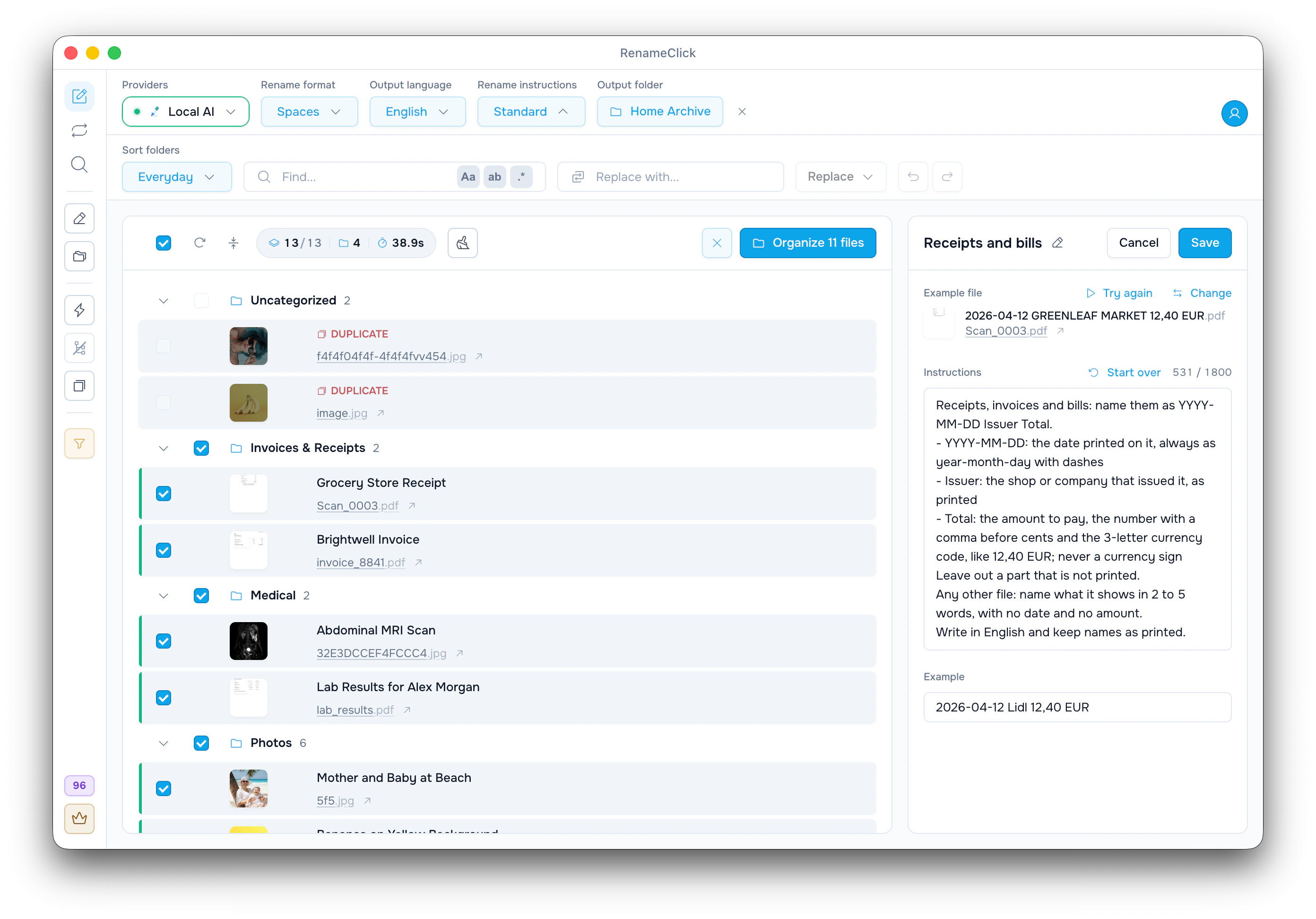
Les captures d’écran existantes montrent les noms proposés et les commandes de nommage. Les résultats dépendent du contenu disponible dans chaque PDF.
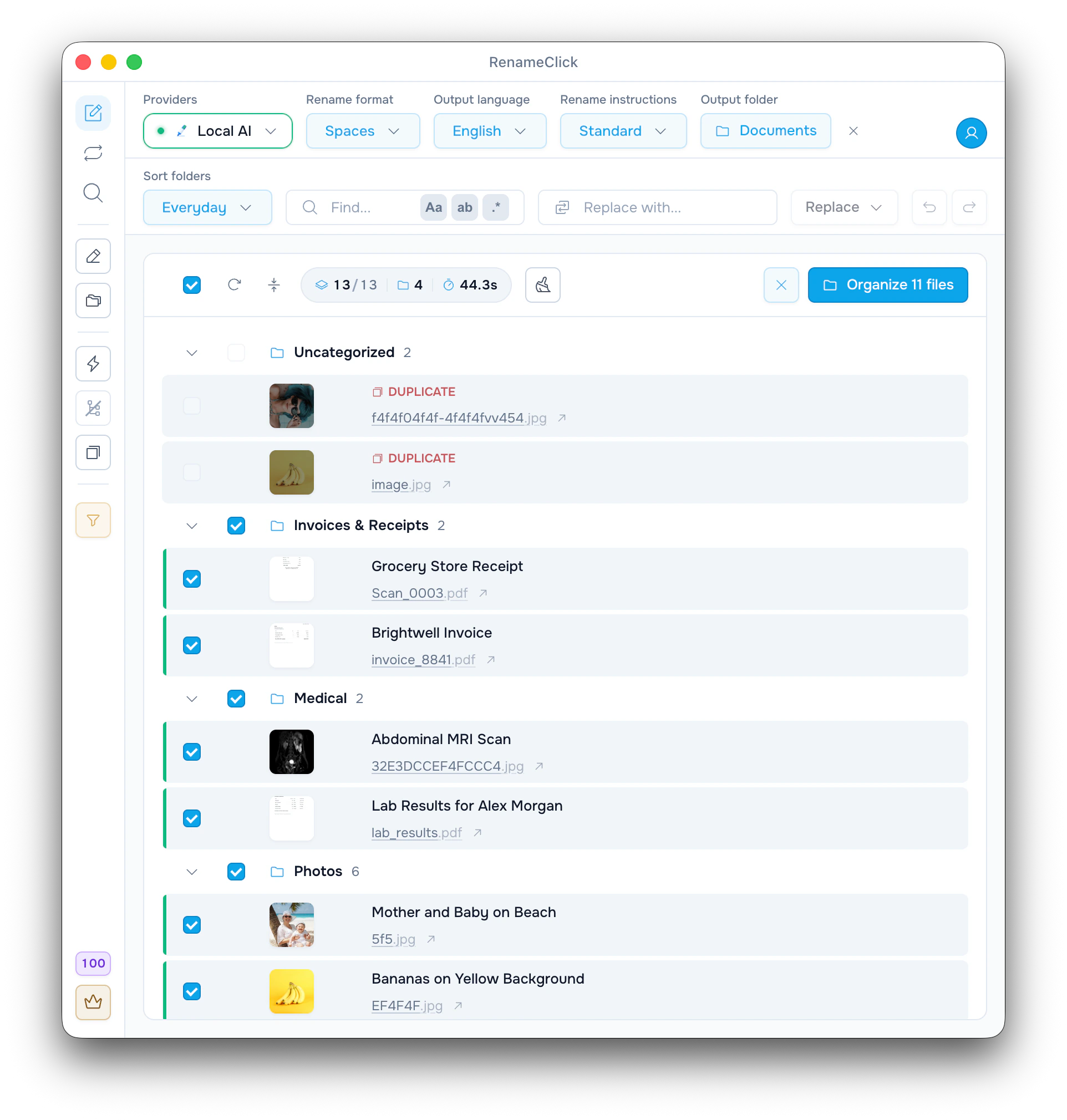
Voir le fonctionnement
Exemples avant et après
| Original | Nom proposé | Dossier proposé |
|---|---|---|
Scan_0003.pdf | 2026-04-12 GREENLEAF MARKET 12,40 EUR.pdfUn reçu numérisé nommé avec les instructions « Reçus et factures », comme sur la capture d’écran. | — |
download (3).pdf | 2026-03-31_Northwind-Energy_INV-20931.pdfÀ titre d’illustration : le fournisseur, la date et le numéro de facture demandés dans vos propres instructions, puis un classement dans un dossier par année. | Invoices/2026 |
8a095-4d0f6a90008b.pdf | Blood_Test_Results.pdfÀ titre d’illustration : les instructions « Standard » décrivent ce qu’est le document. | — |
Les PDF texte et les scans n’utilisent pas les mêmes données
Pour un PDF qui contient du vrai texte, RenameClick lit ce texte. Les documents très longs sont raccourcis avant l’analyse : un détail situé loin dans le document peut donc ne pas arriver jusqu’au nom.
Pour un PDF numérisé, RenameClick lit la première page sur votre ordinateur. Les informations imprimées seulement sur les pages suivantes peuvent être manquées.
Nommez le document ou demandez des informations précises
Les consignes intégrées proposent une description. Pour une structure fournisseur/date/numéro, créez des Custom Instructions. Précisez la date souhaitée, l’ordre des informations, la langue et les séparateurs. Demandez UNKNOWN pour les valeurs absentes ou incertaines plutôt qu’une supposition.
Custom Instructions remplace la consigne de nommage habituelle. Rename format et Output language sont désactivés : indiquez donc ces exigences dans la consigne elle-même.
Distinguez la date d’émission de celle du fichier
La date de création du PDF peut être celle de son export ou de son téléchargement. Ce n’est pas forcément la date d’émission de la facture. Les variables de format de date utilisent les métadonnées du système de fichiers ; une date du document doit être demandée à partir du contenu disponible, puis vérifiée.
Vérifiez les noms proposés
Ajoutez les PDF dans l’espace Rename, lancez l’analyse et comparez les propositions aux documents. Vérifiez les fournisseurs, les identifiants, les dates et les valeurs signalant une information manquante. Modifiez une proposition ou désélectionnez une ligne avant de cliquer sur Rename Selected.
Les documents numérisés rognés, pâles, tournés ou sans l’information utile sur la première page peuvent donner des noms incomplets ou incorrects. RenameClick ne vérifie pas les signatures, les paiements ni la situation comptable.
Choisissez séparément le classement des PDF
Activez Sort pour choisir les dossiers selon le contenu, les métadonnées ou les noms de dossiers existants. La consigne de nommage ne détermine pas la catégorie. Laissez Sort désactivé si les PDF doivent rester où ils sont.
Traitement et tarifs
Choisissez Local pour analyser les fichiers sur votre appareil après le téléchargement du modèle. Les fournisseurs cloud facultatifs des versions téléchargées directement pour macOS et Windows utilisent votre clé API et reçoivent du contenu à analyser ; leurs frais sont distincts. La version du Mac App Store ne propose pas de fournisseurs cloud.
L’analyse ne consomme pas de crédits RenameClick. L’offre Free inclut 100 renommages ou déplacements par mois. Renommer et déplacer un même fichier en une seule action utilise un crédit ; une modification échouée n’en consomme aucun. Pro permet d’appliquer les modifications sans limite. Les frais des API externes sont distincts.
Découvrez le fonctionnement dans RenameClick
FAQ
Peut-il renommer des PDF numérisés ?
Oui. RenameClick lit la première page d’un scan sur votre ordinateur et nomme le fichier d’après elle. Les informations imprimées seulement sur les pages suivantes peuvent être manquées.
Puis-je mettre le fournisseur, la date et le numéro de facture dans le nom ?
Oui. Choisissez « Reçus et factures » dans le menu « Instructions de nom », ou décrivez les informations voulues et leur ordre dans vos propres instructions. Vérifiez les noms avant de renommer les fichiers.
Peut-il aussi classer les PDF dans des dossiers ?
Oui. Activez Sort pour ranger les factures, les contrats et les autres documents dans des dossiers pendant que vous les renommez. Laissez Sort désactivé pour que les fichiers restent où ils sont.
Mes PDF sont-ils envoyés sur un serveur ?
Pas avec Local AI : les PDF sont lus sur votre ordinateur après le téléchargement unique du modèle. Si vous choisissez un fournisseur cloud, il reçoit le contenu qu’il analyse.