
Organisation des dossiers
Organiser ses fichiers avec l’IA sur Mac et Windows
Rangez vos documents, images et autres fichiers pris en charge dans des dossiers choisis selon leur contenu, leurs métadonnées ou vos noms de dossiers existants. Conservez les noms des fichiers ou renommez-les en même temps.
- Trois façons de choisir un dossier
- Déplacer seulement, ou renommer et déplacer
- IA locale disponible sur Mac et Windows

Choisissez d’abord la règle de classement. Vérifiez les destinations proposées avant d’appliquer les modifications à un lot.
Exemples avant et après
| Original | Nom proposé | Dossier proposé |
|---|---|---|
Scan_0021.pdf | 2026-03-14_acme-supplies_invoice_1187.pdfRename et Categorize ensemble avec AI Categories. Un fichier modifié utilise un crédit d’application. | Documents/Invoices |
IMG_4471.HEIC | IMG_4471.HEICMetadata Folders à partir de la date de prise de vue EXIF, avec Rename désactivé pour conserver le nom. | Photos/2026/07 |
northwind_agreement_v2.pdf | northwind_agreement_v2.pdfMatch Folders a choisi un dossier client existant dans la destination. | Clients/Northwind |
Choisissez comment déterminer la destination
| Méthode | Ce qui détermine le dossier | À utiliser lorsque |
|---|---|---|
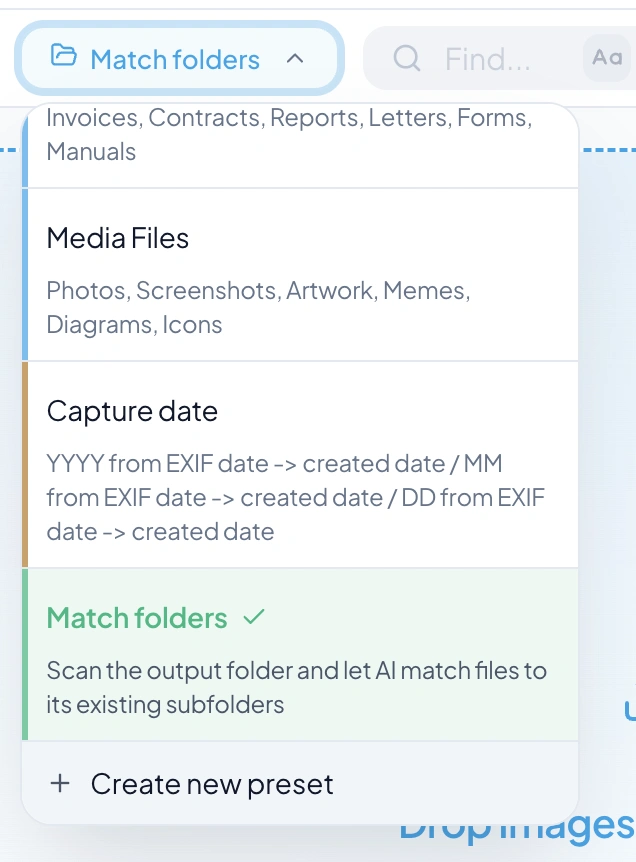
| AI Categories | L’IA choisit dans une liste prédéfinie à partir du contenu du fichier | Vous souhaitez classer par type de document ou selon d’autres catégories utiles. |
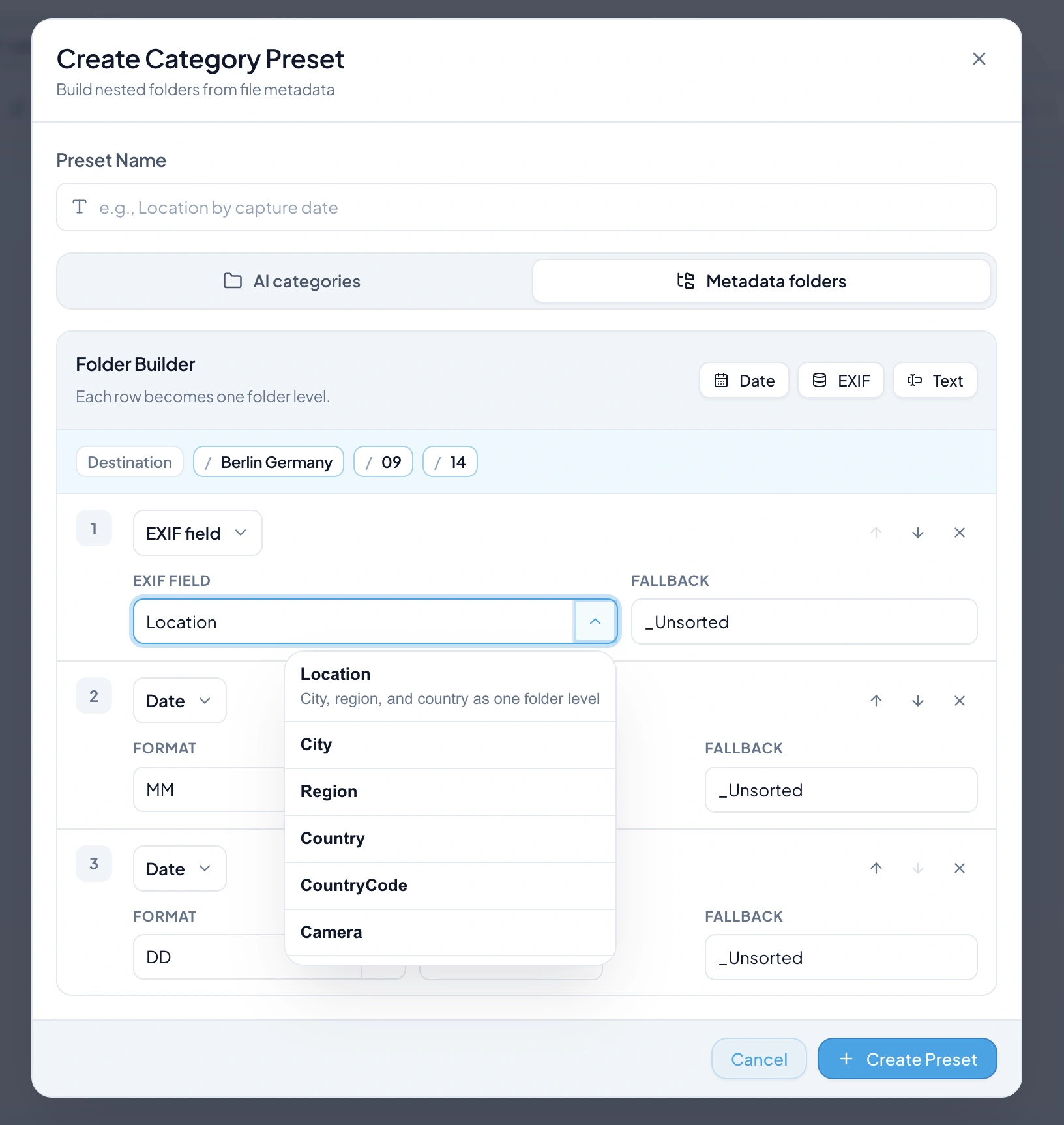
| Metadata Folders | La date, les données EXIF et du texte fixe forment le chemin | Vous souhaitez des dossiers basés sur des valeurs enregistrées. |
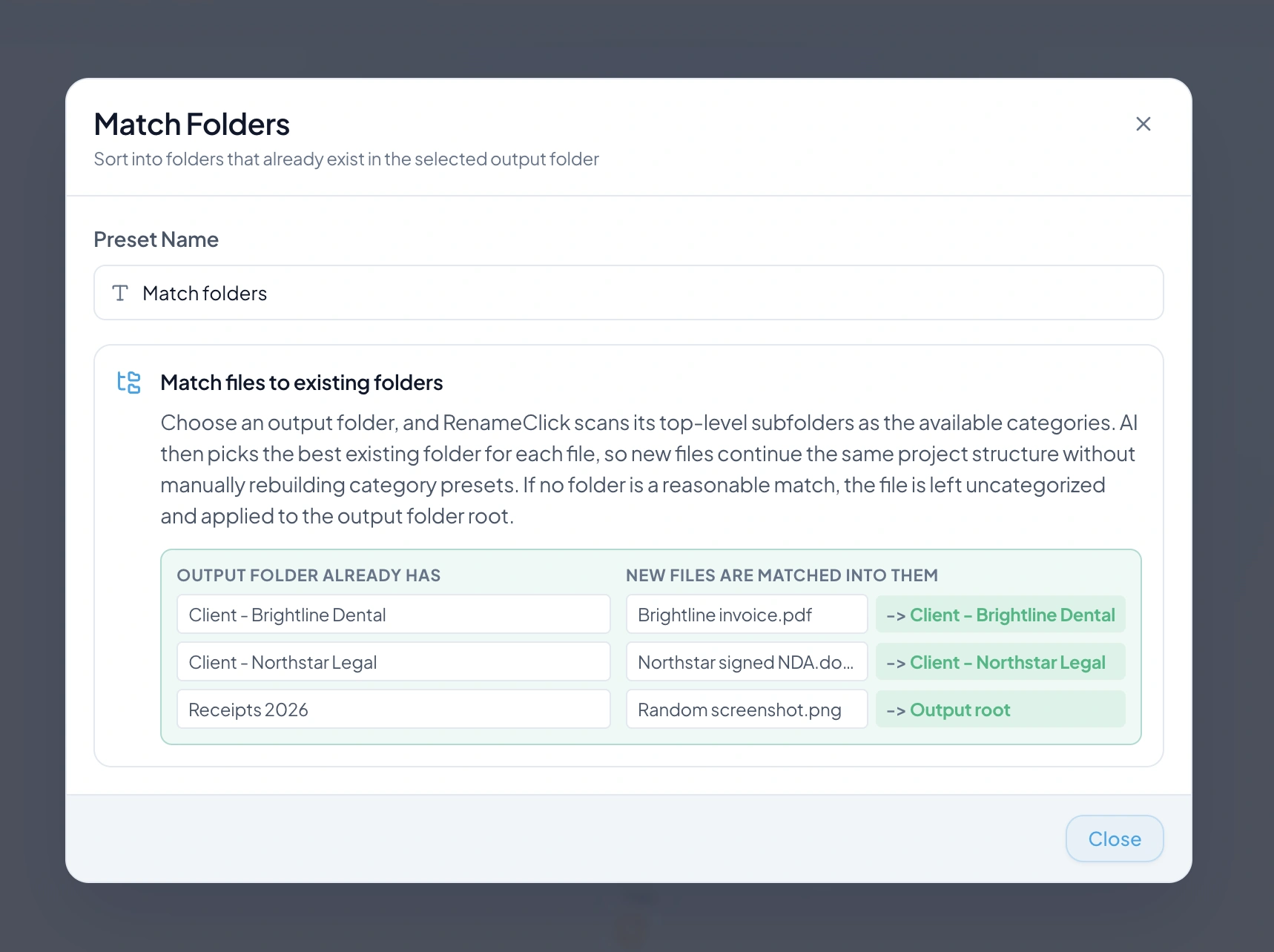
| Match Folders | L’IA choisit un sous-dossier de premier niveau déjà présent dans la destination | Vous avez déjà des dossiers clients ou projets. |
Un premier lot, étape par étape
Commencez par un dossier dont vous pouvez vérifier les fichiers. Les exemples ci-dessus sont donnés à titre d’illustration ; le dossier attribué à chaque fichier dépend de votre préréglage et du contenu du fichier.
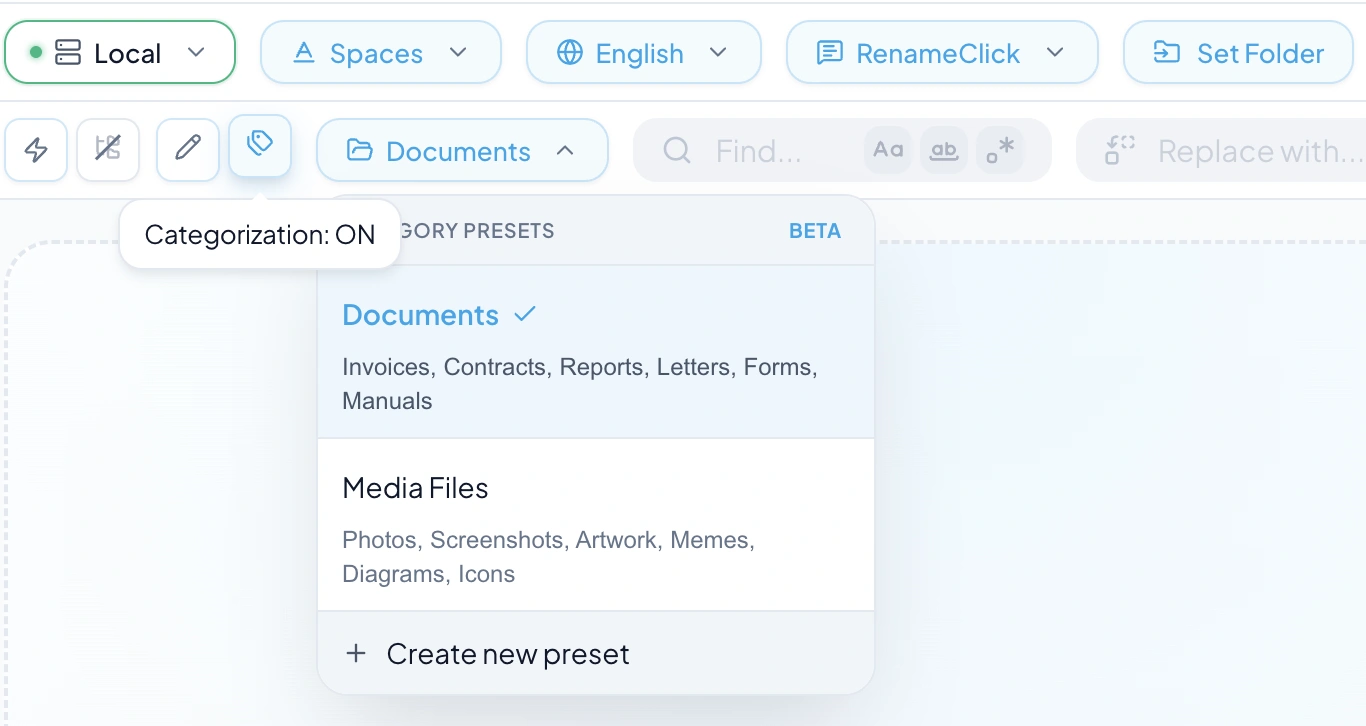
- Activez Categorize et choisissez un préréglage de classement. Laissez Rename désactivé si les noms doivent rester tels quels.
- Déposez le dossier. Activez Recursive uniquement si les sous-dossiers font partie du même lot.
- Vérifiez le dossier proposé pour chaque ligne et désélectionnez tout ce qui doit rester à sa place.
- Appliquez les lignes sélectionnées. Undo est disponible dans l’espace Rename si une destination était incorrecte.
Décrivez clairement les catégories proches
Commencez avec un préréglage IA intégré ou créez vos propres catégories avec de courtes descriptions. Expliquez, par exemple, ce qui distingue Invoices de Receipts. Le choix de la catégorie utilise le contenu du fichier, indépendamment des consignes de nommage.
Créez des dossiers à partir des métadonnées
Chaque ligne du Metadata Folder Builder ajoute un niveau au chemin. Choisissez soigneusement la source de date : date de prise de vue, date de création et date de modification peuvent être différentes. Prévoyez des noms de dossiers de remplacement pour les données EXIF absentes.
Utilisez les dossiers que vous avez déjà
Match Folders lit jusqu’à 50 noms de sous-dossiers de premier niveau dans la destination. Il n’apprend pas l’organisation de toute une archive et n’invente pas de dossiers supplémentaires. Avec une destination distincte, les fichiers sans correspondance sont placés à sa racine lors de l’application ; désélectionnez-les s’ils doivent rester à la source.
Choisissez ce qui change sur le disque
Activez Categorize sans Rename pour conserver les noms actuels. Activez les deux pour renommer et déplacer. Ajoutez vos fichiers, vérifiez les destinations et appliquez les lignes sélectionnées. Par défaut, déposer un dossier n’ajoute que ses fichiers directs ; activez Recursive pour inclure les sous-dossiers.
L’analyse ne consomme pas de crédits RenameClick. L’offre Free inclut 100 renommages ou déplacements par mois. Renommer et déplacer un même fichier en une seule action utilise un crédit ; une modification échouée n’en consomme aucun. Pro permet d’appliquer les modifications sans limite. Les frais des API externes sont distincts.
Surveillez un dossier pour les arrivées régulières
Une ligne Auto Flow peut réutiliser votre préréglage de classement et traiter les nouveaux fichiers pris en charge tant que RenameClick est ouvert. Watch met les fichiers en attente ; Auto Apply détermine si la ligne applique ses propositions automatiquement.
Découvrez le fonctionnement dans RenameClick
FAQ
Puis-je organiser les fichiers en local ?
Choisissez Local pour analyser les fichiers sur votre appareil après le téléchargement du modèle. Les fournisseurs cloud facultatifs des versions téléchargées directement pour macOS et Windows utilisent votre clé API et reçoivent du contenu à analyser ; leurs frais sont distincts. La version du Mac App Store ne propose pas de fournisseurs cloud.
RenameClick déplace-t-il des fichiers sans demander ?
Non. Dans l’espace Rename, l’analyse produit des destinations proposées, et les fichiers ne sont déplacés que lorsque vous appliquez les lignes sélectionnées. Auto Flow applique les modifications automatiquement uniquement si Auto Apply est activé pour cette règle.
Peut-il organiser mon dossier Téléchargements tout seul ?
Oui, avec une règle Auto Flow qui surveille Téléchargements tant que RenameClick est ouvert. Filtrez les fichiers voulus, choisissez le déplacement ou la copie, réutilisez un préréglage de classement et laissez Auto Apply désactivé jusqu’à avoir vérifié les premiers résultats.
Par quelle méthode commencer ?
Utilisez AI Categories lorsque les noms de dossiers décrivent des types de documents ou des sujets, Metadata Folders lorsque les dates ou les données de l’appareil photo définissent la structure, et Match Folders lorsque les dossiers clients ou projets existent déjà. Une règle utilise une seule méthode ; reliez des règles Auto Flow pour les combiner par étapes.


