
Recherche de fichiers
Retrouver des fichiers par leur contenu
Indexez un dossier une fois, puis décrivez le document ou l’image dont vous avez besoin. RenameClick répond depuis l’index de votre appareil, propose des noms pour les résultats et peut les renommer ou les déplacer immédiatement.

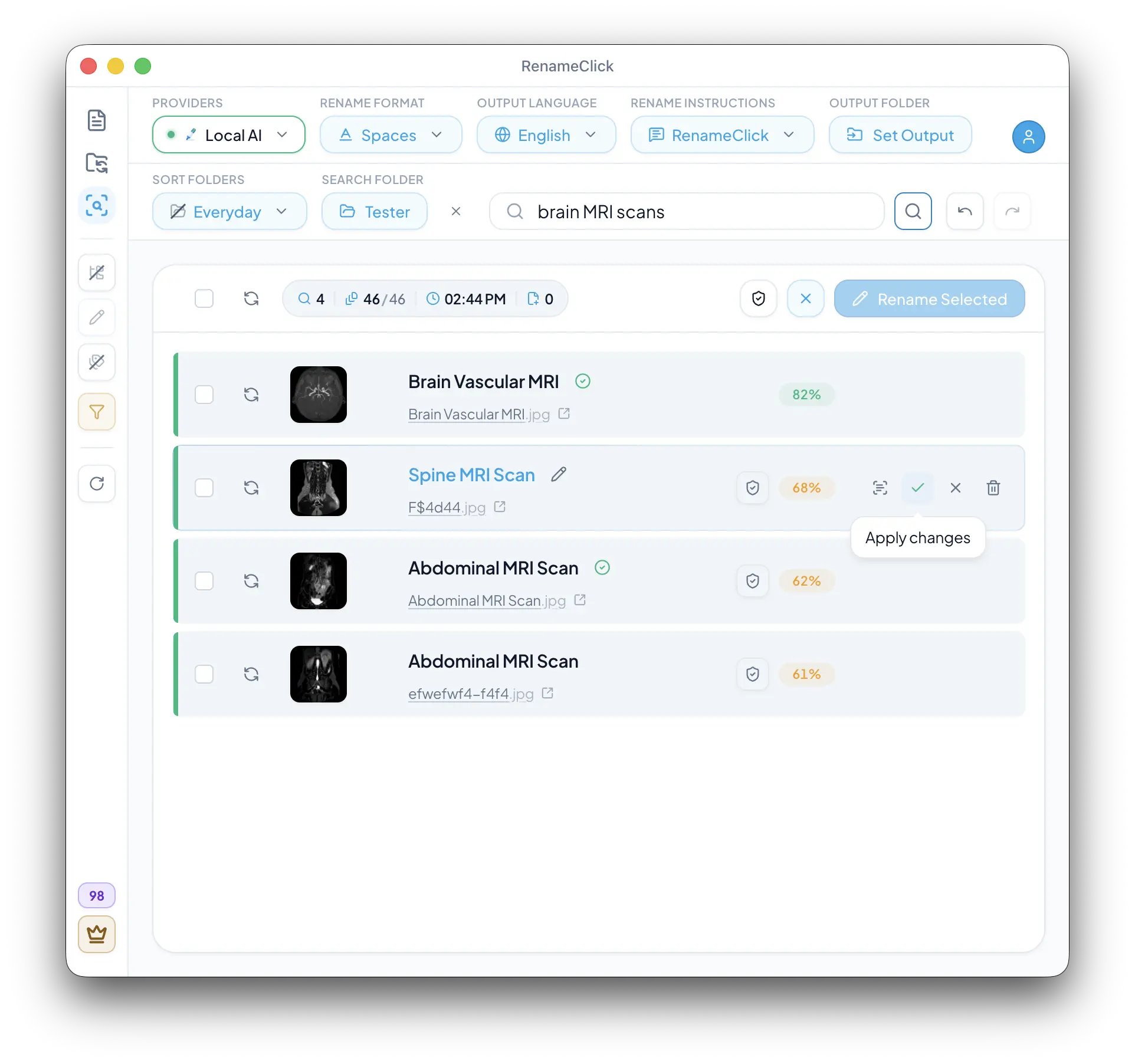
Un index du dossier que vous choisissez
AI Search lit une seule fois chaque fichier pris en charge du dossier choisi : le texte des documents, les scans et une description de chaque image rédigée par Local AI. Chaque recherche suivante répond depuis cet index sur votre appareil. Ce n’est ni un index de tout l’ordinateur ni un système de questions-réponses sur vos documents. Ouvrez un résultat pour confirmer qu’il s’agit du bon fichier.
Indexez une fois, cherchez en une fraction de seconde
Renommez et déplacez les résultats immédiatement
La recherche ne consomme aucun crédit d’application
Décrivez ce dont vous vous souvenez
- La fonction d’un document, comme une facture ou un scan de passeport.
- Un sujet visible, comme une photo de plage ou un graphique.
- Un thème, une personne ou une organisation réellement présent dans le fichier.
Pour commencer
- 1
Ouvrez AI Search, choisissez le dossier et cliquez sur Index folder. Activez Recursive si les sous-dossiers comptent.
- 2
Saisissez une requête et cliquez sur Search. Les exécutions suivantes ne lisent que les fichiers nouveaux ou modifiés.
- 3
Vérifiez les résultats, sélectionnez-les et appliquez les noms proposés, ou affichez-les dans leur dossier, excluez-les ou mettez-les à la corbeille.
Renommez ou déplacez les résultats trouvés
Chaque résultat affiche un nom proposé sous le nom du fichier, formaté avec le même format Rename, la même langue de sortie, les mêmes instructions et le même dossier de sortie que l’écran Rename. Sélectionnez les résultats et appliquez-les en un clic ; renommer ou déplacer un fichier consomme un crédit d’application, comme dans Rename, et Undo l’annule. Reveal in folder ouvre l’emplacement, Exclude retire un résultat de la liste et Move to Trash agit sur le fichier réel.
Sachez ce que l’analyse peut voir
Le texte est extrait et tronqué pour les longs documents. Un PDF numérisé est analysé à partir de sa première page. Un détail hors de ce contenu peut ne pas être trouvé. Affinez la requête si elle décrit un détail secondaire plutôt que la fonction principale du document.
Si la recherche n’est pas disponible
Arrêtez le traitement Rename et désactivez Auto Flow Watch avant d’indexer ou de rechercher. Le changement de fournisseur est indisponible pendant l’indexation, la proposition de noms ou une recherche. Le filtre de types de fichiers du dossier et la Batch File Limit déterminent aussi ce qui entre dans l’index.
Travaillez en local, payez seulement à l’application
L’indexation, la recherche et les noms proposés ne consomment aucun crédit d’application RenameClick. Appliquer un renommage ou un déplacement depuis les résultats consomme un crédit par fichier modifié, exactement comme dans Rename. Avec Local sélectionné et son modèle installé, tout reste sur votre ordinateur. L’utilisation de l’API d’un fournisseur cloud peut rester payante.
Documentation et guide
Consultez les commandes et les cas particuliers dans la documentation, ou suivez le guide pratique de configuration.
Envie d’essayer avec vos propres fichiers ?
Sur macOS et Windows, le fournisseur Local fonctionne hors ligne après un premier téléchargement du modèle. Vérifiez les propositions avant d’appliquer les modifications.


