
Automatisation des dossiers
Classement de fichiers par IA avec Auto Flow
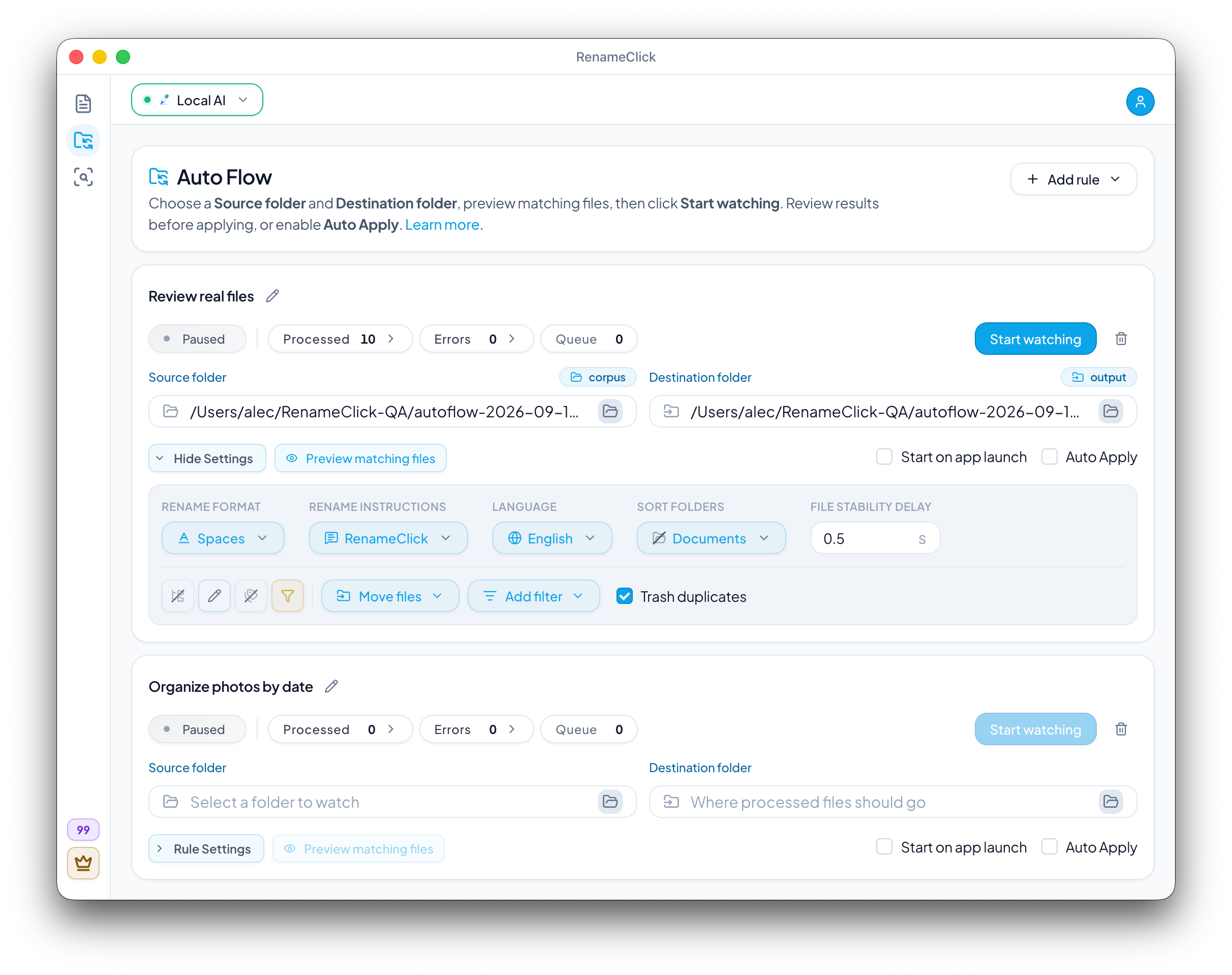
Surveillez Téléchargements, Scans ou tout dossier, filtrez les fichiers entrants et déplacez-les ou copiez-les au bon endroit. Ajoutez le renommage ou le classement par IA au besoin, puis vérifiez avant d’appliquer.
- Des filtres propres à chaque règle
- Déplacer ou copier, avec ou sans IA
- Vérifier avant d’appliquer

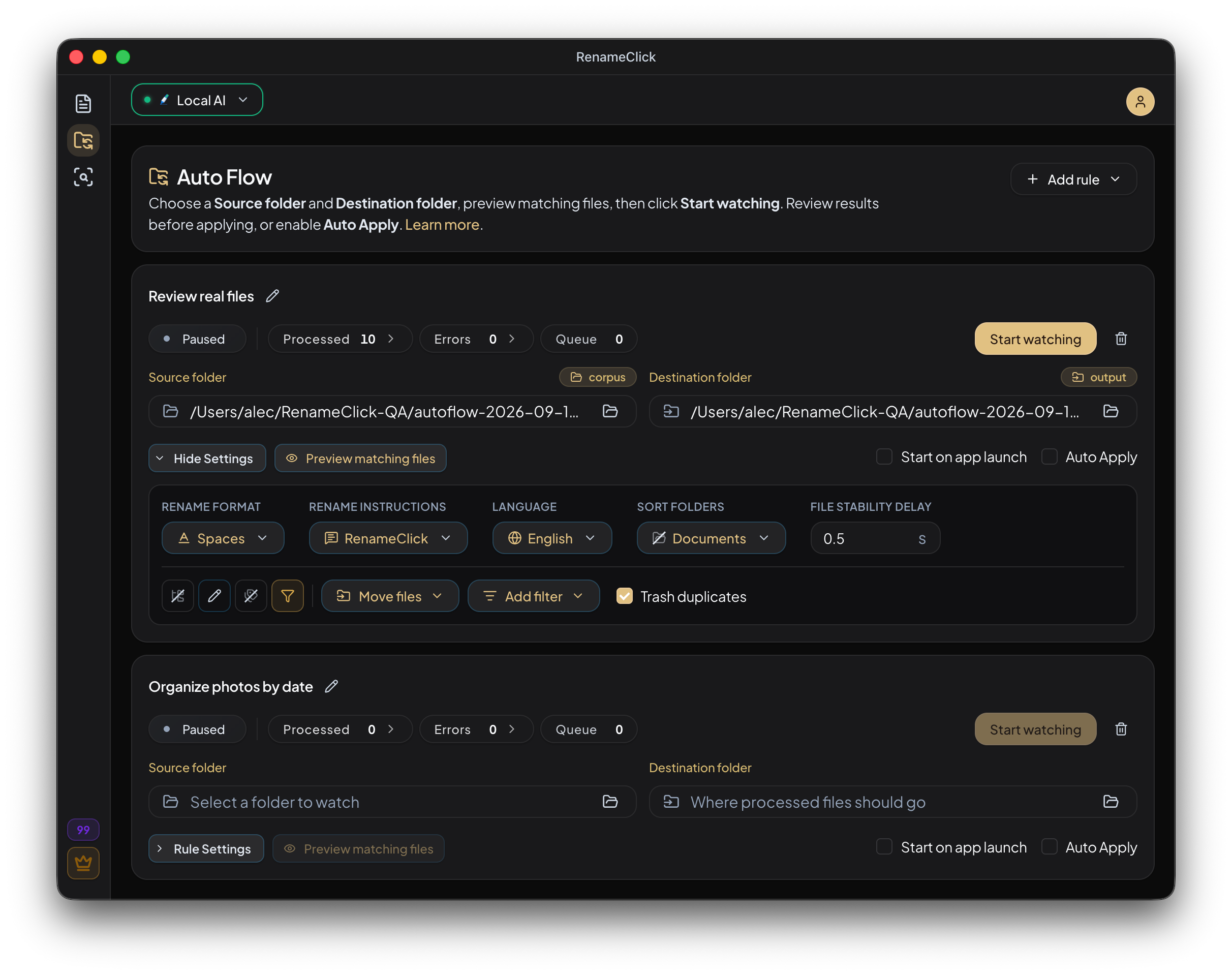
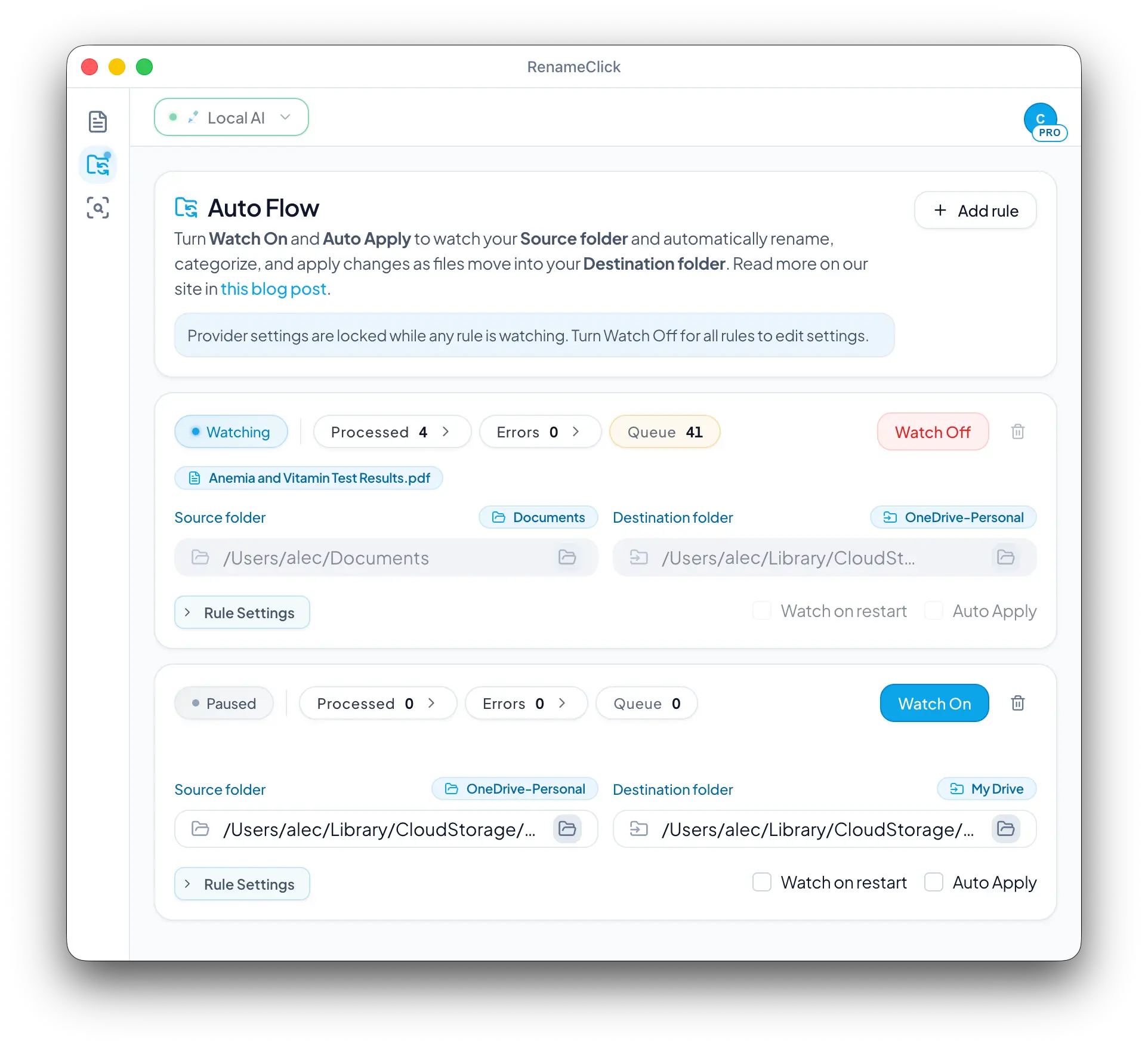
Auto Flow fonctionne tant que RenameClick est ouvert. Chaque règle possède ses dossiers, ses filtres et son réglage Auto Apply.
Exemples avant et après
| Original | Nom proposé | Dossier proposé |
|---|---|---|
Scan_0021.pdf | 2026-03-14_acme-supplies_invoice_1187.pdfRègle Téléchargements : filtre PDF, Custom Instructions pour le nom, AI Categories pour le dossier. | Documents/Finance/Invoices |
IMG_2210.HEIC | IMG_2210.HEICRègle Photos : Metadata Folders selon la date de prise de vue, Rename désactivé. | Photos/2026/05 |
Screenshot 2026-09-10 at 14.02.11.png | auto-flow-rule-settings-dialog.pngRègle Captures d’écran : la copie laisse l’original en place. | Notes/Screenshots |
Partez d’une règle adaptée au dossier
Choisissez une règle vide ou un modèle pour les documents, les photos ou les copies de documents. Donnez-lui un nom et sélectionnez la source et la destination. Chaque règle conserve ses propres réglages.
Donnez sa propre règle au dossier Téléchargements
Le dossier Téléchargements accumule des installateurs, des PDF, des photos et des archives qui demandent des traitements différents. Créez une règle par famille de fichiers plutôt qu’une règle pour tout : les PDF dont le nom contient Invoice peuvent rejoindre vos dossiers de documents avec AI Categories, tandis que les autres téléchargements restent à leur place. Les formats non pris en charge ne sont pas touchés.
Auto Flow lit le fichier complet, laisse les fichiers cloud en attente se télécharger, puis attend que le fichier reste stable pendant le délai choisi avant de le traiter. Augmentez le délai pour les téléchargements qui arrivent par étapes, et laissez Auto Apply désactivé jusqu’à avoir vérifié le premier lot.
- Ajoutez une règle, nommez-la, puis sélectionnez Téléchargements et un dossier de destination.
- Choisissez les types de fichiers et les filtres, puis le déplacement ou la copie. Utilisez l’aperçu des fichiers correspondants pour vérifier ce que la règle inclut.
- Lancez la surveillance avec Auto Apply désactivé, vérifiez Processed, puis appliquez les fichiers de votre choix.
Choisissez les fichiers à inclure
Filtrez les formats pris en charge par type, texte dans le nom, taille ou ancienneté de modification. Toutes les conditions doivent être remplies. Les filtres de nom distinguent majuscules et minuscules.
L’aperçu affiche un échantillon et explique quels fichiers correspondent aux conditions. Il ne lance pas l’IA et ne modifie rien sur le disque.
Déplacez, copiez, renommez ou classez
Le déplacement retire les fichiers du dossier source ; la copie conserve les originaux. Renommez les fichiers, classez-les dans des sous-dossiers ou désactivez les deux fonctions pour un simple transfert sans IA ni crédits d’application.
Un original inchangé n’est pas copié à nouveau. Si un contenu identique existe déjà à la destination prévue, le fichier est ignoré.
Vérifiez les résultats avant de les appliquer
Lancez la surveillance avec Auto Apply désactivé. Vérifiez les noms et destinations dans Processed, puis appliquez les résultats choisis. Activez Auto Apply lorsque vous souhaitez appliquer automatiquement les résultats suivants.
Arrêtez la surveillance avant d’annuler ou de rétablir une opération. L’annulation inverse un déplacement ou supprime la copie créée par l’opération, sans supprimer l’original source.
Supprimez les doublons exacts à votre demande
Le nettoyage des doublons est désactivé par défaut. Il compare les fichiers admissibles de la source, garde un exemplaire de chaque contenu identique et envoie les autres à la corbeille du système. Le fichier conservé est déplacé ou copié selon la règle. Des photos similaires ou des noms identiques ne suffisent pas.
À partir de la version 2.16.1, arrêtez la surveillance pour annuler ou rétablir les nouvelles opérations de nettoyage des doublons. L’annulation nécessite le fichier intact dans la corbeille, son entrée conservée dans Applied et un emplacement d’origine libre. Effacer l’entrée supprime la restauration depuis l’application ; les fichiers des anciennes entrées se restaurent depuis la corbeille du système.
Laissez RenameClick ouvert
Au démarrage de la surveillance, Auto Flow examine les fichiers existants admissibles, puis traite les nouveaux après le délai de stabilité. Chaque règle peut démarrer à l’ouverture de l’application. La surveillance s’arrête quand l’application est fermée ou l’ordinateur éteint.
Découvrez le fonctionnement dans RenameClick
FAQ
Peut-on relier plusieurs règles ?
Oui. Utilisez la destination d’une règle comme source de la suivante. Après application, les fichiers peuvent passer à l’étape suivante. L’ordre des règles à l’écran ne détermine pas leur priorité.
Un dossier peut-il classer les fichiers dans ses propres sous-dossiers ?
Oui. Utilisez le dossier source comme destination. Avec Rename activé, les fichiers sont renommés sur place. Avec Sort activé, ils sont déplacés dans des sous-dossiers de ce dossier ; Match Folders choisit parmi 50 dossiers de premier niveau existants au maximum et laisse les fichiers sans correspondance en place avec une erreur. Les sous-dossiers ne sont pas analysés, et les fichiers déjà traités par la règle ne sont pas retraités.
Faut-il un fournisseur d’IA ?
Le simple déplacement et la copie fonctionnent sans IA. Pour les noms ou le classement selon le contenu, choisissez Local après avoir installé son modèle, ou un fournisseur cloud disponible. Les frais d’API cloud sont distincts.
Auto Flow peut-il nettoyer automatiquement mon dossier Téléchargements ?
Oui. Une règle qui surveille Téléchargements déplace ou copie les fichiers correspondants tant que RenameClick est ouvert, avec ou sans IA. Les simples transferts ne consomment pas de crédits d’application. Le nettoyage des doublons est facultatif et désactivé par défaut.


