
PDFs e documentos digitalizados
Renomeie PDFs digitalizados e faturas com IA
Dê nomes descritivos aos PDFs ou peça informações como fornecedor, data de emissão e número da fatura. Confira os dados extraídos antes de renomear os arquivos.
- PDFs com texto e primeira página de PDFs digitalizados
- Instruções personalizadas para os nomes
- Sugestões editáveis antes de aplicar

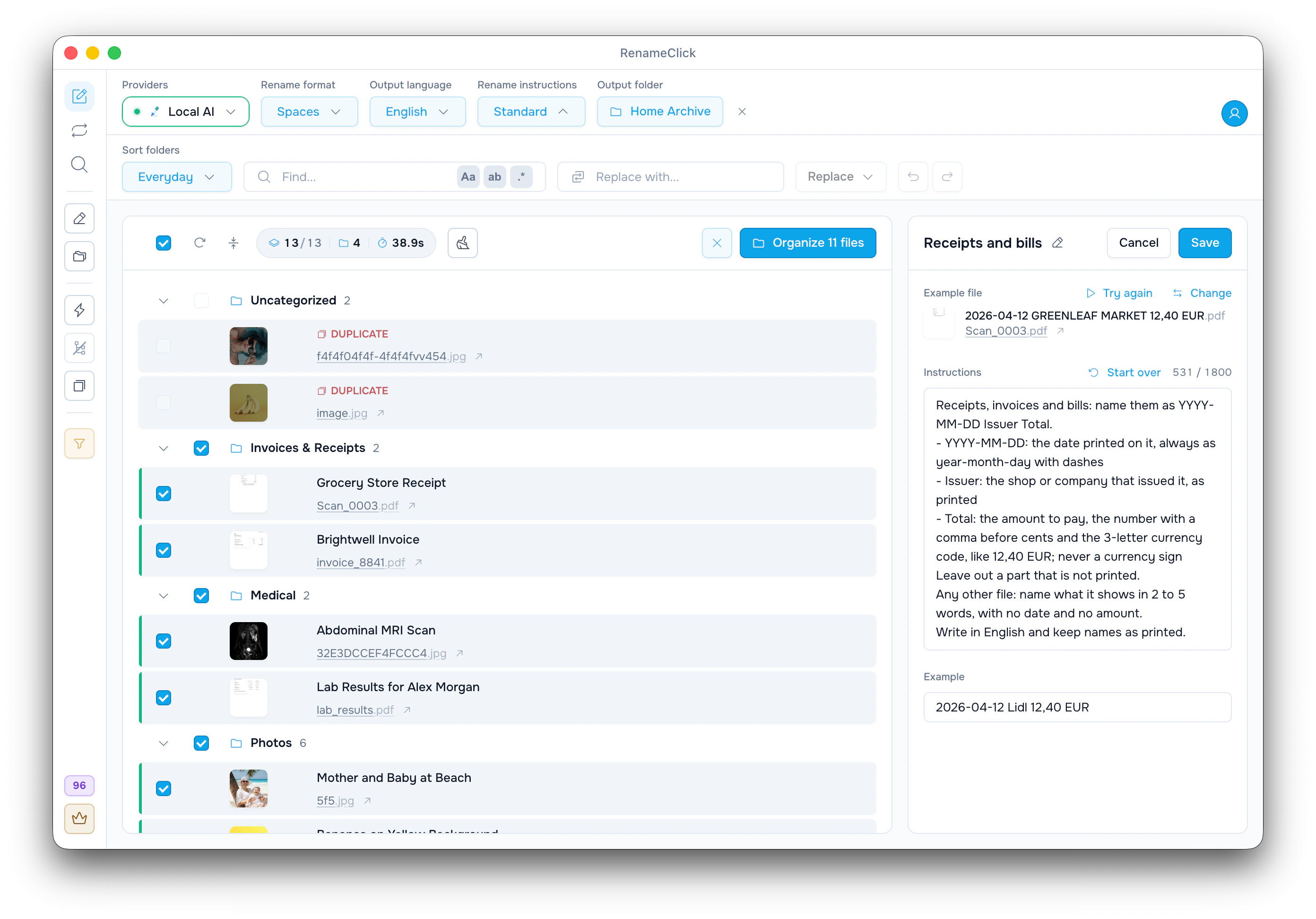
As capturas de tela existentes mostram os nomes sugeridos e os controles de nomenclatura. Os resultados dependem do conteúdo disponível em cada PDF.
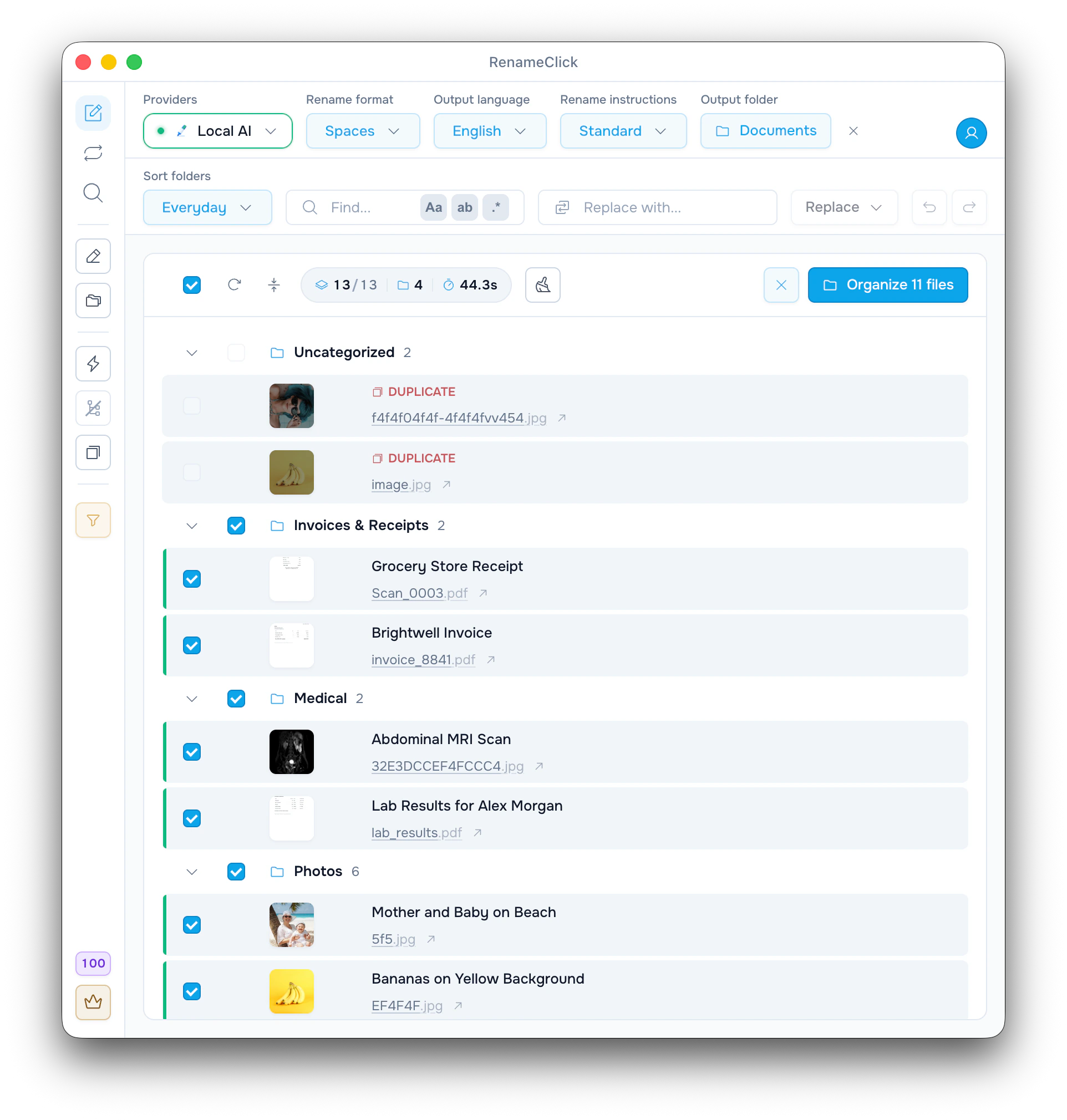
Veja o fluxo de trabalho
Exemplos de antes e depois
| Original | Nome sugerido | Pasta sugerida |
|---|---|---|
Scan_0003.pdf | 2026-04-12 GREENLEAF MARKET 12,40 EUR.pdfUm recibo digitalizado nomeado com as instruções «Recibos e contas», como na captura de tela. | — |
download (3).pdf | 2026-03-31_Northwind-Energy_INV-20931.pdfIlustrativo: fornecedor, data e número da fatura pedidos nas suas próprias instruções, com o arquivo organizado em uma pasta do ano. | Invoices/2026 |
8a095-4d0f6a90008b.pdf | Blood_Test_Results.pdfIlustrativo: as instruções «Padrão» descrevem o que é o documento. | — |
PDFs com texto e digitalizações usam dados diferentes
Em um PDF com texto de verdade, o RenameClick lê esse texto. Documentos muito longos são encurtados antes da análise, por isso um detalhe que aparece lá no meio de um deles pode não chegar ao nome.
Em um PDF digitalizado, o RenameClick lê a primeira página no seu computador. Detalhes impressos só nas páginas seguintes podem ficar de fora.
Dê um nome ao documento ou peça informações específicas
As instruções padrão sugerem uma descrição. Para uma estrutura de fornecedor/data/número, crie Custom Instructions. Informe qual data você precisa, a ordem dos campos, o idioma e os separadores. Peça UNKNOWN para valores ausentes ou pouco claros, em vez de um palpite.
Custom Instructions substitui o prompt padrão de nomenclatura. Rename format e Output language ficam desativados, então inclua esses requisitos na própria instrução.
Diferencie a data de emissão da data do arquivo
A data de criação do PDF pode ser o dia em que ele foi exportado ou baixado. Ela não é necessariamente a data de emissão da fatura. Os tokens de formatação de datas de arquivo usam metadados do sistema de arquivos; uma data do documento precisa ser solicitada a partir do conteúdo disponível e conferida.
Confira os nomes propostos
Adicione PDFs na área Rename, execute a análise e compare as sugestões com os documentos. Confira nomes de fornecedores, identificadores, datas e marcadores de dados ausentes. Edite uma sugestão ou desmarque uma linha antes de clicar em Rename Selected.
Digitalizações cortadas, apagadas, giradas ou sem uma informação relevante na primeira página podem gerar nomes incompletos ou incorretos. O RenameClick não verifica assinaturas, pagamentos nem a situação contábil dos documentos.
Decida separadamente se quer organizar os PDFs
Ative Sort para escolher pastas pelo conteúdo, pelos metadados ou pelos nomes de pastas existentes. O prompt de nomenclatura não controla a categoria. Deixe Sort desativado se os PDFs devem permanecer onde estão.
Processamento e preços
Escolha Local para analisar no próprio dispositivo após baixar o modelo. Os provedores opcionais na nuvem das versões distribuídas diretamente para macOS e Windows usam sua chave de API e recebem o conteúdo para análise; a cobrança é separada. A versão da Mac App Store não inclui provedores na nuvem.
A análise não consome créditos do RenameClick. O plano gratuito inclui 100 renomeações ou movimentações por mês. Renomear e mover um arquivo na mesma ação consome um crédito; alterações que falham não consomem nenhum. O Pro remove o limite de aplicação. As cobranças de APIs externas são separadas.
Veja como funciona no RenameClick
Perguntas frequentes
Ele renomeia PDFs digitalizados?
Sim. O RenameClick lê a primeira página da digitalização no seu computador e nomeia o arquivo a partir dela. Detalhes impressos só nas páginas seguintes podem ficar de fora.
Posso colocar o fornecedor, a data e o número da fatura no nome?
Sim. Escolha «Recibos e contas» no menu «Instruções de nome» ou descreva os campos e a ordem deles nas suas próprias instruções. Confira os nomes antes de renomear os arquivos.
Ele também organiza os PDFs em pastas?
Sim. Ative Sort para colocar faturas, contratos e outros documentos em pastas enquanto você os renomeia. Deixe Sort desativado para manter os arquivos onde estão.
Meus PDFs são enviados para algum servidor?
Com o Local AI, não: os PDFs são lidos no seu computador depois de baixar o modelo uma única vez. Se você escolher um provedor na nuvem, ele recebe o conteúdo que analisa.