
Pastas e categorias
Organize arquivos com IA
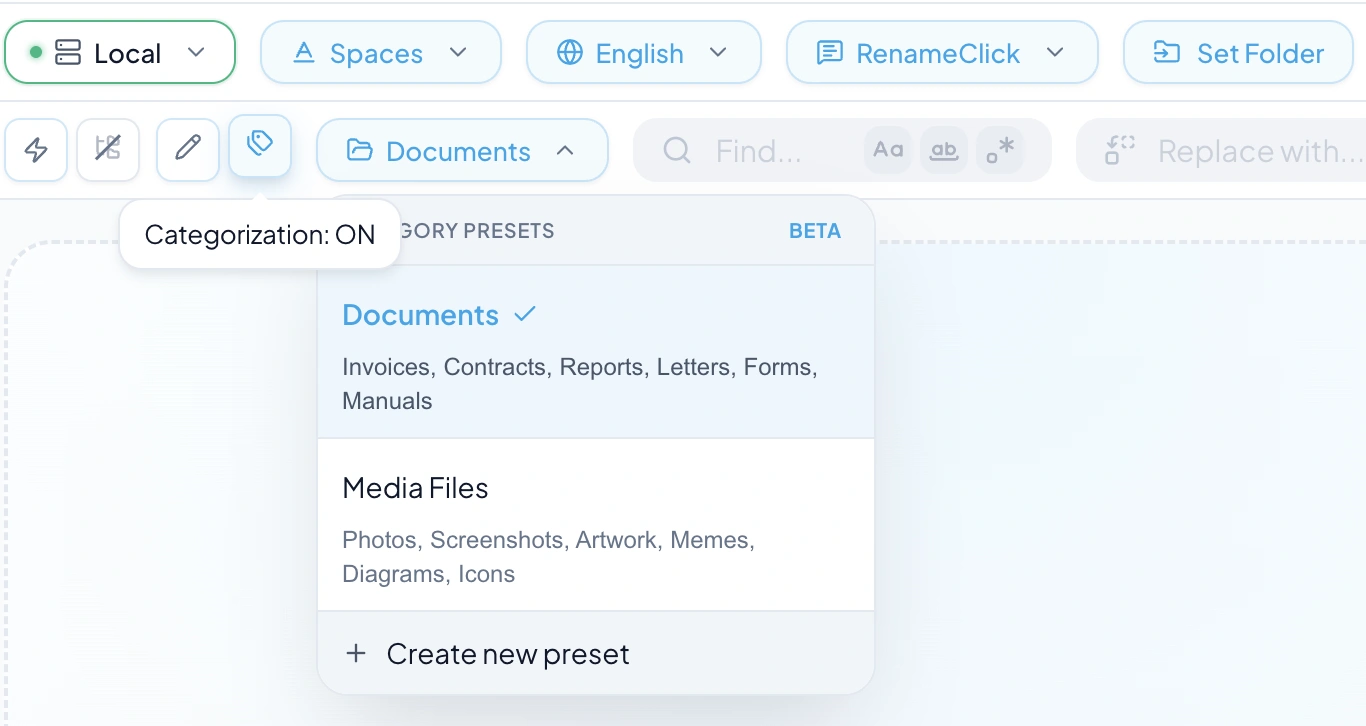
Classifique documentos e imagens pelo conteúdo, pelos metadados ou pelos nomes das pastas existentes. Mantenha os nomes ou altere-os ao mover os arquivos.
- Três formas de escolher a pasta
- Mover com ou sem renomear
- Confira os destinos antes de aplicar

Para macOS e Windows. IA local após baixar o modelo.
Exemplos de antes e depois
| Original | Nome sugerido | Pasta sugerida |
|---|---|---|
Scan_0021.pdf | 2026-03-14_acme-supplies_invoice_1187.pdfRename e Categorize juntos, com Categorias AI. Cada arquivo alterado consome um crédito de aplicação. | Documents/Invoices |
IMG_4471.HEIC | IMG_4471.HEICPastas de metadados a partir da data de captura EXIF, com Rename desativado para manter o nome. | Photos/2026/07 |
northwind_agreement_v2.pdf | northwind_agreement_v2.pdfMatch Folders escolheu uma pasta de cliente que já existia no destino. | Clients/Northwind |
Escolha como o destino será definido
Cada método usa informações diferentes. Escolha o que corresponde ao seu arquivo.
| Método | O que utiliza |
|---|---|
| Categorias AI | Conteúdo e descrições das categorias |
| Pastas de metadados | Datas salvas, campos EXIF e texto fixo |
| Pastas de correspondência (Match Folders) | Até 50 subpastas existentes no primeiro nível do destino |
Um primeiro lote, passo a passo
Comece com uma pasta cujos arquivos você consiga conferir. Os exemplos acima são ilustrativos; a pasta que cada arquivo recebe depende da predefinição escolhida e do conteúdo do arquivo.
- Ative Categorize e escolha uma predefinição de organização. Deixe Rename desativado se os nomes devem ficar como estão.
- Arraste a pasta. Ative Recursive só se as subpastas fizerem parte do mesmo lote.
- Confira a pasta sugerida em cada linha e desmarque o que deve permanecer onde está.
- Aplique as linhas selecionadas. Se um destino estiver errado, Undo fica disponível na área Rename.
Explique as diferenças entre categorias
Descreva o que distingue uma fatura de um contrato ou relatório. A instrução do nome não define a categoria. Confira as sugestões ambíguas antes de mover os arquivos.
Use metadados ou pastas existentes
Pastas de metadados montam caminhos com campos salvos. Defina alternativas para valores ausentes. A data do arquivo não equivale à data escrita no documento.
Match Folders não cria novas categorias. Sem correspondência, o arquivo normalmente fica na raiz do destino. No Auto Flow com origem e destino iguais, ele permanece no lugar e aparece como erro.
Separe o nome da localização
Você pode mover arquivos sem mudar seus nomes. Para entradas recorrentes, Auto Flow monitora uma pasta enquanto o aplicativo está aberto; a aplicação automática é opcional.
Processamento local e custo
Escolha Local AI e baixe o modelo para analisar no seu computador. macOS direto e Windows também oferecem provedores de nuvem com sua chave de API e cobranças separadas. A versão da Mac App Store não os inclui.
Análise e AI Search não gastam créditos. Free inclui 100 renomeações ou movimentações bem-sucedidas por mês. Fazer as duas coisas no mesmo arquivo em uma ação usa um crédito. Pro remove esse limite.
Perguntas frequentes
Posso organizar arquivos localmente?
Escolha Local para analisar no seu computador depois de baixar o modelo. Os provedores de nuvem opcionais das versões diretas para macOS e Windows usam sua chave de API e recebem o conteúdo para análise; a cobrança é separada. A versão da Mac App Store não inclui provedores de nuvem.
O RenameClick move arquivos sem perguntar?
Não. Na área Rename, a análise produz destinos sugeridos, e os arquivos só são movidos quando você aplica as linhas selecionadas. O Auto Flow aplica alterações automaticamente apenas quando Auto Apply está ativado para aquela regra.
Ele consegue organizar minha pasta Downloads sozinho?
Sim, com uma regra do Auto Flow que monitora a pasta Downloads enquanto o RenameClick está aberto. Filtre os arquivos desejados, escolha mover ou copiar, reutilize uma predefinição de organização e mantenha Auto Apply desativado até conferir os primeiros resultados.
Por qual método devo começar?
Use Categorias AI quando os nomes das pastas descrevem tipos de documento ou assuntos, Pastas de metadados quando datas ou dados da câmera definem a estrutura e Match Folders quando as pastas de clientes ou projetos já existem. Cada regra usa um método; conecte regras do Auto Flow para combiná-los em etapas.


