
Busca de arquivos
Encontre arquivos pelo conteúdo
Indexe uma pasta uma vez e depois descreva o documento ou a imagem de que precisa. O RenameClick responde a partir do índice no seu dispositivo, propõe nomes para as correspondências e pode renomeá-las ou movê-las na hora.

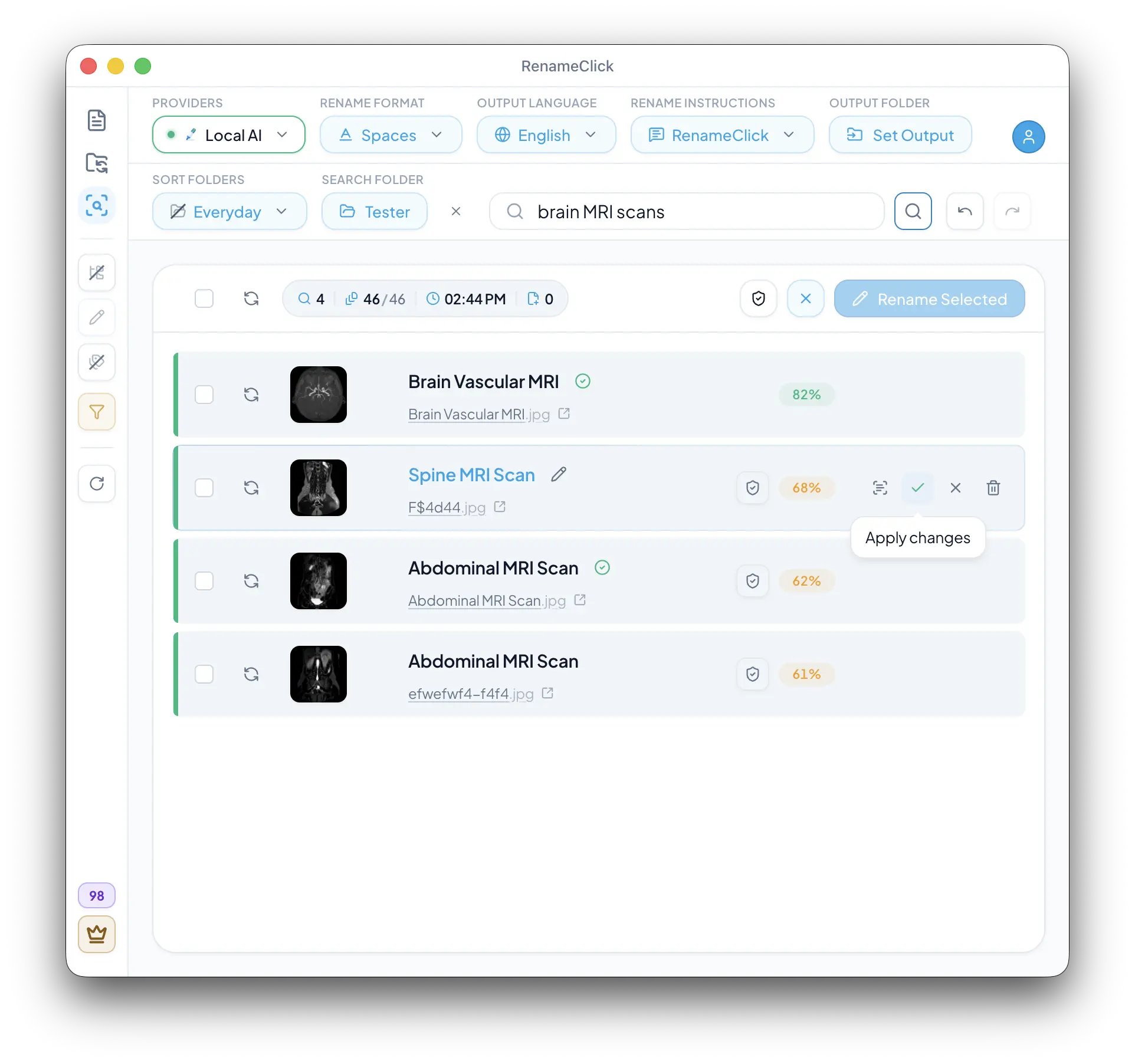
Um índice da pasta que você escolher
O AI Search lê uma vez cada arquivo compatível da pasta escolhida: o texto dos documentos, os escaneamentos e uma descrição de cada imagem feita pelo Local AI. Cada pesquisa seguinte responde a partir desse índice no seu dispositivo. Não é um índice do computador inteiro nem um sistema que responde perguntas sobre os seus documentos. Abra uma correspondência para confirmar que é o arquivo certo.
Indexe uma vez, pesquise em fração de segundo
Renomeie e mova as correspondências na hora
Pesquisar não gasta créditos de aplicação
Descreva na busca aquilo de que você se lembra
- A finalidade de um documento, como uma fatura ou uma digitalização de passaporte.
- Um assunto visível, como uma foto de praia ou um gráfico.
- Um tema, uma pessoa ou uma organização que realmente aparece no arquivo.
Comece a usar
- 1
Abra o AI Search, escolha a pasta e clique em Index folder. Ative Recursive se as subpastas importarem.
- 2
Digite uma consulta e clique em Search. As execuções seguintes leem apenas arquivos novos ou alterados.
- 3
Confira as correspondências, selecione-as e aplique os nomes propostos, ou mostre-as na pasta, exclua-as da lista ou envie-as para a lixeira.
Renomeie ou mova as correspondências encontradas
Cada correspondência mostra um nome proposto abaixo do nome do arquivo, no mesmo formato de Rename, idioma de saída, instruções e pasta de saída da tela Rename. Selecione as correspondências e aplique-as com um clique; renomear ou mover um arquivo usa um crédito de aplicação, como em Rename, e Undo reverte a ação. Reveal in folder abre o local, Exclude remove um resultado da lista e Move to Trash afeta o arquivo real.
Saiba o que a análise consegue ver
O texto é extraído e limitado em documentos longos. Um PDF digitalizado é analisado pela primeira página. Um detalhe fora desse conteúdo pode não ser encontrado. Ajuste a busca se ela descrever um detalhe secundário em vez da finalidade principal do documento.
Se a busca não estiver disponível
Pare o processamento em Rename e desligue o Auto Flow Watch antes de indexar ou pesquisar. Não é possível trocar de provedor enquanto a indexação, a proposta de nomes ou uma pesquisa estiver em andamento. O filtro de tipos de arquivo da pasta e o Batch File Limit também definem o que entra no índice.
Trabalhe localmente e pague só ao aplicar
Indexar, pesquisar e propor nomes não gasta créditos de aplicação do RenameClick. Aplicar uma renomeação ou um movimento a partir dos resultados usa um crédito por arquivo alterado, exatamente como em Rename. Com Local selecionado e o modelo instalado, tudo fica no seu computador. O uso da API de um provedor de nuvem pode ter custo.
Documentação e guia
Confira os controles e as situações específicas na documentação ou siga o guia prático de configuração.
Quer experimentar com seus próprios arquivos?
No macOS e no Windows, o provedor Local funciona sem internet após baixar o modelo uma única vez. Confira as sugestões antes de aplicar as alterações.


