
PDF 与扫描件
用 AI 重命名扫描 PDF 和发票
为 PDF 起一个清楚的名字,或要求提取供应商、签发日期、发票号码等字段。重命名前,先检查提取出的细节。
- 文本 PDF 与扫描件第一页
- 自定义命名指令
- 应用前可修改建议

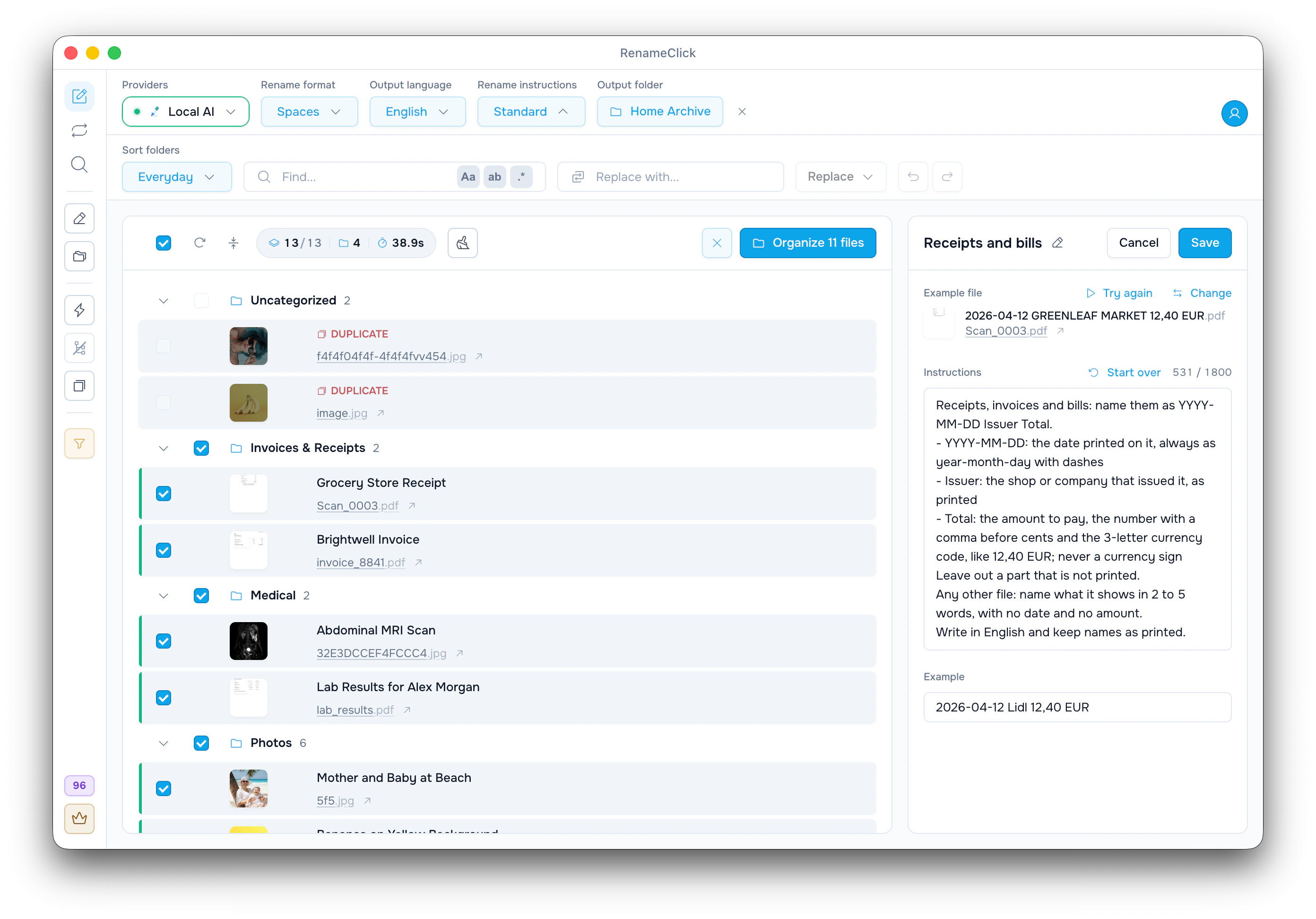
现有截图展示了建议的名称和命名控件。结果取决于每份 PDF 中可获取的内容。
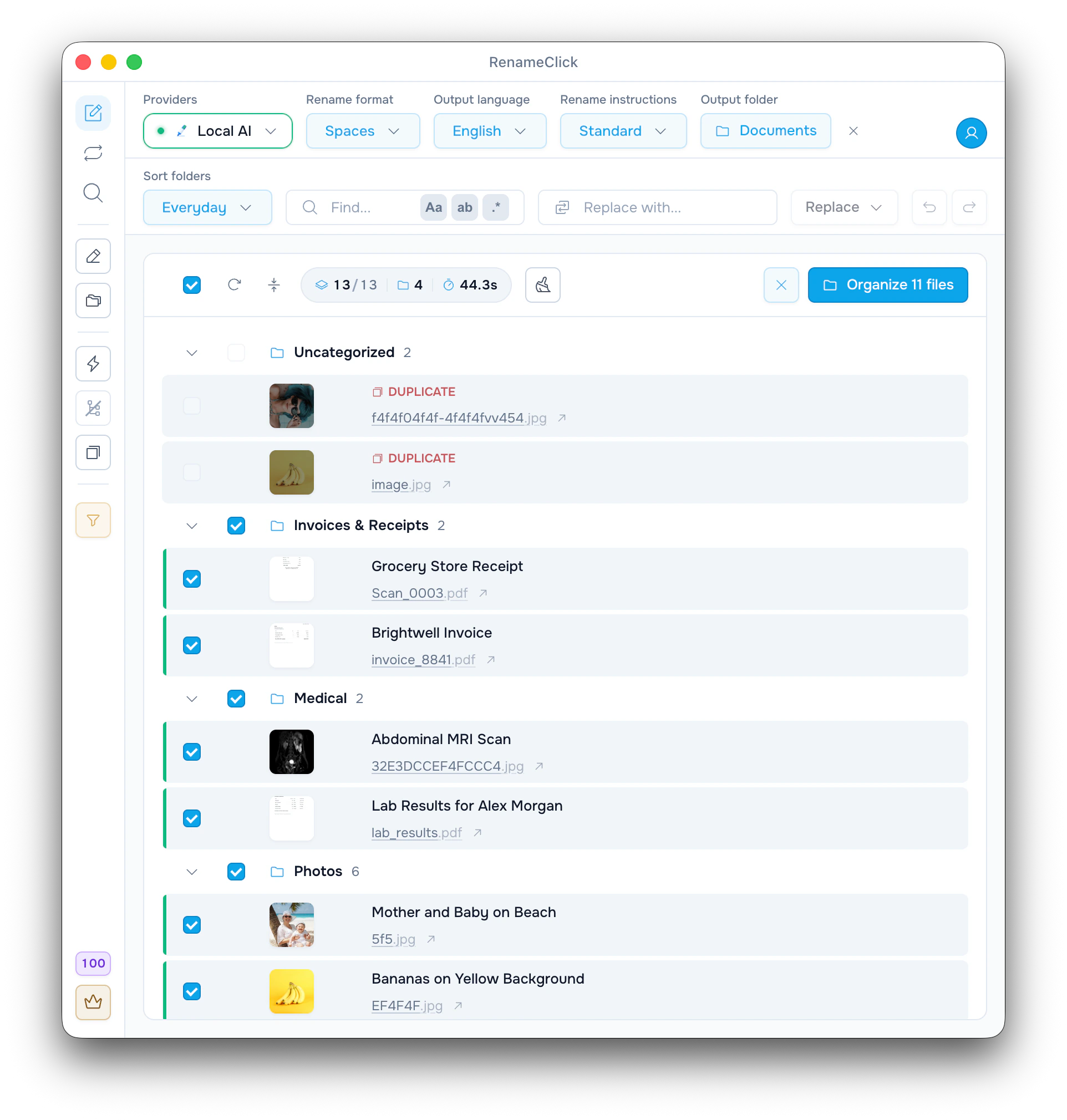
观看操作流程
更改前后示例
| 原始文件 | 建议名称 | 建议文件夹 |
|---|---|---|
Scan_0003.pdf | 2026-04-12 GREENLEAF MARKET 12,40 EUR.pdf用“收据和账单”说明命名的扫描收据,与截图中一致。 | — |
download (3).pdf | 2026-03-31_Northwind-Energy_INV-20931.pdf示意:在你自己的说明中要求写上供应商、日期和发票号码,并整理到按年份划分的文件夹。 | Invoices/2026 |
8a095-4d0f6a90008b.pdf | Blood_Test_Results.pdf示意:“标准”说明会描述这是一份什么文档。 | — |
文本 PDF 与扫描件使用不同的输入
如果 PDF 里有真正的文字,RenameClick 会读取这些文字。很长的文档会在分析前缩短,所以藏在文档深处的细节可能不会出现在名称里。
如果是扫描 PDF,RenameClick 会在你的电脑上读取第一页。只印在后面几页上的细节可能会被遗漏。
描述文档,或要求指定字段
内置指令会建议一段描述。如果需要供应商、日期、号码这样的结构,请创建 Custom Instructions。说明需要哪种日期、字段顺序、语言和分隔符。对于缺失或不清楚的值,要求返回 UNKNOWN,而不是猜测。
Custom Instructions 会替换常规命名提示词。Rename format 和 Output language 会被禁用,因此这些要求也要写进指令。
分清签发日期和文件日期
PDF 的创建日期可能只是导出或下载的那一天,不一定是发票开具日期。文件日期格式变量使用文件系统元数据;文档内的日期则需要从可获取的内容中提取,并加以核对。
检查建议的名称
在 Rename 工作区添加 PDF,运行分析,然后对照文档检查建议。重点核对供应商名称、编号、日期和缺失值标记。点击 Rename Selected 前,可以修改建议或取消勾选某一行。
扫描件如果被裁切、模糊、旋转,或第一页缺少相关字段,可能生成不完整或错误的名称。RenameClick 不会验证签名、付款或会计状态。
单独决定是否整理 PDF
启用 Sort 后,可以根据内容、元数据或已有文件夹名称选择目标位置。命名提示词不会控制分类。如果 PDF 应留在原处,请关闭 Sort。
处理方式与价格
下载模型后,选择 Local 即可在自己的设备上分析。直接下载的 macOS 和 Windows 版本还支持可选的云端服务,需要使用你自己的 API 密钥;文件内容会发送给这些服务进行分析,费用另计。Mac App Store 版本不包含云端服务。
分析不消耗 RenameClick 额度。免费版每月包含 100 次重命名或移动额度。同一次操作中,重命名并移动一个文件只消耗 1 次;更改失败不扣额度。Pro 不限制应用更改的次数。外部 API 费用另计。
看看在 RenameClick 中如何操作
常见问题
可以重命名扫描 PDF 吗?
可以。RenameClick 会在你的电脑上读取扫描件的第一页,并据此为文件命名。只印在后面几页上的细节可能会被遗漏。
可以把供应商、日期和发票号码写进名称吗?
可以。在“重命名说明”菜单中选择“收据和账单”,或者在你自己的说明中写明需要哪些字段,以及它们的顺序。重命名文件前,请先检查这些名称。
也能把 PDF 整理到文件夹里吗?
可以。开启 Sort,就能在重命名的同时把发票、合同和其他文档放进文件夹。如果想让文件留在原处,请保持 Sort 关闭。
我的 PDF 会被上传吗?
使用 Local AI 时不会:一次性下载模型后,PDF 都在你的电脑上读取。如果选择云端服务,该服务会收到它要分析的内容。