PDF y documentos escaneados
Renombra PDF escaneados y facturas con IA
Pon nombres descriptivos a tus PDF o pide datos como el proveedor, la fecha de emisión y el número de factura. Revisa la información extraída antes de renombrar los archivos.
- PDF con texto y primeras páginas escaneadas
- Instrucciones de renombrado personalizadas
- Propuestas editables antes de aplicar

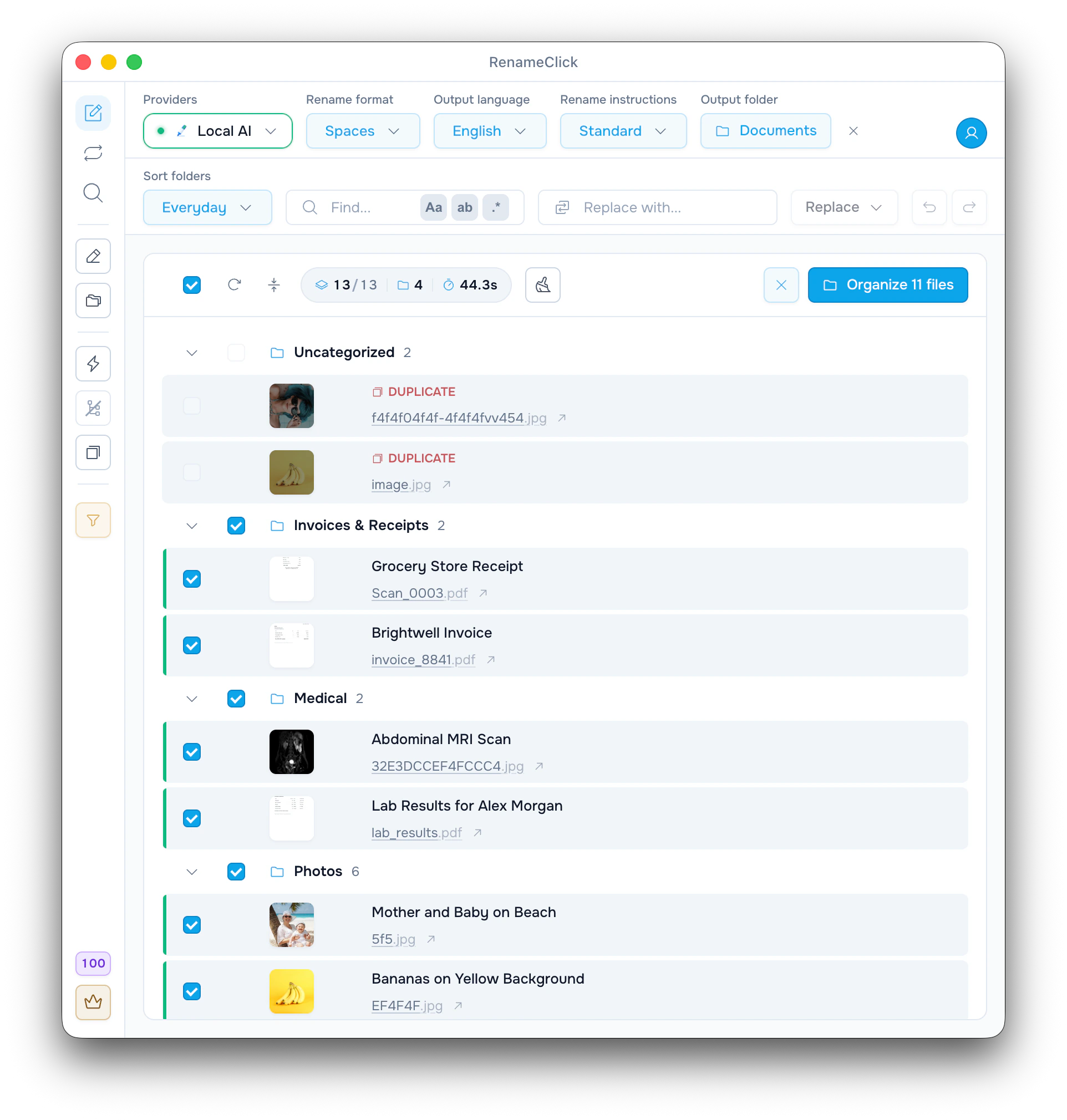
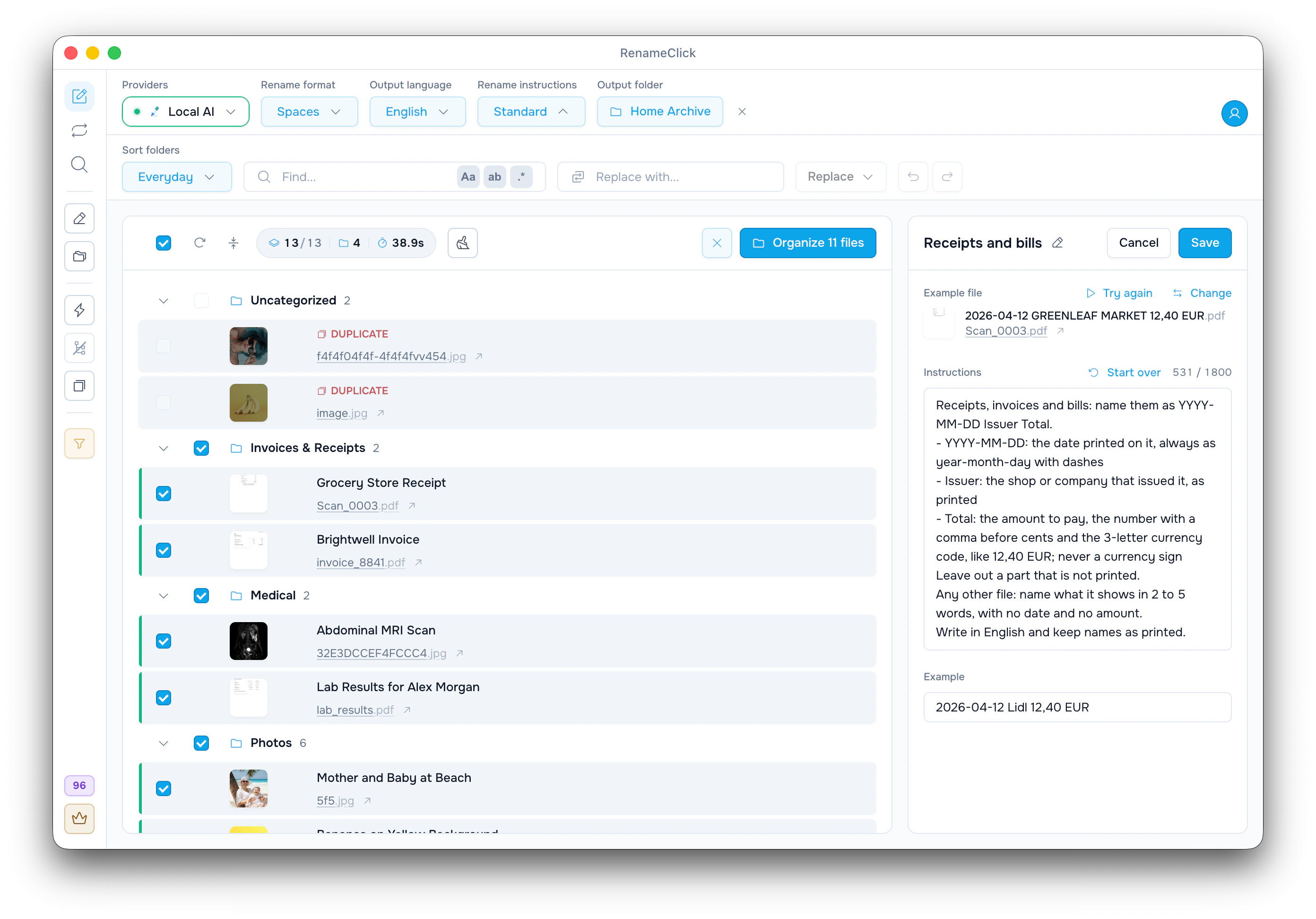
Las capturas existentes muestran nombres propuestos y controles de renombrado. Los resultados dependen del contenido disponible en cada PDF.
Mira el flujo de trabajo
Ejemplos de antes y después
| Original | Nombre propuesto | Carpeta propuesta |
|---|---|---|
Scan_0003.pdf | 2026-04-12 GREENLEAF MARKET 12,40 EUR.pdfUn recibo escaneado nombrado con las instrucciones «Recibos y facturas», como en la captura. | — |
download (3).pdf | 2026-03-31_Northwind-Energy_INV-20931.pdfIlustrativo: proveedor, fecha y número de factura pedidos en tus propias instrucciones, con el archivo clasificado en una carpeta del año. | Invoices/2026 |
8a095-4d0f6a90008b.pdf | Blood_Test_Results.pdfIlustrativo: las instrucciones «Estándar» describen qué es el documento. | — |
Los PDF con texto y los escaneados se analizan de forma distinta
Si un PDF tiene texto real, RenameClick lee ese texto. Los documentos muy largos se acortan antes del análisis, así que un dato que aparezca muy lejos del principio puede no llegar al nombre.
Si el PDF está escaneado, RenameClick lee la primera página en tu equipo. Los datos impresos solo en páginas posteriores pueden pasar desapercibidos.
Describe el documento o pide datos concretos
Las instrucciones integradas proponen una descripción. Si necesitas una estructura de proveedor, fecha y número, crea unas Custom Instructions. Indica qué fecha necesitas, el orden de los datos, el idioma y los separadores. Pide UNKNOWN para los valores ausentes o poco claros, en vez de una suposición.
Custom Instructions sustituye las instrucciones de renombrado habituales. Rename format y Output language quedan desactivados, así que incluye esos requisitos en el propio texto.
Distingue la fecha de emisión de la fecha del archivo
La fecha de creación del PDF puede ser el día en que se exportó o descargó. No tiene por qué ser la fecha de emisión de la factura. Los marcadores de formato de fechas de archivo utilizan metadatos del sistema de archivos; la fecha del documento debe solicitarse a partir del contenido disponible y comprobarse.
Revisa los nombres propuestos
Añade PDF en el espacio Rename, ejecuta el análisis y compara las propuestas con los documentos. Revisa los nombres de proveedores, identificadores, fechas y marcadores de valores ausentes. Edita una propuesta o desmarca una fila antes de pulsar Rename Selected.
Los documentos escaneados que estén recortados, poco legibles, girados o que no tengan un dato relevante en la primera página pueden producir nombres incompletos o incorrectos. RenameClick no verifica firmas, pagos ni estados contables.
Decide por separado si quieres organizar los PDF
Activa Sort para elegir carpetas por contenido, metadatos o nombres de carpetas existentes. Las instrucciones de renombrado no controlan la categoría. Mantén Sort desactivado si los PDF deben quedarse donde están.
Procesamiento y precios
Elige Local para analizar los archivos en tu dispositivo después de descargar su modelo. Los proveedores en la nube opcionales de las versiones de descarga directa para macOS y Windows utilizan tu clave de API y reciben contenido para analizarlo; sus costes se cobran por separado. La versión de la Mac App Store no incluye proveedores en la nube.
El análisis no consume créditos de RenameClick. Free incluye 100 cambios de nombre o movimientos al mes. Renombrar y mover un archivo en la misma acción consume un crédito; los cambios fallidos no consumen ninguno. Pro elimina el límite para aplicar cambios. Los costes de las API externas se cobran por separado.
Así se hace en RenameClick
Preguntas frecuentes
¿Puede renombrar PDF escaneados?
Sí. RenameClick lee en tu equipo la primera página del escaneo y pone el nombre a partir de ella. Los datos impresos solo en páginas posteriores pueden pasar desapercibidos.
¿Puedo poner el proveedor, la fecha y el número de factura en el nombre?
Sí. Elige «Recibos y facturas» en el menú «Instrucciones de nombre» o describe los datos y su orden en tus propias instrucciones. Revisa los nombres antes de renombrar los archivos.
¿También puede clasificar los PDF en carpetas?
Sí. Activa Sort para colocar facturas, contratos y otros documentos en carpetas mientras los renombras. Mantén Sort desactivado para dejar los archivos donde están.
¿Se suben mis PDF?
No con Local AI: los PDF se leen en tu equipo después de la descarga única del modelo. Si eliges un proveedor en la nube, este recibe el contenido que analiza.