
Auto Flow
Organize pastas com Auto Flow
Monitore Downloads, digitalizações ou qualquer pasta, filtre os arquivos recebidos e mova ou copie para o lugar certo. Adicione renomeação ou organização com IA quando precisar e revise as alterações antes de aplicar.
- Filtros próprios para cada regra
- Mover ou copiar, com ou sem IA
- Prévia antes de aplicar

O Auto Flow funciona enquanto o RenameClick está aberto. Cada regra tem suas pastas, filtros e configuração de Auto Apply.
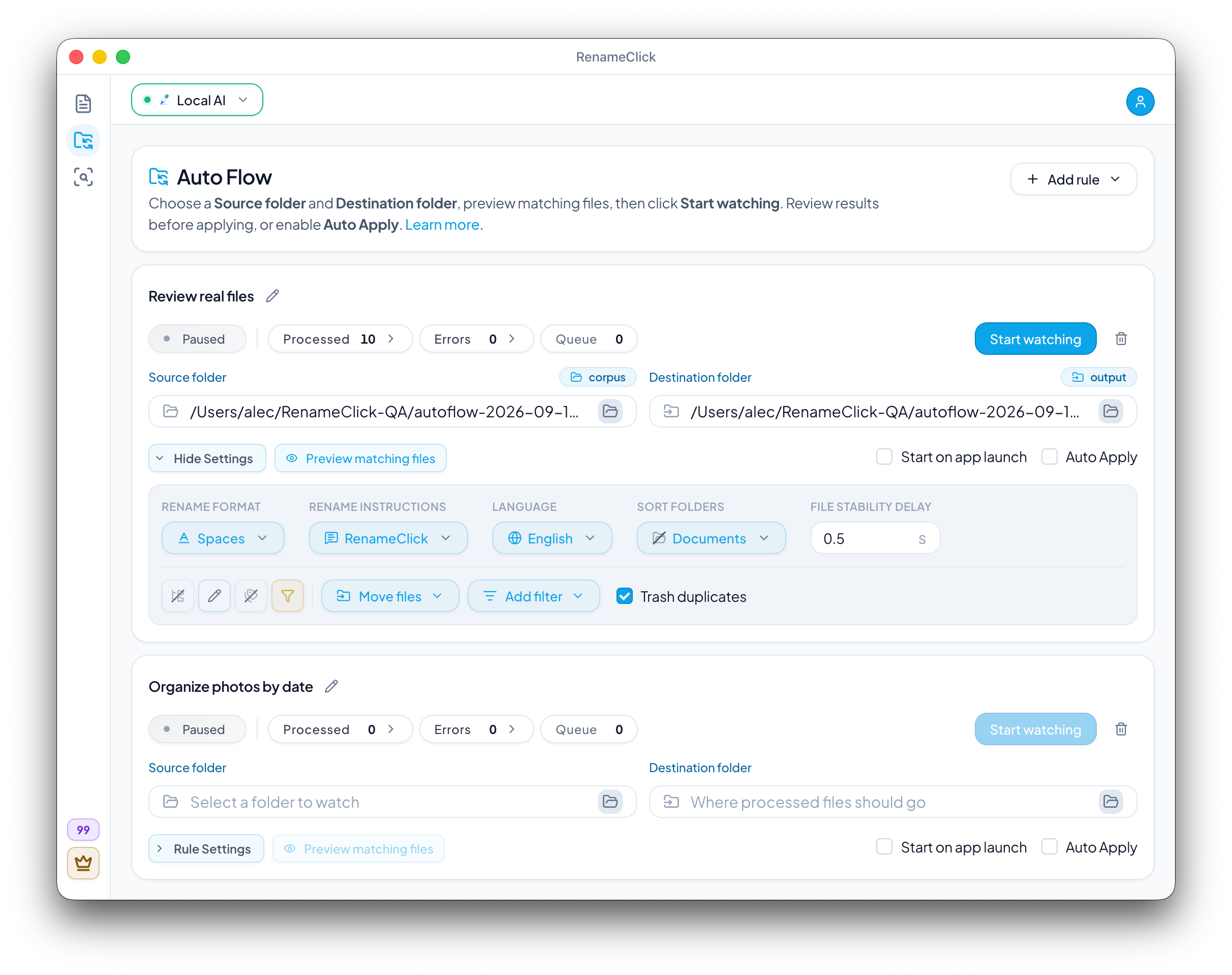
Exemplos de antes e depois
| Original | Nome sugerido | Pasta sugerida |
|---|---|---|
Scan_0021.pdf | 2026-03-14_acme-supplies_invoice_1187.pdfRegra para Downloads: filtro de PDF, Custom Instructions para o nome e Categorias AI para a pasta. | Documents/Finance/Invoices |
IMG_2210.HEIC | IMG_2210.HEICRegra para fotos: Pastas de metadados pela data de captura, com Rename desativado. | Photos/2026/05 |
Screenshot 2026-09-10 at 14.02.11.png | auto-flow-rule-settings-dialog.pngRegra para capturas de tela: copiar mantém o original no lugar. | Notes/Screenshots |
Comece com uma regra adequada à pasta
Escolha uma regra em branco ou um modelo para documentos, fotos ou cópias de documentos. Dê um nome à regra e selecione a origem e o destino. Cada regra salva suas próprias configurações.
Dê à pasta Downloads uma regra própria
A pasta Downloads acumula instaladores, PDFs, fotos e arquivos compactados que precisam de tratamentos diferentes. Crie uma regra para cada família de arquivos em vez de uma regra para tudo: PDFs cujo nome contém Invoice podem ir para suas pastas de documentos com Categorias AI, enquanto os outros downloads ficam onde estão. Formatos não compatíveis não são tocados.
O Auto Flow lê o arquivo completo, aguarda o download de arquivos da nuvem que ainda não estão no disco e espera o arquivo ficar estável pelo intervalo escolhido antes de processá-lo. Aumente o intervalo para downloads que chegam em partes e mantenha Auto Apply desativado até revisar o primeiro lote.
- Adicione uma regra, dê um nome a ela e selecione Downloads e uma pasta de destino.
- Escolha os tipos de arquivo e os filtros e, em seguida, mover ou copiar. Use a prévia de arquivos correspondentes para conferir o que a regra inclui.
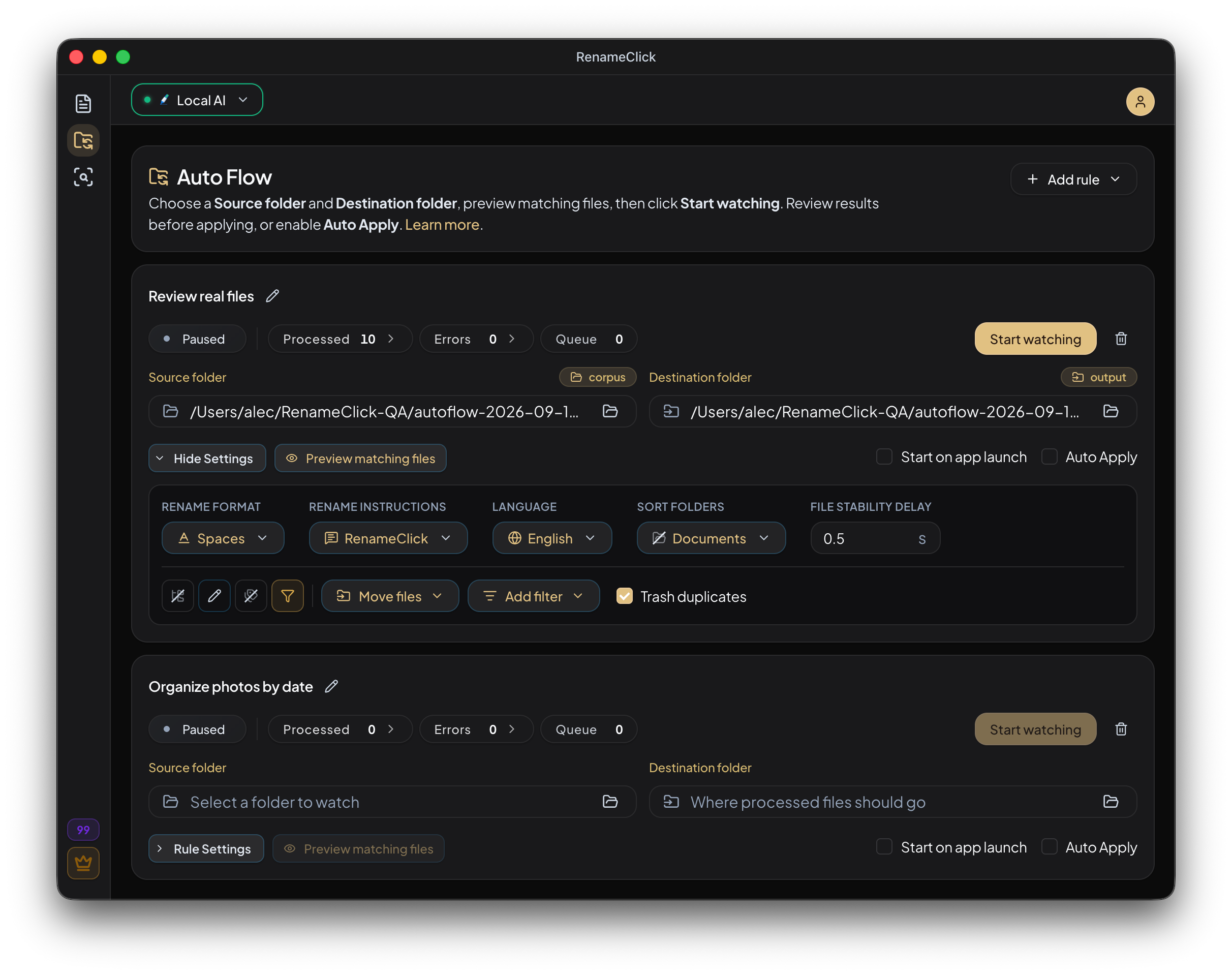
- Inicie o monitoramento com Auto Apply desativado, revise Processed e aplique os arquivos que escolher.
Escolha quais arquivos incluir
Filtre formatos compatíveis por tipo, texto no nome, tamanho ou tempo desde a última modificação. Todas as condições precisam ser atendidas. Os filtros de nome diferenciam maiúsculas de minúsculas.
A prévia mostra uma amostra e explica quais arquivos atendem às condições. Ela não executa IA nem altera arquivos no disco.
Mova, copie, renomeie ou organize
Mover retira os arquivos da pasta de origem; copiar mantém os originais. Você pode renomeá-los, organizá-los em subpastas ou desativar as duas funções para uma transferência simples, sem IA nem créditos de aplicação.
Um original que não mudou não é copiado novamente. Se já existir conteúdo idêntico no destino previsto, o arquivo será ignorado.
Revise os resultados antes de aplicar
Inicie o monitoramento com Auto Apply desativado. Confira os nomes e destinos em Processed e aplique os resultados escolhidos. Ative Auto Apply quando quiser aplicar os próximos resultados automaticamente.
Pare o monitoramento antes de desfazer ou refazer. Desfazer reverte uma movimentação ou remove a cópia criada naquela operação, sem apagar o original da origem.
Remova duplicatas exatas somente se quiser
A limpeza de duplicatas vem desativada. Ela compara os arquivos da origem que atendem à regra, mantém um exemplar de cada conteúdo idêntico e envia os demais para a lixeira do sistema. O arquivo mantido segue a ação de mover ou copiar da regra. Fotos parecidas e arquivos que apenas têm o mesmo nome não contam como duplicatas.
A partir da versão 2.16.1, pare o monitoramento para desfazer ou refazer novas operações de limpeza de duplicatas. Desfazer exige o arquivo intacto na lixeira, seu registro salvo em Applied e o caminho original livre. Apagar o registro remove a recuperação pelo aplicativo; arquivos de registros antigos podem ser restaurados pela lixeira do sistema.
Mantenha o RenameClick aberto
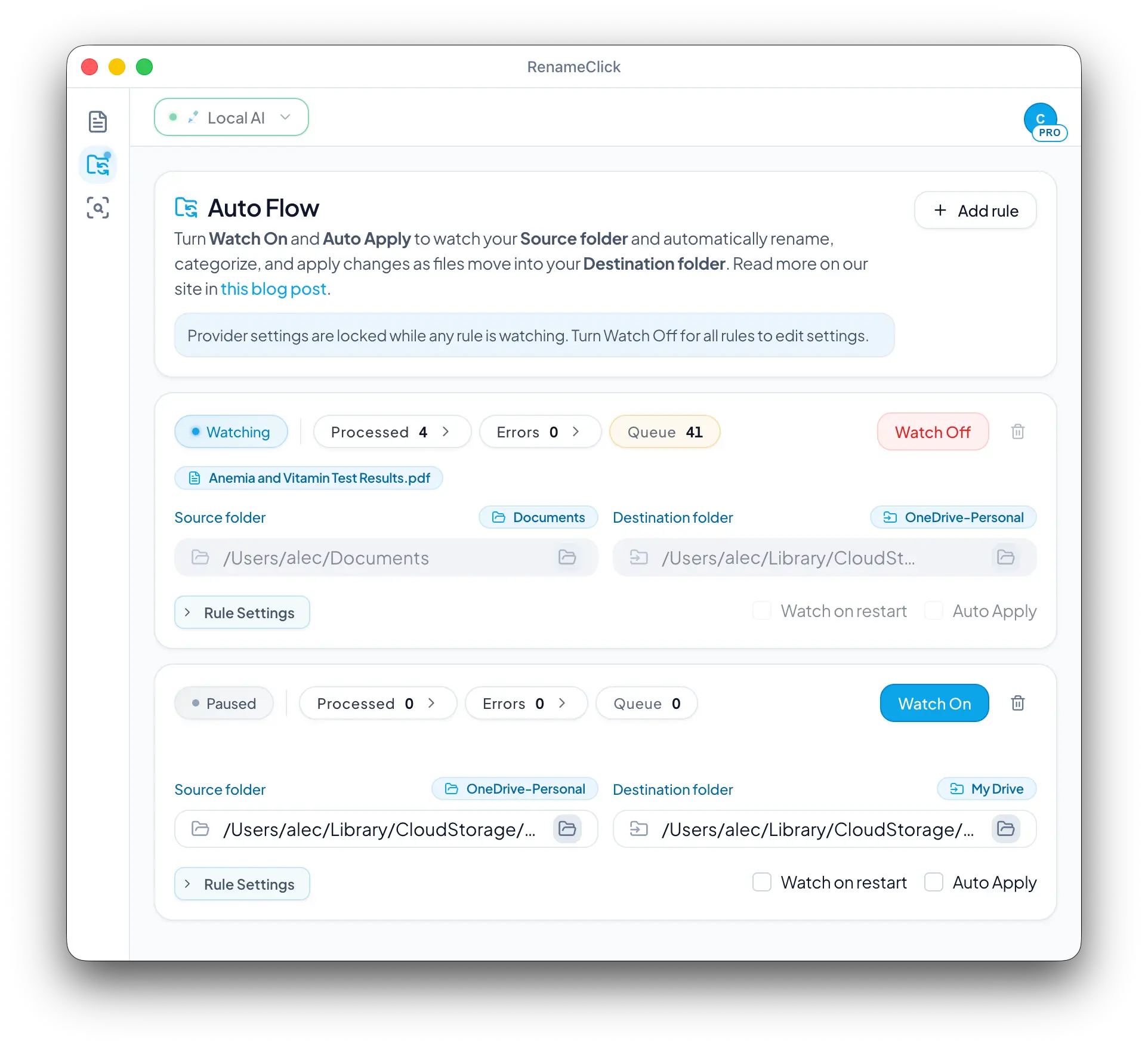
Ao iniciar o monitoramento, o Auto Flow verifica os arquivos existentes que atendem à regra. Depois, processa os novos após o intervalo de estabilidade. Cada regra pode iniciar junto com o aplicativo. O monitoramento não funciona com o aplicativo fechado ou o computador desligado.
Veja como funciona no RenameClick
Perguntas frequentes
Posso conectar várias regras?
Sim. Use o destino de uma regra como origem da próxima. Depois de aplicar as alterações, os arquivos podem seguir para a próxima etapa. A ordem das regras na tela não define a prioridade de processamento.
Uma pasta pode organizar arquivos nas próprias subpastas?
Sim. Use a pasta de origem como destino. Com Rename ativado, os arquivos são renomeados onde estão. Com Sort ativado, eles vão para subpastas dessa pasta; o Match Folders escolhe entre até 50 pastas de primeiro nível existentes e deixa os arquivos sem correspondência no lugar, com um erro. As subpastas não são verificadas, e os arquivos que a regra já tratou não são processados de novo.
Preciso de um provedor de IA?
Mover e copiar sem outras ações funciona sem IA. Para nomes ou organização por conteúdo, escolha Local depois de instalar o modelo ou um provedor de nuvem disponível. A API de nuvem tem cobrança separada.
O Auto Flow consegue limpar minha pasta Downloads automaticamente?
Sim. Uma regra que monitora Downloads move ou copia os arquivos correspondentes enquanto o RenameClick está aberto, com ou sem IA. Transferências simples não consomem créditos de aplicação. A limpeza de duplicatas é opcional e vem desativada.


