仅重命名
更改文件名,保留原有位置。
 RenameClick
为文档、图片和语音录音生成容易辨认的文件名。
开始使用无需信用卡。RenameClick 是适用于 Mac 和 Windows 的桌面应用。请在电脑上打开此页面下载。
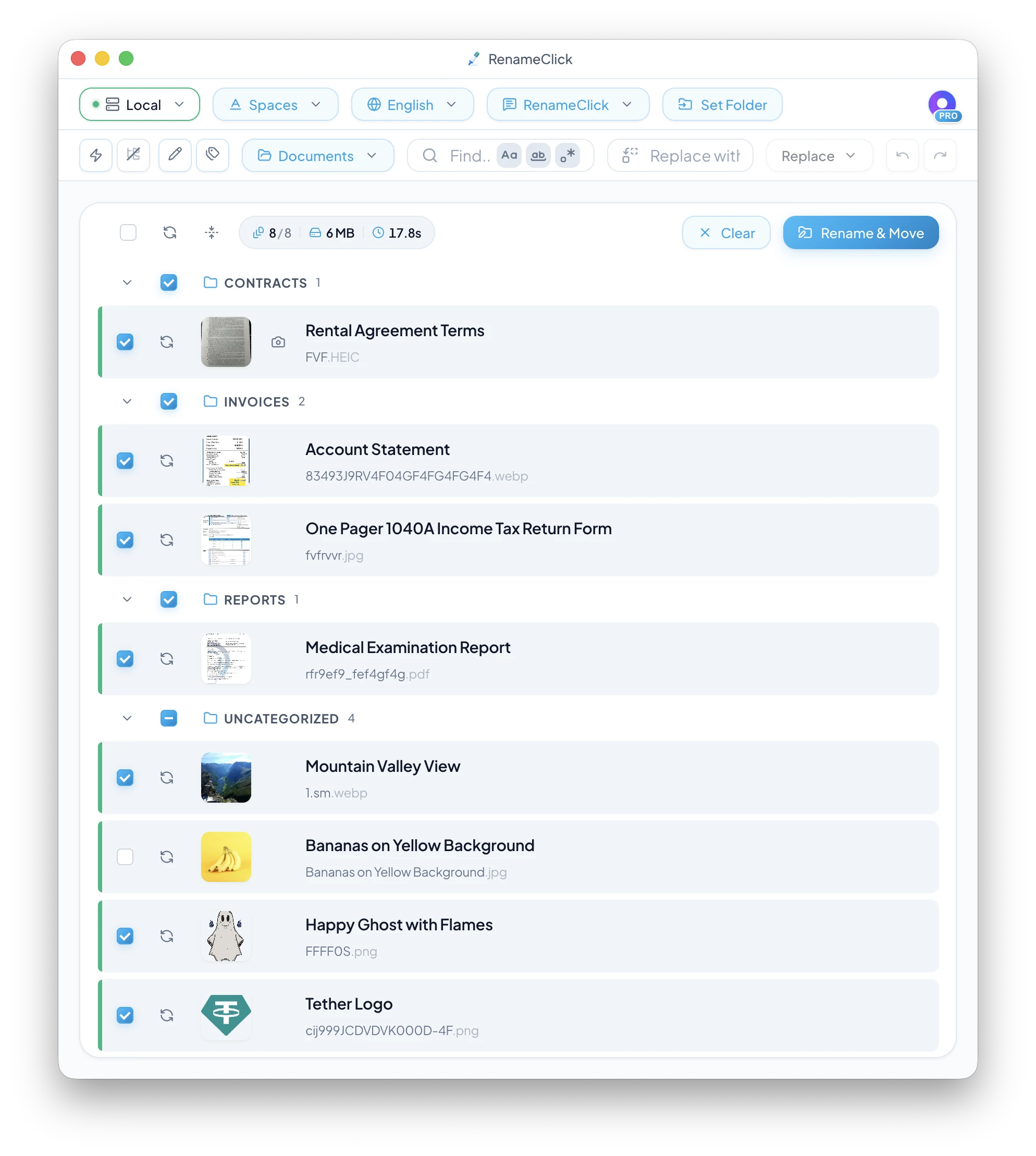
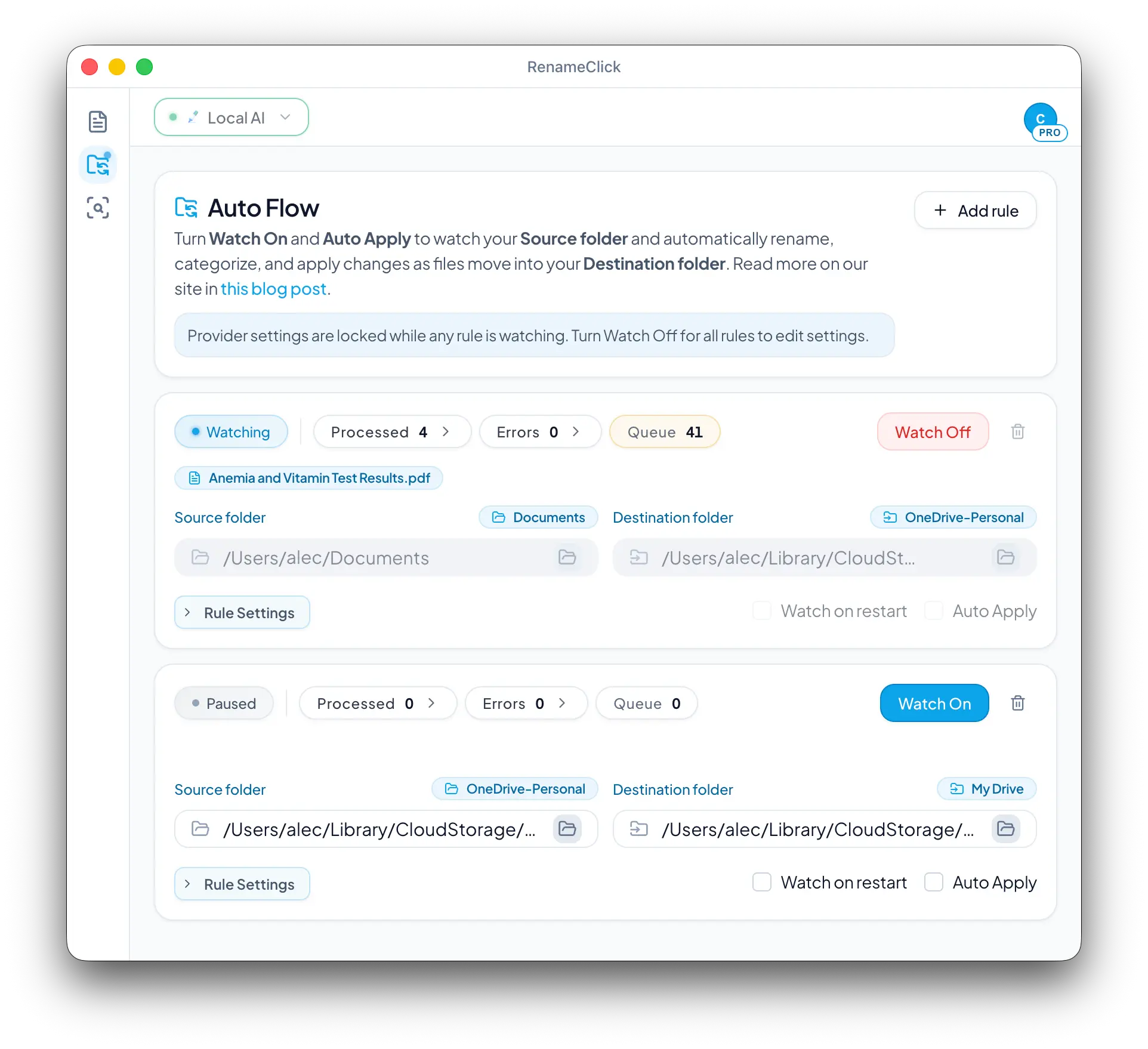
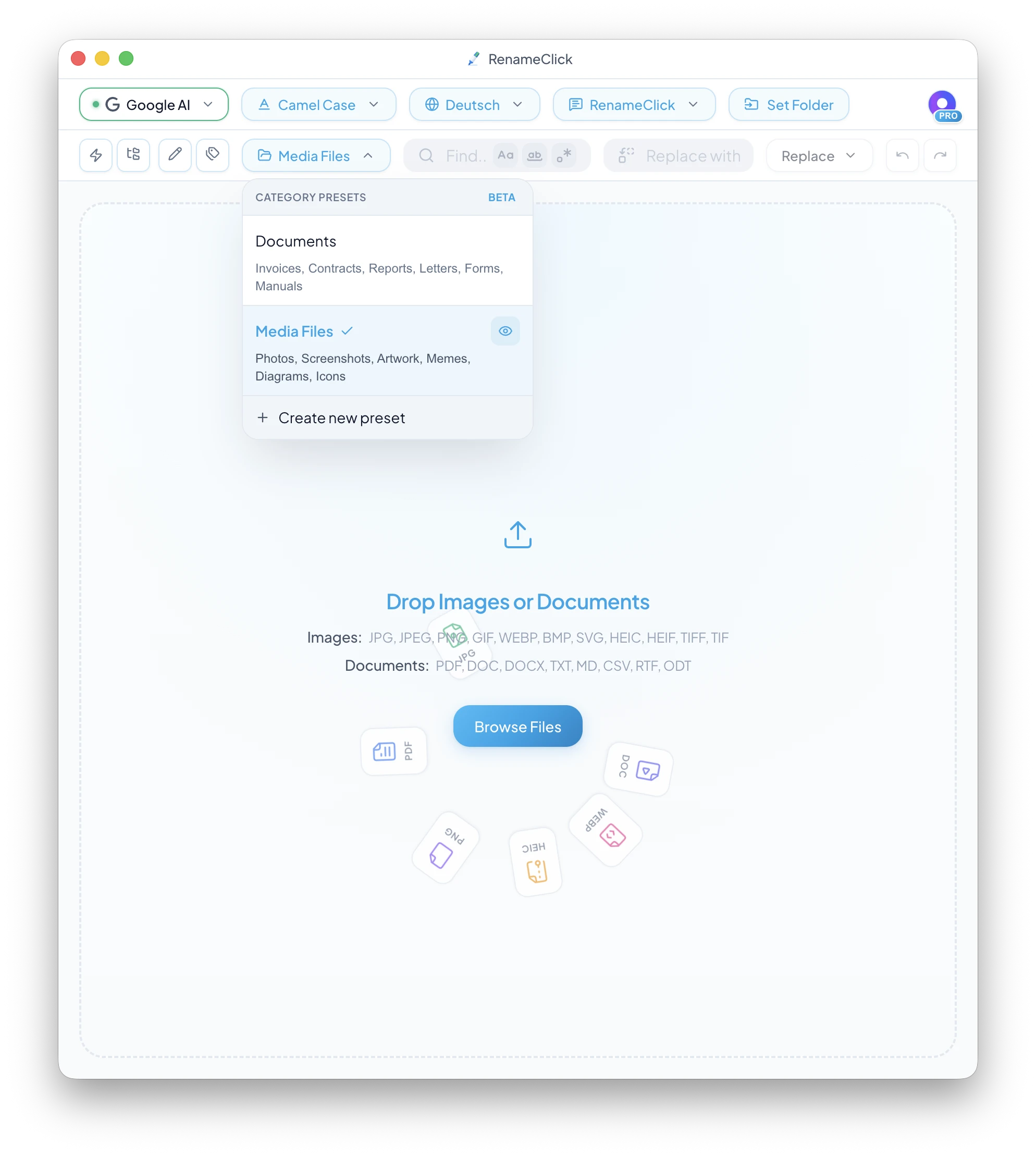
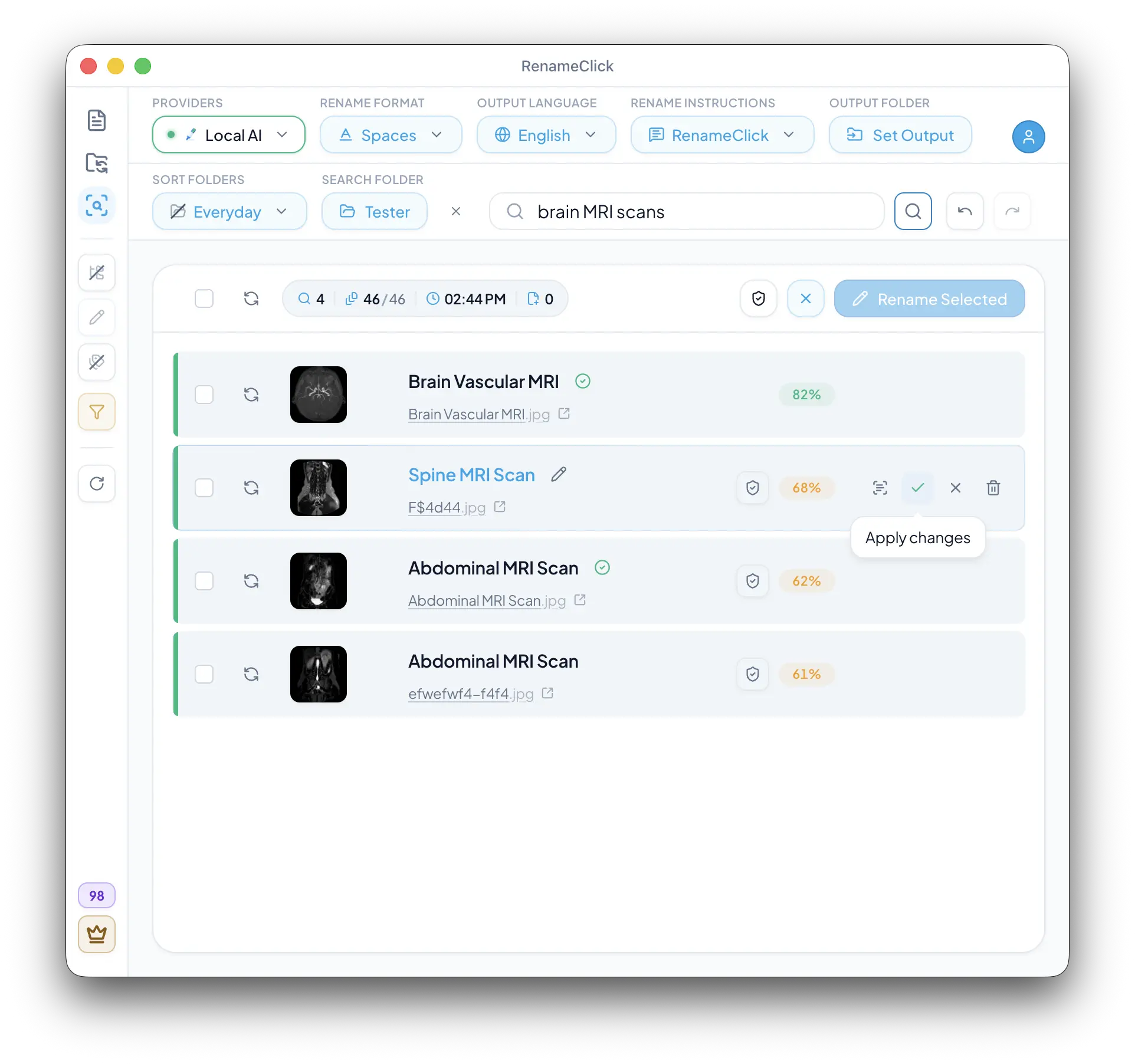
选择一个文件夹。 RenameClick 读取图片和文档,或在本地转录录音中的讲话,将难以辨认的文件名,例如 8a095-4d0f6a90008b.pdf 改成更清楚的名称,例如 Blood_Test_Results.pdf。 应用更改前,请检查建议的文件名和分类文件夹。也可以先为文件夹建立一次索引,通过描述内容找到文件,并直接在搜索结果中重命名。首次下载模型后,本地 AI 即使关闭 Wi-Fi 也能工作。
视频展示混合文件的处理过程:添加文件、检查建议的文件名和文件夹,再执行重命名与移动。
选择要更改的内容。文件名和目标文件夹可以分别设置。
文件名与文件夹
更改文件名,保留原有位置。
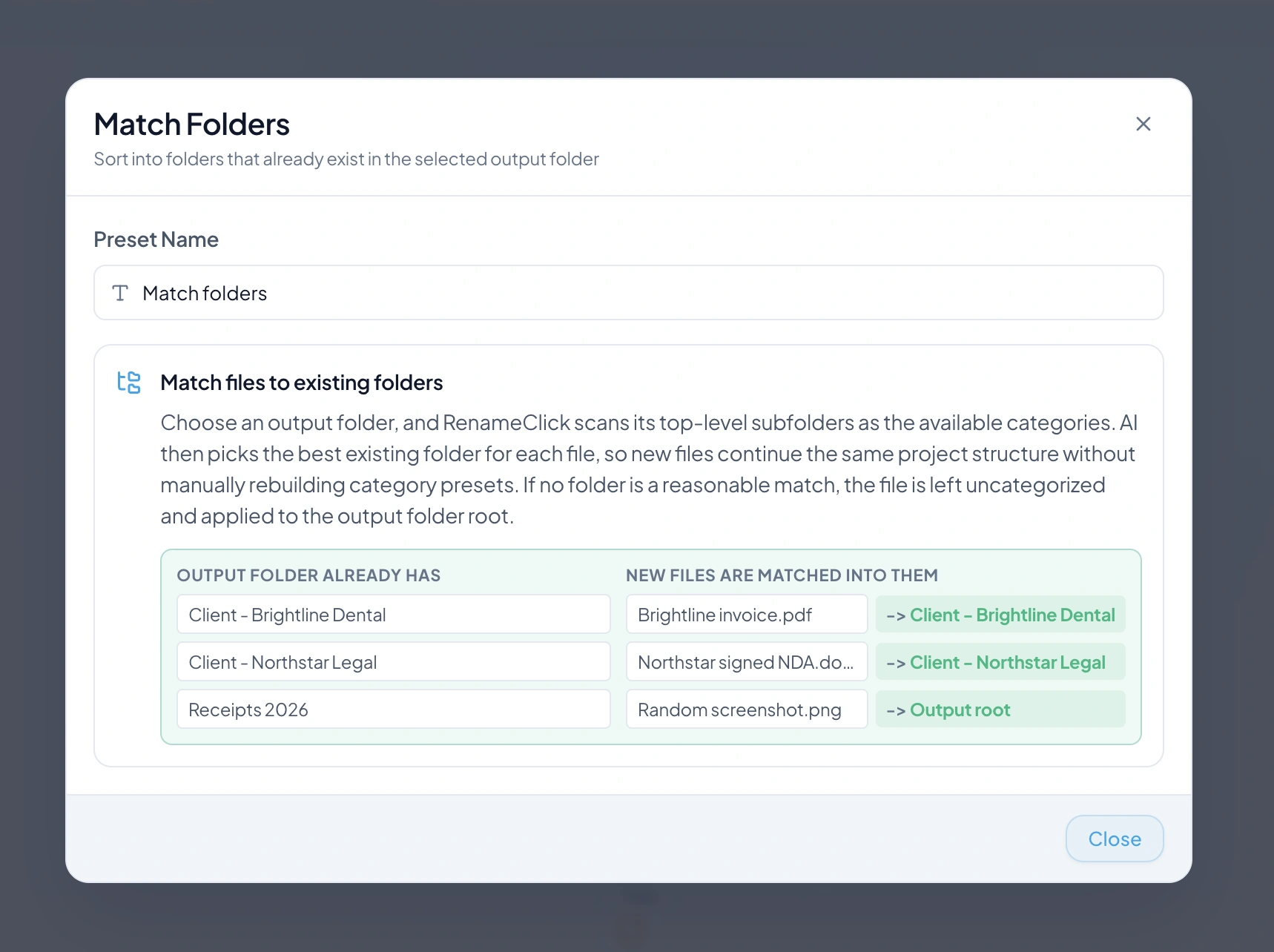
保留文件名,按分类预设移动文件。
同时应用所选文件名和目标文件夹。
按类型列出全部支持的文件扩展名。
本地音频转录
本地转录提供识别出的语音内容,用于生成文件名。长录音会分段抽样分析,此功能不识别歌曲名称。
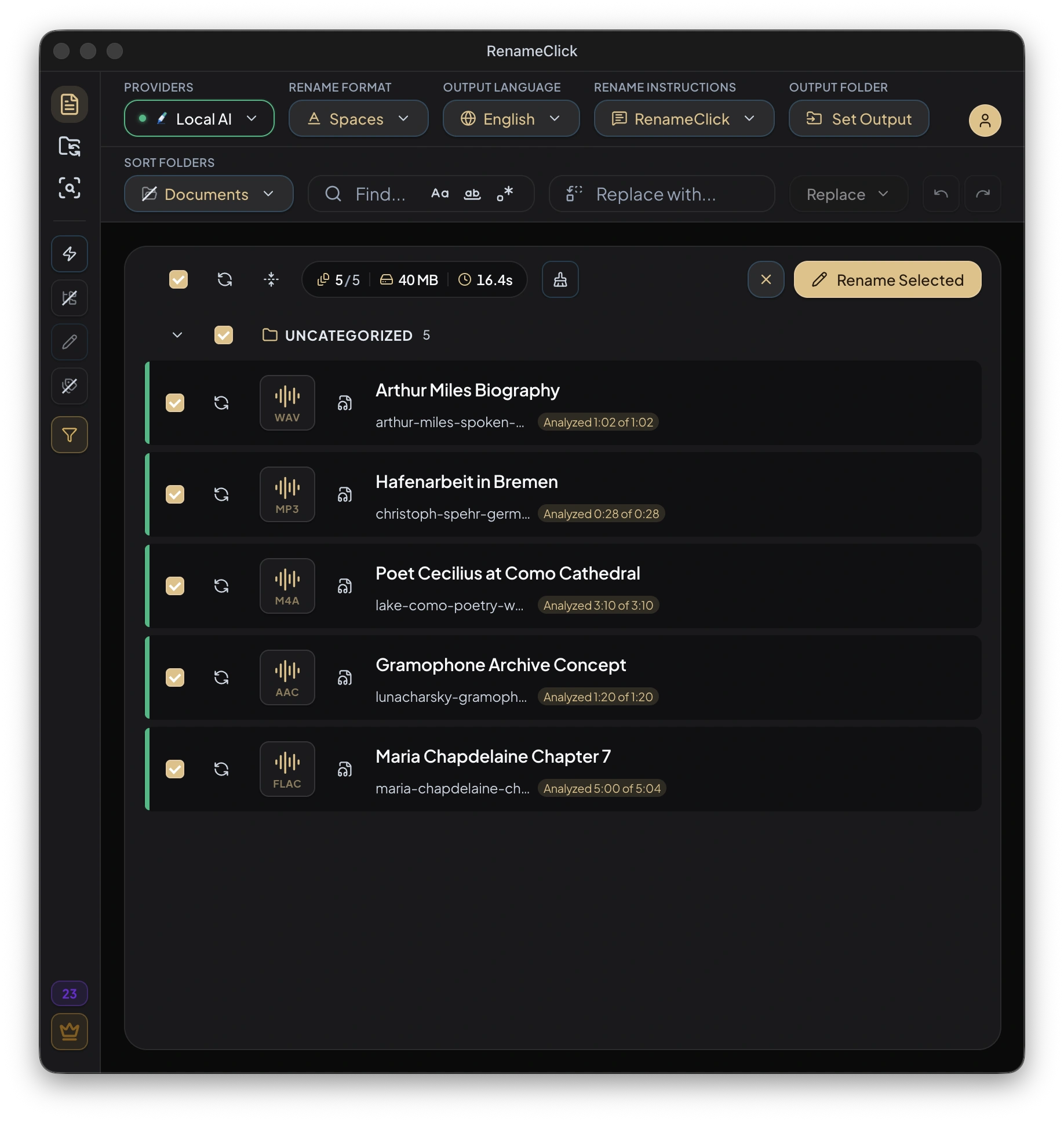
使用 Local AI 时,音频保留在本机
内容在哪里处理
安装内置模型、连接模型服务器,或使用支持的云端 API。
本地优先运行时
如需本地处理,请下载内置模型,或在本机运行 Ollama、LM Studio。其他电脑上的服务器会接收文件内容。
| 提供商 | 范围 | 隐私 |
|---|---|---|
RenameClick内置本地模型 | 内置 | 设备 |
Ollama运行本地模型 | 本地 | 设备 |
LM StudioGGUF / 本地服务器 | 本地 | 设备 |
云端服务会接收待分析的内容。你需要提供自己的 API 密钥,相关费用另行计算。

云端服务仅在 macOS 直接下载版和 Windows 版中提供,Mac App Store 版不包含这些服务。
无需信用卡
适合经常使用
一次性付款
包含未来所有功能更新
在应用内选择方案。macOS 直接下载版与 Windows 版的许可证最多支持 3 台已激活设备。Mac App Store 购买独立计算。第三方 AI 服务费用不包含在内。
本地 AI 需要磁盘空间存放模型,并需要内存处理文件。实际用量取决于设置和文件内容。
关于文件处理与购买的常见问题。
不一定。在支持的系统上,本地 AI 也可以使用 CPU。合适的 GPU 可以加快处理,但耗时和内存用量取决于硬件、设置及文件。
下载所需模型后,本地文件处理可以离线进行。模型下载、许可证激活与找回、Apple 购买恢复需要连接网络。云端分析也需要联网。
在 AI & Models 中安装 Audio Transcription。若希望文件名也在本机生成,还需安装并选择 RenameClick Local AI。长录音会分段取样分析;此功能用于语音,不识别歌曲名称。
成功更改一个文件消耗一次额度。在同一操作中重命名并移动该文件,只计算一次。分析和 AI Search 不消耗操作额度,外部 API 的费用另算。
可以。在自定义指令中指定字段、顺序、语言及缺失值的处理方式。选用自定义指令后,常规的格式和输出语言设置会被禁用。应用更改前请核对提取的值。
macOS 直接下载版与 Windows 版共用绑定购买邮箱的许可证,最多支持 3 台已激活设备。Mac App Store 购买与之独立,通过 Apple 恢复;该版本不提供云端服务。
可以,但同步应用必须先让文件内容在本机可用。RenameClick 不会浏览云盘网站。存储服务也可能同步文件的重命名和移动操作。
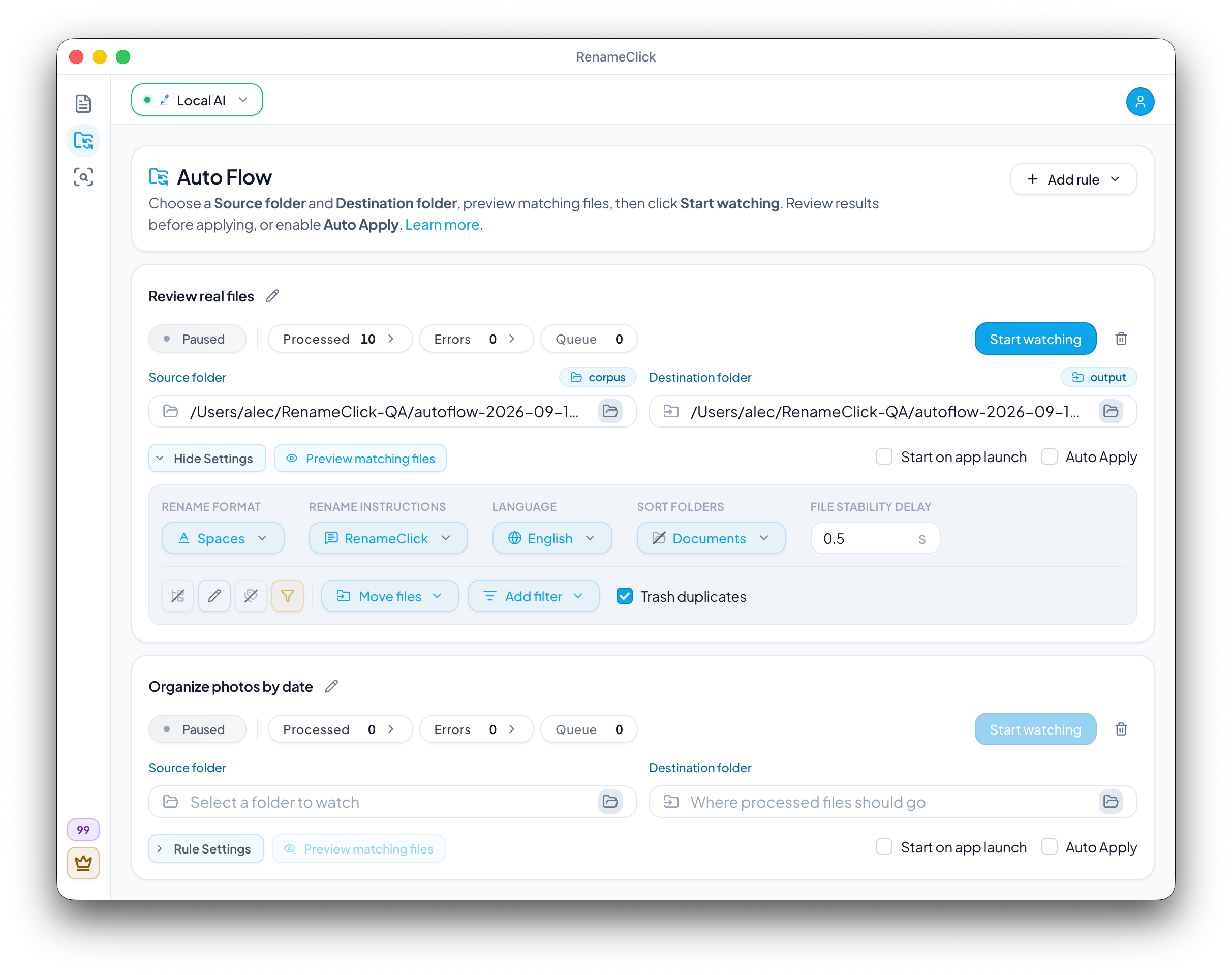
在 Auto Flow 中开启 Watch,并保持 Auto Apply 关闭。检查建议后,再决定是否允许应用运行期间自动更改文件。撤销前需关闭 Watch;撤销历史不会在重启后保留。
学习为录音命名、保留原文件编号、设置文件夹规则,或按内容查找文档。
文件搜索
先对本地文件夹建立一次索引,然后按文件内容搜索。写出有用的查询,检查匹配的文档或图片,并直接在结果中重命名或移动它们。
阅读全文 →
音频
通过本地语音转写,为语音备忘录、采访和讲座起一个清楚的文件名。本文介绍 RenameClick 的设置、分析时长的选择,以及如何检查结果。
阅读全文 →
命名格式
文档、照片、截图、扫描件和录音的命名模板与示例,会破坏排序的常见错误,以及如何用 RenameClick 统一应用一套规范。
阅读全文 →
文件夹自动处理
为新文件设置文件夹规则,按条件筛选、重命名、分类、移动或复制。先预览匹配结果,再决定何时应用更改。
阅读全文 →
文件重命名
按内容批量重命名图片、扫描件、PDF 和文档。选择本地或云端服务,设置名称格式,检查建议,然后在 Mac 和 Windows 上应用或撤销。
阅读全文 →