
Solo renombrar
Cambia los nombres en sus carpetas actuales.
 RenameClick
Pon nombres descriptivos a documentos, imágenes y grabaciones de voz.
Empieza sin tarjeta de crédito.RenameClick es una aplicación de escritorio para Mac y Windows. Abre esta página desde tu ordenador para descargarla.
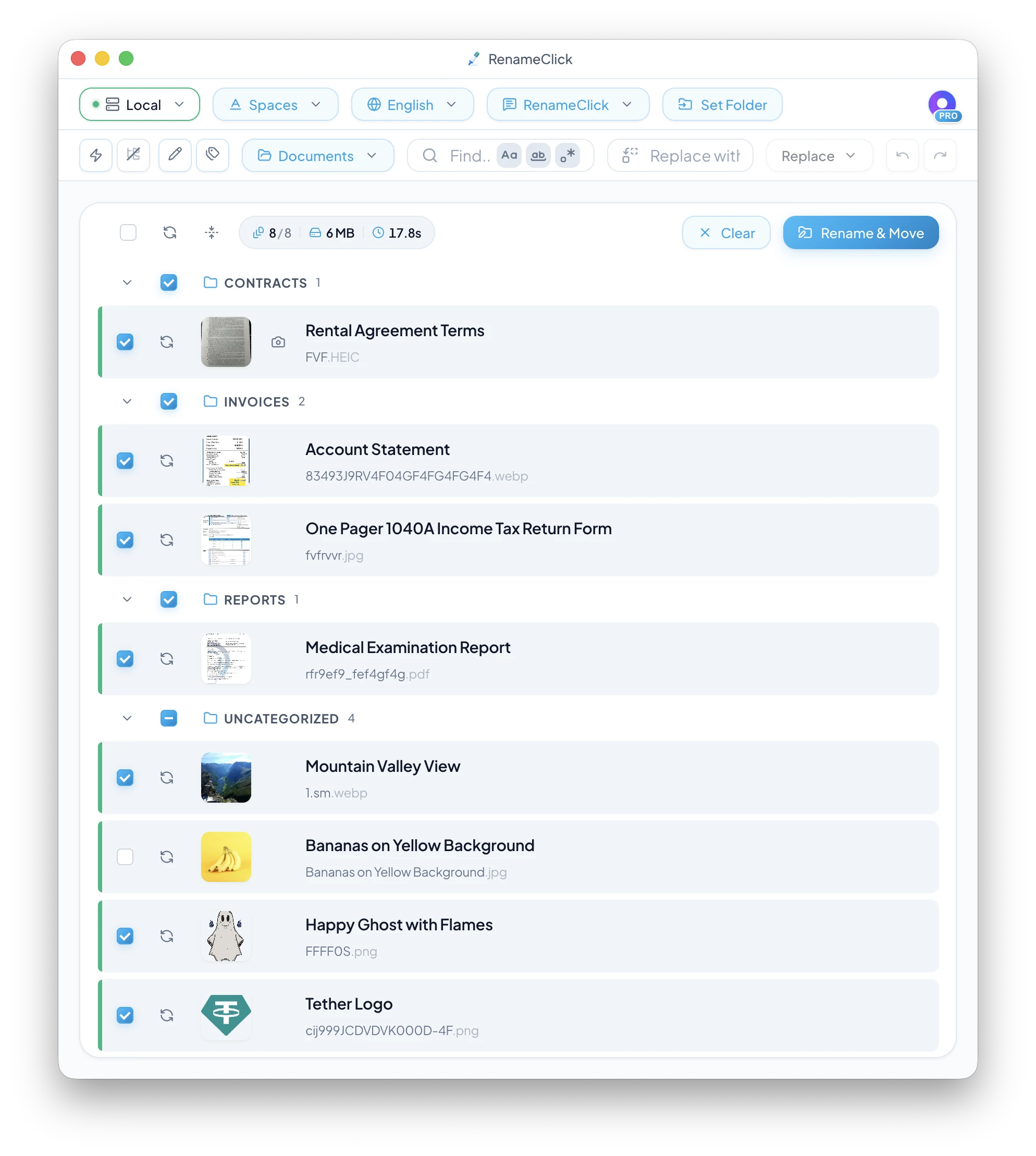
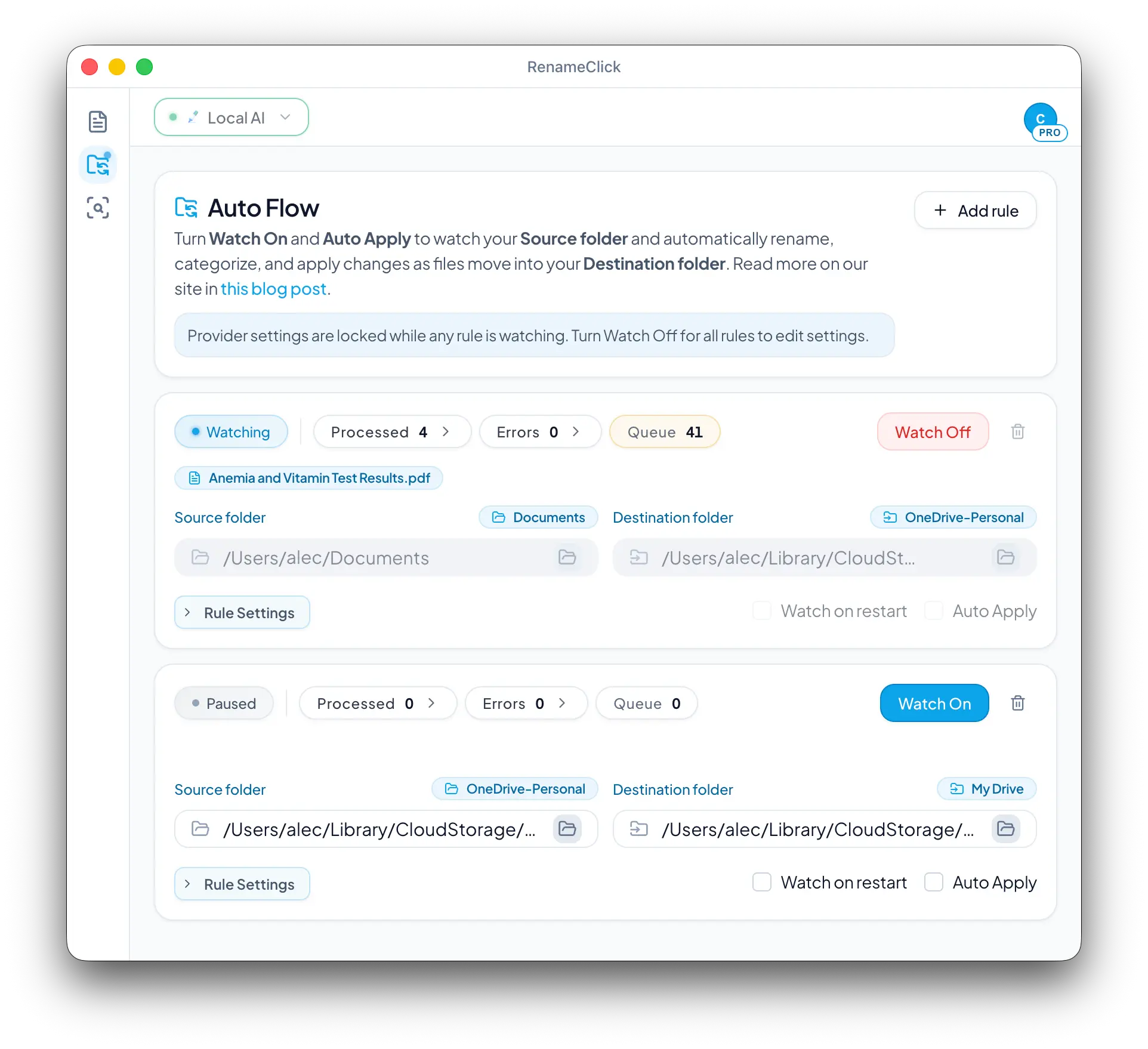
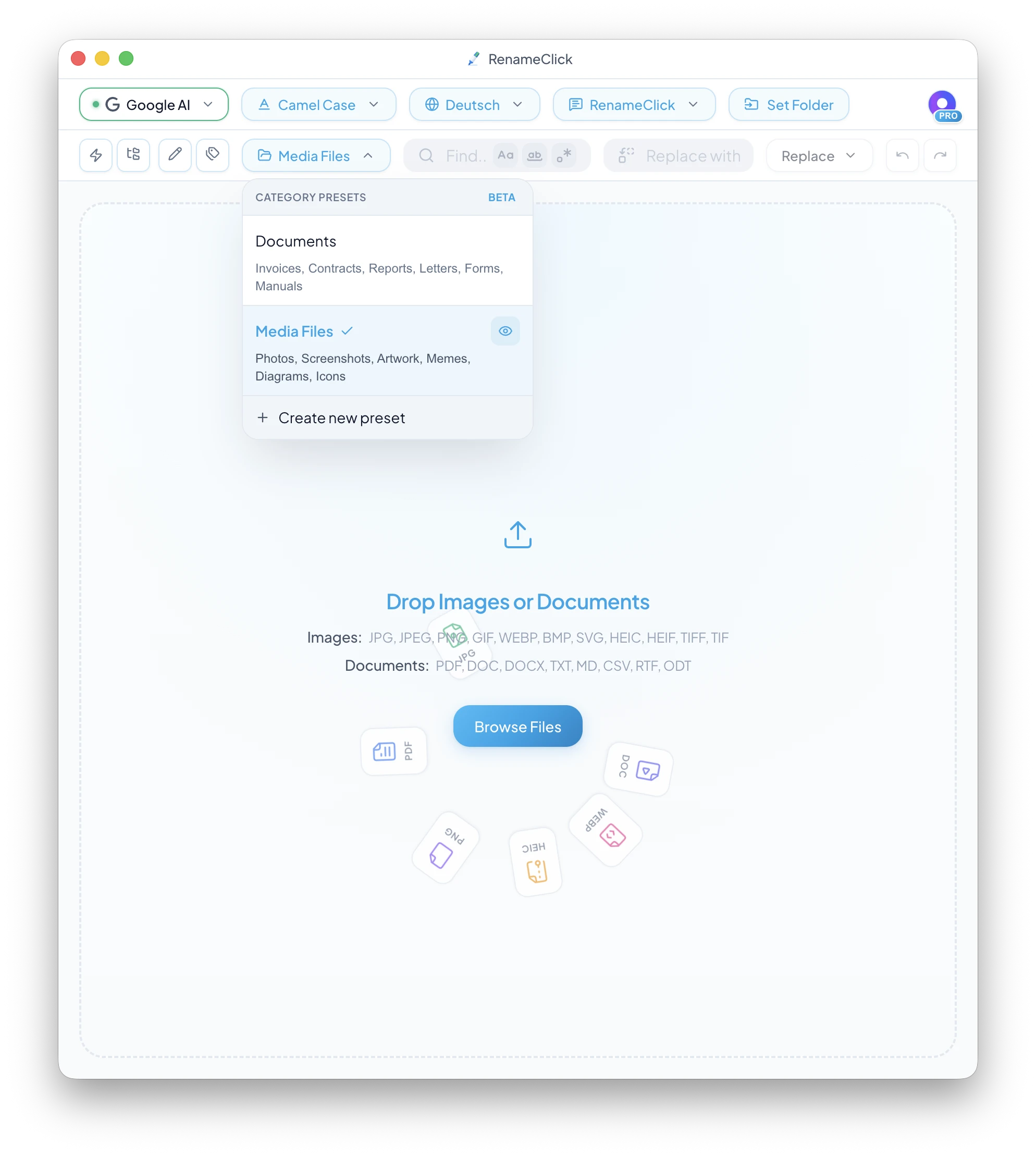
Elige una carpeta. RenameClick lee imágenes y documentos o transcribe voz localmente y convierte nombres poco claros como 8a095-4d0f6a90008b.pdf en nombres descriptivos como Blood_Test_Results.pdf. Revisa el nombre y la carpeta de categoría antes de aplicar cambios. O indexa una carpeta una vez, encuentra un archivo describiendo su contenido y renómbralo directamente desde los resultados. Tras descargar el modelo una vez, la IA local funciona sin wifi.
El vídeo muestra un lote mixto: añade archivos, revisa nombres y carpetas y pulsa «Cambiar nombre y mover».
Elige qué debe cambiar. Los nombres y las carpetas de destino se configuran por separado.
Nombres y carpetas
Cambia los nombres en sus carpetas actuales.
Conserva los nombres y mueve los archivos con un ajuste de clasificación.
Aplica el nombre y la carpeta de destino juntos.
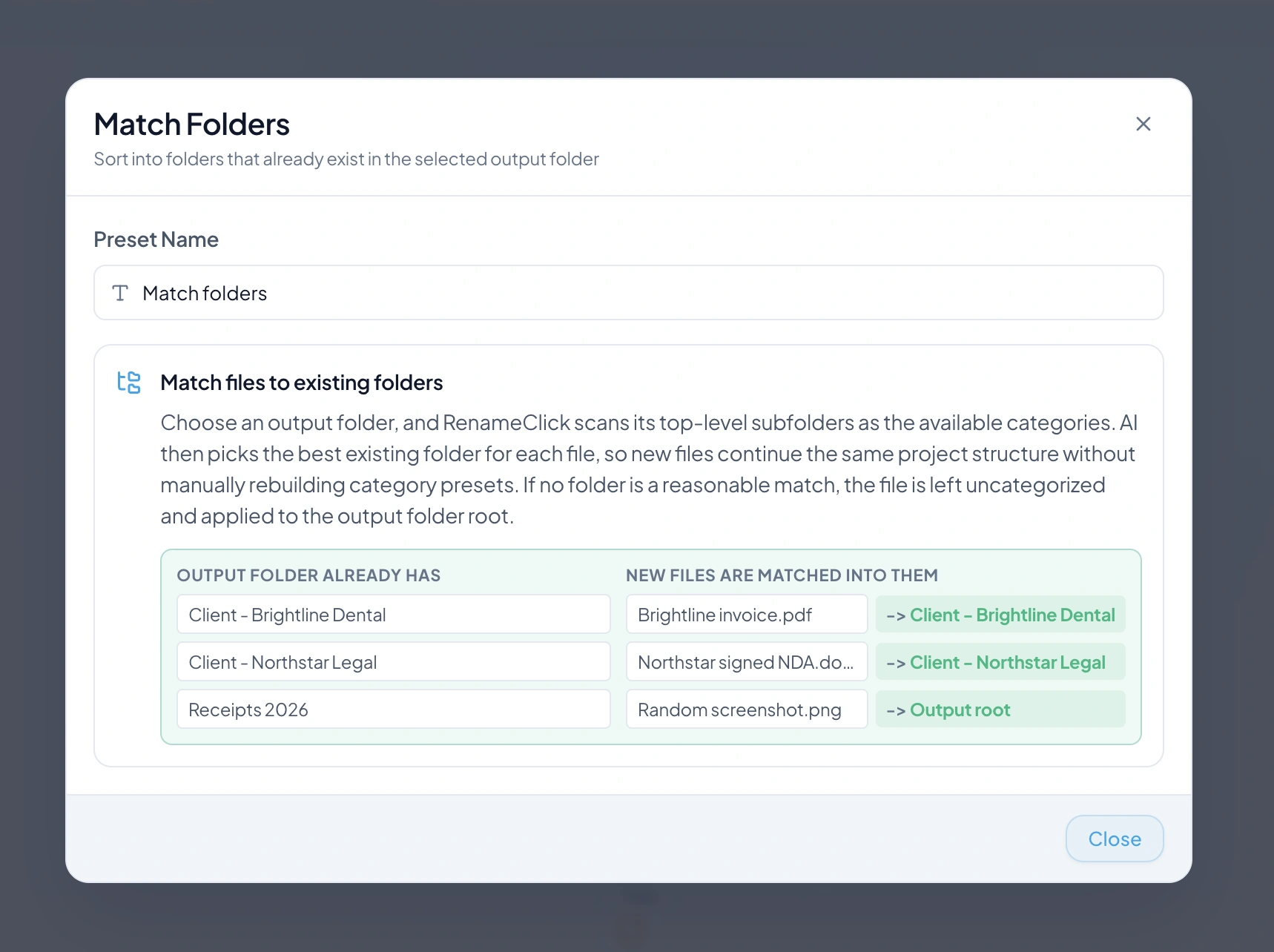
Usa categorías por contenido, rutas con metadatos o carpetas existentes.
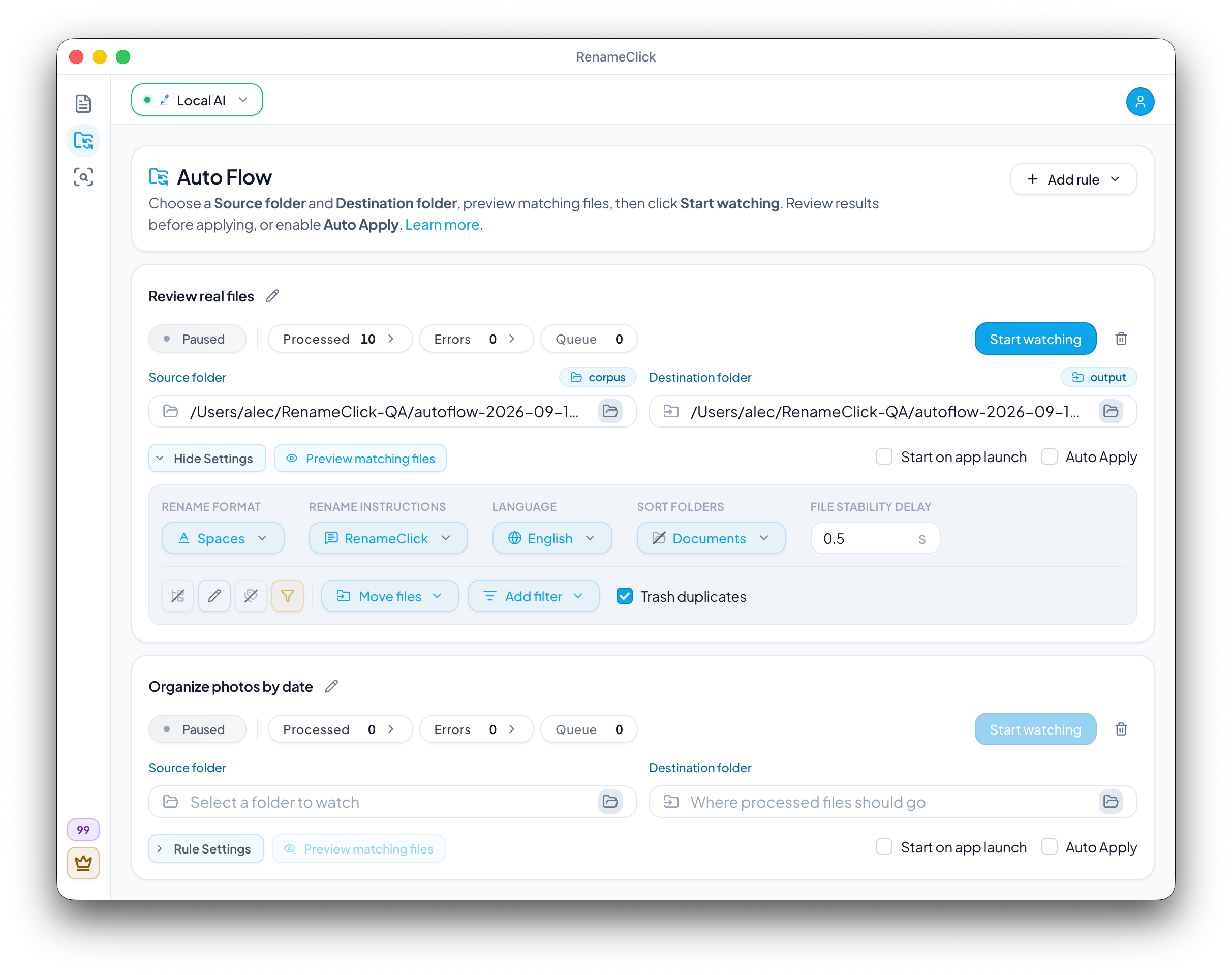
Auto Flow vigila carpetas mientras la app está abierta. Aplicar los cambios automáticamente es opcional.
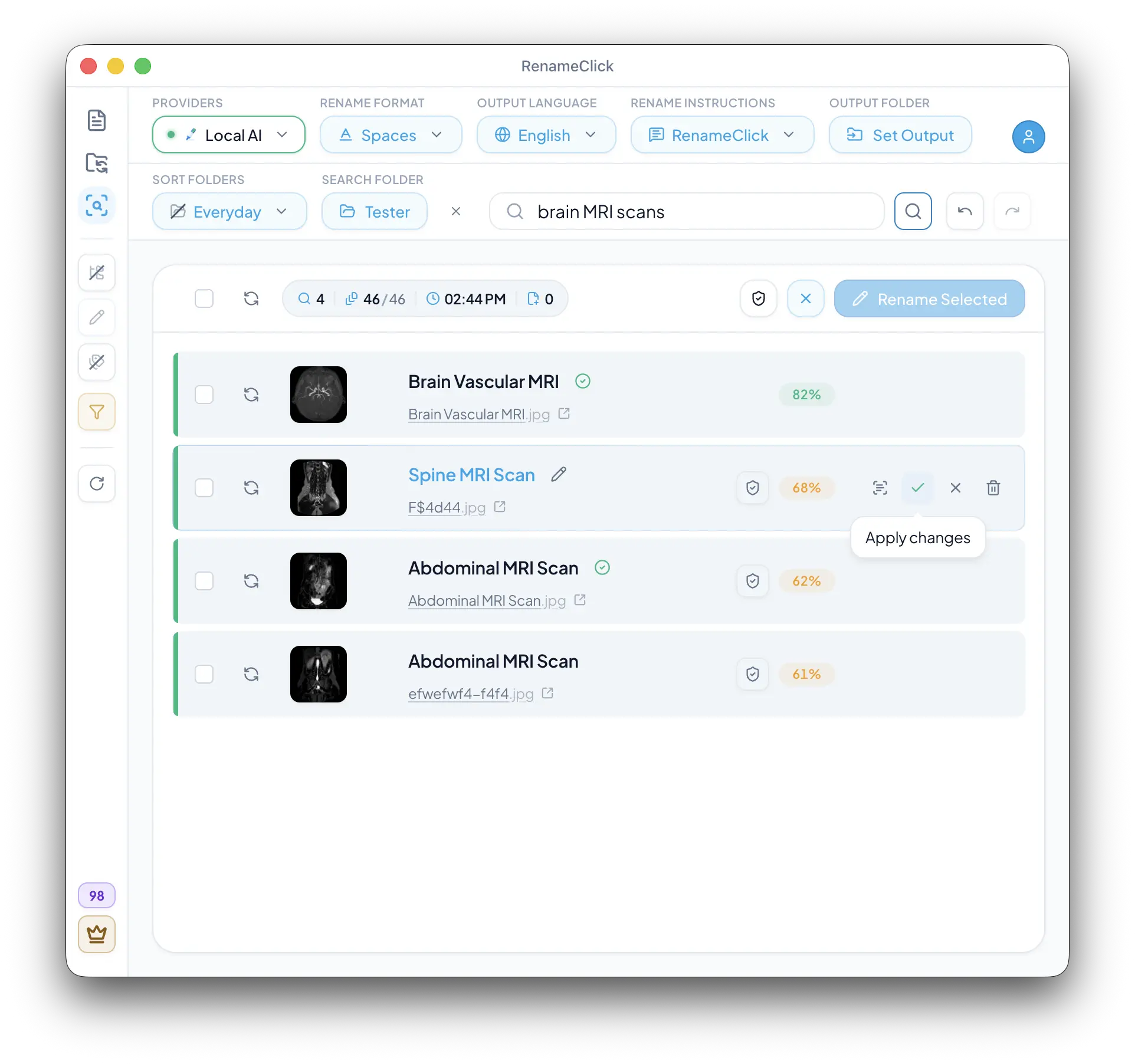
Indexa una carpeta una vez, describe el documento o la imagen que necesitas y aplica el nombre propuesto desde los resultados.
Todas las extensiones compatibles, agrupadas por tipo.
Transcripción local de audio
La transcripción local aporta el texto hablado para sugerir nombres. Las grabaciones largas se analizan por fragmentos. No identifica canciones.
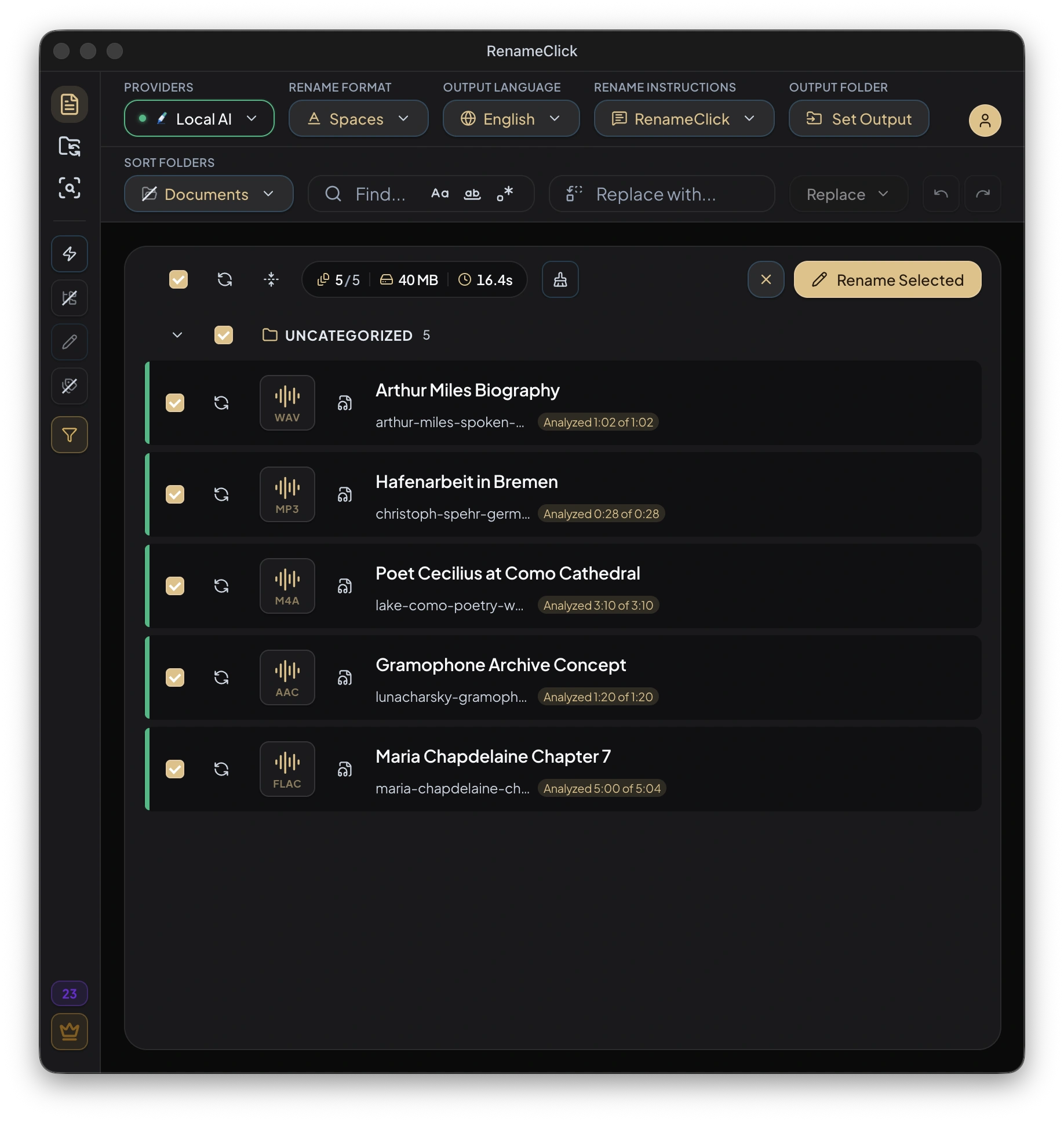
Con Local AI, el audio permanece en tu equipo
Dónde se analiza el contenido
Instala el modelo integrado, conecta un servidor de modelos o utiliza una API de nube compatible.
Ejecución local primero
Para procesar localmente, descarga el modelo integrado o ejecuta Ollama o LM Studio en este equipo. Un servidor en otro ordenador recibe el contenido.
| Proveedor | Alcance | Privacidad |
|---|---|---|
RenameClickModelo local integrado | Incluido | Dispositivo |
OllamaEjecuta modelos locales | Local | Dispositivo |
LM StudioGGUF / servidor local | Local | Dispositivo |
Los proveedores de nube reciben contenido para analizarlo. Usas tu propia clave API y pagas su consumo por separado.

Los proveedores de nube están disponibles en macOS directo y Windows. La versión del Mac App Store no los incluye.
No se requiere tarjeta de crédito
Empieza con tus archivos
Para un uso habitual
Pago único
Todas las funciones futuras incluidas
Elige el plan dentro de la app. Las licencias de macOS directo y Windows permiten hasta 3 dispositivos activos. Las compras del Mac App Store son independientes. Las tarifas de otros proveedores de IA no están incluidas.
La IA local necesita espacio para el modelo y memoria para analizar archivos. El consumo depende de los ajustes y del contenido.
Se recomiendan 16 GB de RAM del sistema para trabajar cómodamente con IA local.
Version 2.18.0Dudas prácticas sobre el procesamiento y las compras.
No necesariamente. La IA local puede usar la CPU cuando el sistema lo permite. Una GPU compatible puede acelerar el proceso, pero el tiempo y la memoria dependen del equipo, los ajustes y los archivos.
Después de descargar el modelo una vez, el procesamiento local puede funcionar sin conexión. Las descargas, la activación y recuperación de licencias y la restauración de compras de Apple requieren conexión. Los proveedores de nube necesitan internet.
Instala Audio Transcription en AI & Models. Para generar los nombres localmente, instala también RenameClick Local AI y selecciónalo. Las grabaciones largas se analizan por fragmentos. La función trabaja con voz; no identifica canciones.
Cada archivo modificado correctamente consume un crédito. Renombrarlo y moverlo en una misma acción consume un solo crédito. El análisis y AI Search no gastan créditos; el consumo de APIs externas se cobra aparte.
Sí. Las instrucciones personalizadas permiten definir campos, orden, idioma y valores ausentes. Al seleccionarlas, los controles normales de formato e idioma quedan desactivados. Comprueba los datos extraídos antes de aplicar los cambios.
macOS directo y Windows comparten una licencia vinculada al correo de compra para hasta 3 dispositivos activos. Las compras del Mac App Store son independientes y se restauran con Apple. Esa versión no incluye proveedores de nube.
Sí, si su aplicación de sincronización ha descargado el contenido de los archivos al equipo. RenameClick no navega por sitios de almacenamiento en la nube. El proveedor de almacenamiento también puede sincronizar los cambios de nombre y los movimientos.
Activa Watch en Auto Flow con «Aplicar automáticamente» desactivado. Revisa las sugerencias y activa esa opción cuando quieras que la regla cambie archivos mientras la app está abierta. Para deshacer, desactiva Watch; el historial no se conserva tras reiniciar.
Aprende a nombrar grabaciones, conservar identificadores, configurar carpetas o encontrar un documento.
Búsqueda de archivos
Indexa una carpeta local una vez y luego búscala por el contenido de sus archivos. Escribe una consulta útil, revisa los documentos o imágenes encontrados y renómbralos o muévelos directamente desde los resultados.
Leer artículo →
Audio
Pon nombres descriptivos a notas de voz, entrevistas y clases mediante la transcripción local. Configura RenameClick, elige cuánto audio analizar y revisa los resultados.
Leer artículo →
Formatos de nombres
Plantillas y ejemplos para documentos, fotos, capturas de pantalla, escaneos y grabaciones, los errores que rompen el orden y cómo aplicar una sola convención con RenameClick.
Leer artículo →
Automatización de carpetas
Crea reglas para filtrar, renombrar, ordenar, mover o copiar los archivos que llegan a una carpeta. Comprueba las coincidencias y decide cuándo aplicar los cambios.
Leer artículo →
Renombrado de archivos
Renombra por lotes imágenes, escaneos, PDF y documentos según su contenido. Elige un proveedor local o en la nube, define el formato del nombre, revisa las propuestas y aplica o deshaz los cambios en Mac y Windows.
Leer artículo →


