
Auto Flow
Clasifica carpetas con Auto Flow
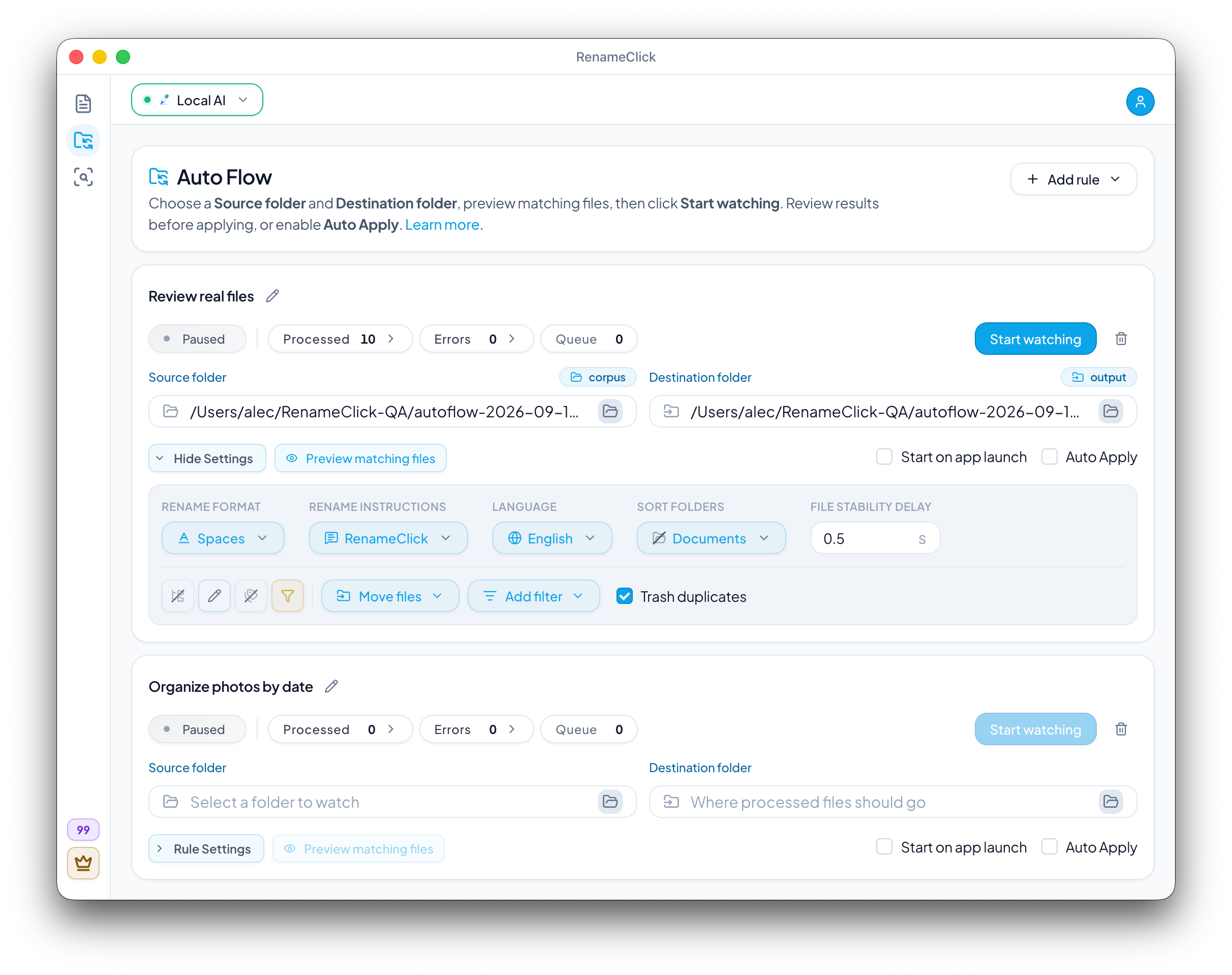
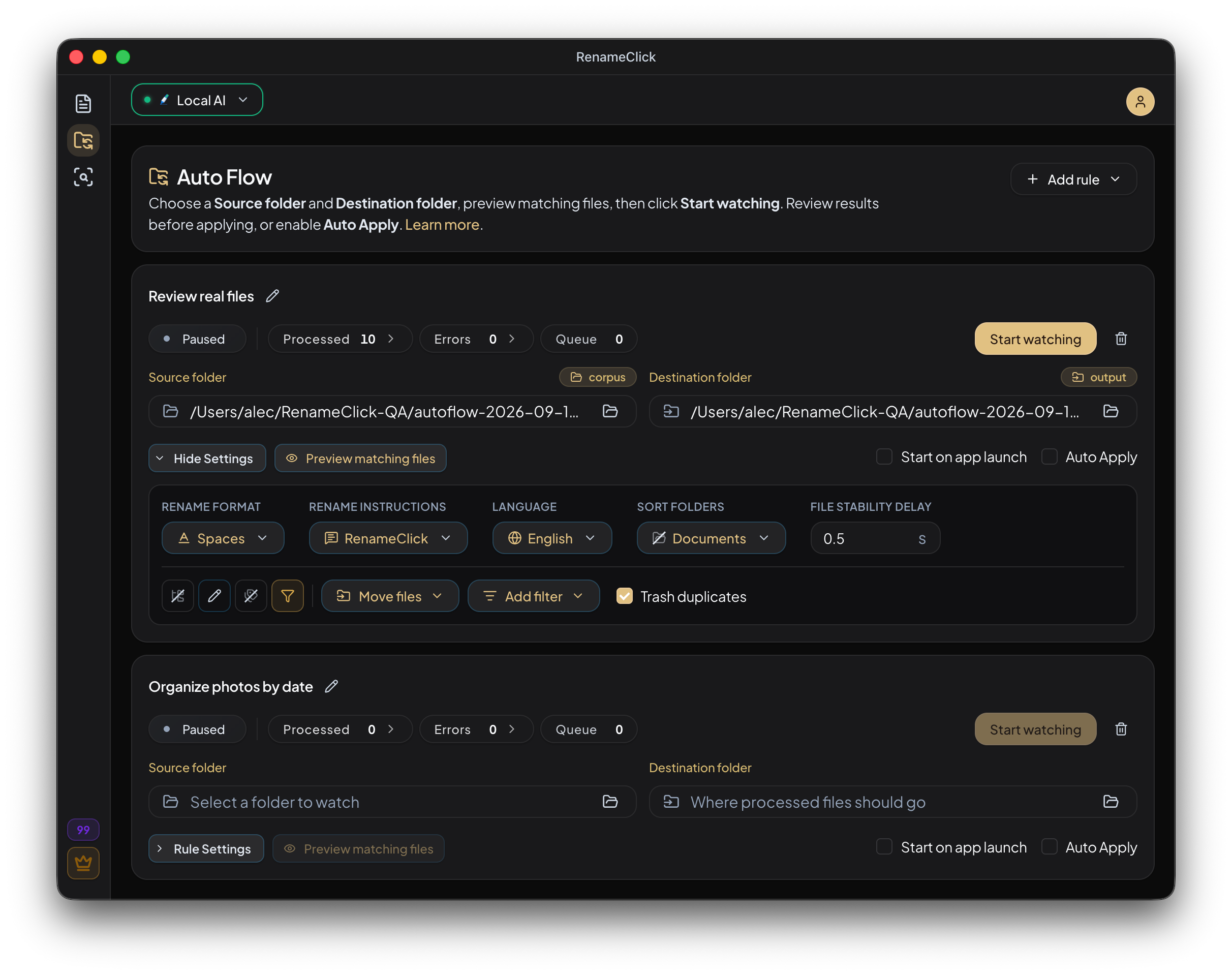
Vigila Descargas, Escaneos o cualquier carpeta, filtra los archivos que llegan y muévelos o cópialos a su sitio. Añade renombrado o clasificación con IA cuando lo necesites y revisa los cambios antes de aplicarlos.
- Filtros para cada regla
- Mover o copiar, con o sin IA
- Vista previa antes de aplicar

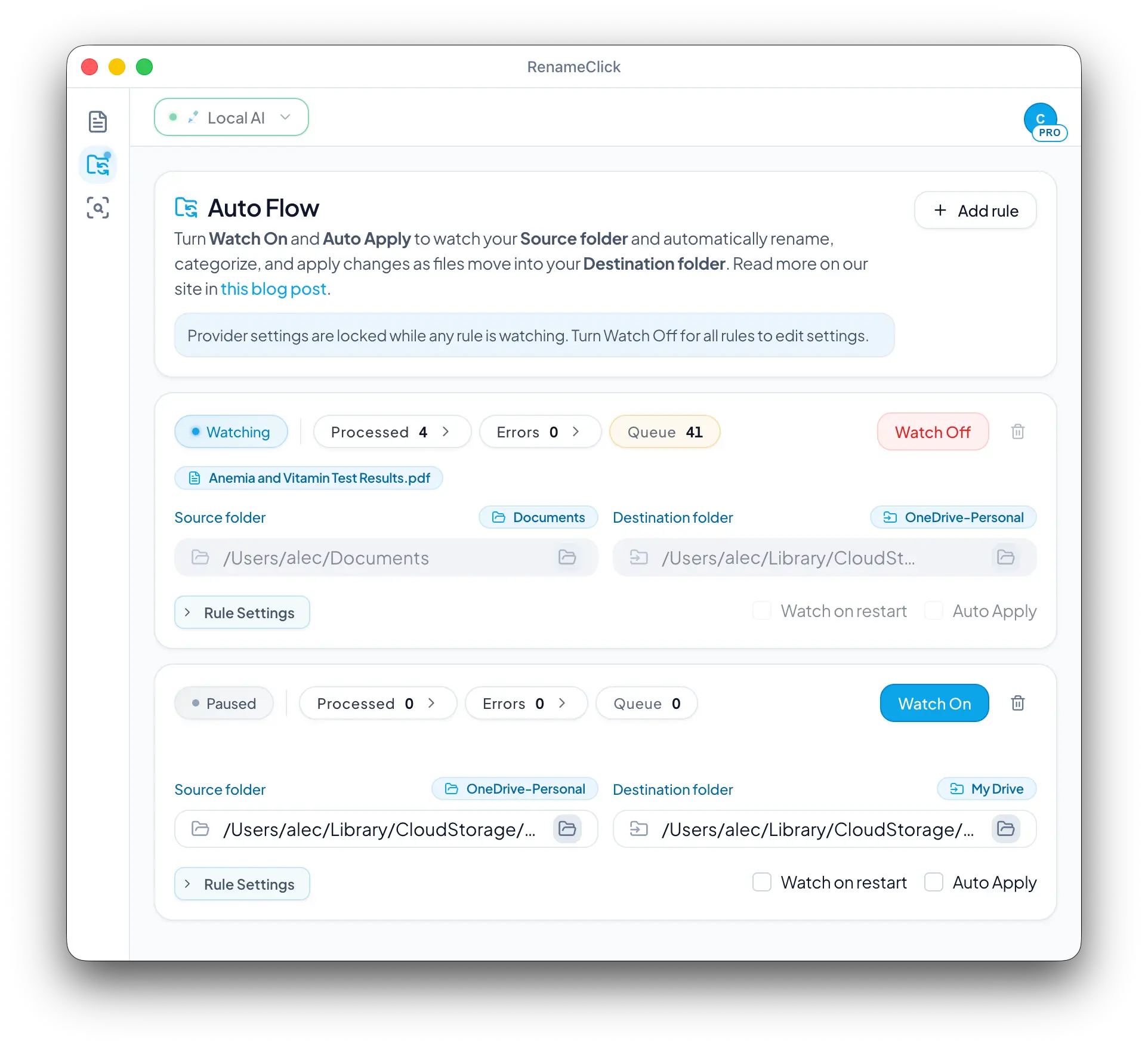
Auto Flow funciona mientras RenameClick está abierto. Cada regla tiene sus carpetas, filtros y ajuste de Auto Apply.
Ejemplos de antes y después
| Original | Nombre propuesto | Carpeta propuesta |
|---|---|---|
Scan_0021.pdf | 2026-03-14_acme-supplies_invoice_1187.pdfRegla para Descargas: filtro de PDF, Custom Instructions para el nombre y AI Categories para la carpeta. | Documents/Finance/Invoices |
IMG_2210.HEIC | IMG_2210.HEICRegla para fotos: Metadata Folders por fecha de captura, con el renombrado desactivado. | Photos/2026/05 |
Screenshot 2026-09-10 at 14.02.11.png | auto-flow-rule-settings-dialog.pngRegla para capturas de pantalla: al copiar, el original se queda en su sitio. | Notes/Screenshots |
Empieza con una regla adecuada para la carpeta
Elige una regla vacía o una plantilla para documentos, fotos o copias de documentos. Ponle un nombre y selecciona el origen y el destino. Cada regla guarda su propia configuración.
Dale a Descargas su propia regla
En Descargas se acumulan instaladores, PDF, fotos y archivos comprimidos que necesitan un tratamiento distinto. Crea una regla por familia de archivos en lugar de una regla para todo: los PDF cuyo nombre contiene Invoice pueden moverse a tus carpetas de documentos con AI Categories, mientras el resto de descargas se queda donde está. Los formatos no compatibles no se tocan.
Auto Flow lee el archivo completo, permite que se descarguen los marcadores de posición de la nube y espera a que el archivo se mantenga estable durante el tiempo elegido antes de procesarlo. Aumenta ese tiempo para las descargas que llegan por partes y deja Auto Apply desactivado hasta revisar el primer lote.
- Añade una regla, ponle un nombre y selecciona Descargas y una carpeta de destino.
- Elige los tipos de archivo y los filtros, y después mover o copiar. Usa la vista previa de coincidencias para comprobar qué incluye la regla.
- Inicia la vigilancia con Auto Apply desactivado, revisa Processed y aplica los archivos que elijas.
Elige qué archivos incluir
Filtra los formatos compatibles por tipo, texto del nombre, tamaño o tiempo desde la última modificación. Deben cumplirse todas las condiciones. Los filtros de nombre distinguen mayúsculas y minúsculas.
La vista previa muestra una muestra y explica qué archivos cumplen las condiciones. No ejecuta IA ni modifica archivos en el disco.
Mueve, copia, renombra o clasifica
Mover retira los archivos de la carpeta de origen; copiar conserva los originales. Puedes renombrarlos, clasificarlos en subcarpetas o desactivar ambas funciones para una transferencia sencilla sin IA ni créditos de aplicación.
Un original sin cambios no se vuelve a copiar. Si ya existe contenido idéntico en el destino previsto, ese archivo se omite.
Revisa los resultados antes de aplicarlos
Inicia la vigilancia con Auto Apply desactivado. Revisa los nombres y destinos en Processed y aplica los resultados que elijas. Activa Auto Apply cuando quieras aplicar automáticamente los siguientes resultados.
Detén la vigilancia antes de deshacer o rehacer. Deshacer revierte un movimiento o elimina la copia creada por esa operación, sin borrar el original de origen.
Elimina duplicados exactos solo si lo decides
La limpieza de duplicados está desactivada por defecto. Compara los archivos del origen que cumplen la regla, conserva un ejemplar de cada contenido idéntico y envía los demás a la papelera del sistema. El archivo conservado se mueve o copia según la regla. Las fotos parecidas o los archivos que solo comparten nombre no se consideran duplicados.
Desde la versión 2.16.1 puedes deshacer o rehacer nuevas limpiezas de duplicados con la vigilancia detenida. Deshacer requiere que el archivo siga intacto en la papelera, que se conserve su registro en Applied y que la ruta original esté libre. Borrar el registro elimina la recuperación desde la aplicación; los archivos de registros anteriores se recuperan desde la papelera del sistema.
Mantén RenameClick abierto
Al iniciar la vigilancia, Auto Flow revisa los archivos existentes que cumplen las condiciones. Después procesa los que llegan tras el tiempo de estabilidad. Cada regla puede iniciarse al abrir la aplicación. No funciona con la aplicación cerrada ni con el equipo apagado.
Así se hace en RenameClick
Preguntas frecuentes
¿Puedo conectar varias reglas?
Sí. Usa el destino de una regla como origen de la siguiente. Tras aplicar los cambios, los archivos pueden pasar a la siguiente etapa. El orden en pantalla no establece la prioridad de procesamiento.
¿Puede una carpeta clasificar archivos en sus propias subcarpetas?
Sí. Usa la carpeta de origen como destino. Con Rename activado, los archivos se renombran donde están. Con Sort activado, se mueven a subcarpetas de esa carpeta; Match Folders elige entre hasta 50 carpetas de primer nivel existentes y deja los archivos sin coincidencia en su sitio con un error. Las subcarpetas no se analizan y los archivos que la regla ya procesó no se vuelven a procesar.
¿Necesito un proveedor de IA?
Mover y copiar sin más funciona sin IA. Para nombres o clasificación según el contenido, elige Local tras instalar su modelo o un proveedor en la nube disponible. Los cargos de la API en la nube son independientes.
¿Puede Auto Flow limpiar mi carpeta de Descargas automáticamente?
Sí. Una regla que vigila Descargas mueve o copia los archivos que cumplen las condiciones mientras RenameClick está abierto, con o sin IA. Las transferencias sencillas no consumen créditos de aplicación. La limpieza de duplicados es opcional y está desactivada por defecto.


