
Carpetas y categorías
Organiza archivos con IA
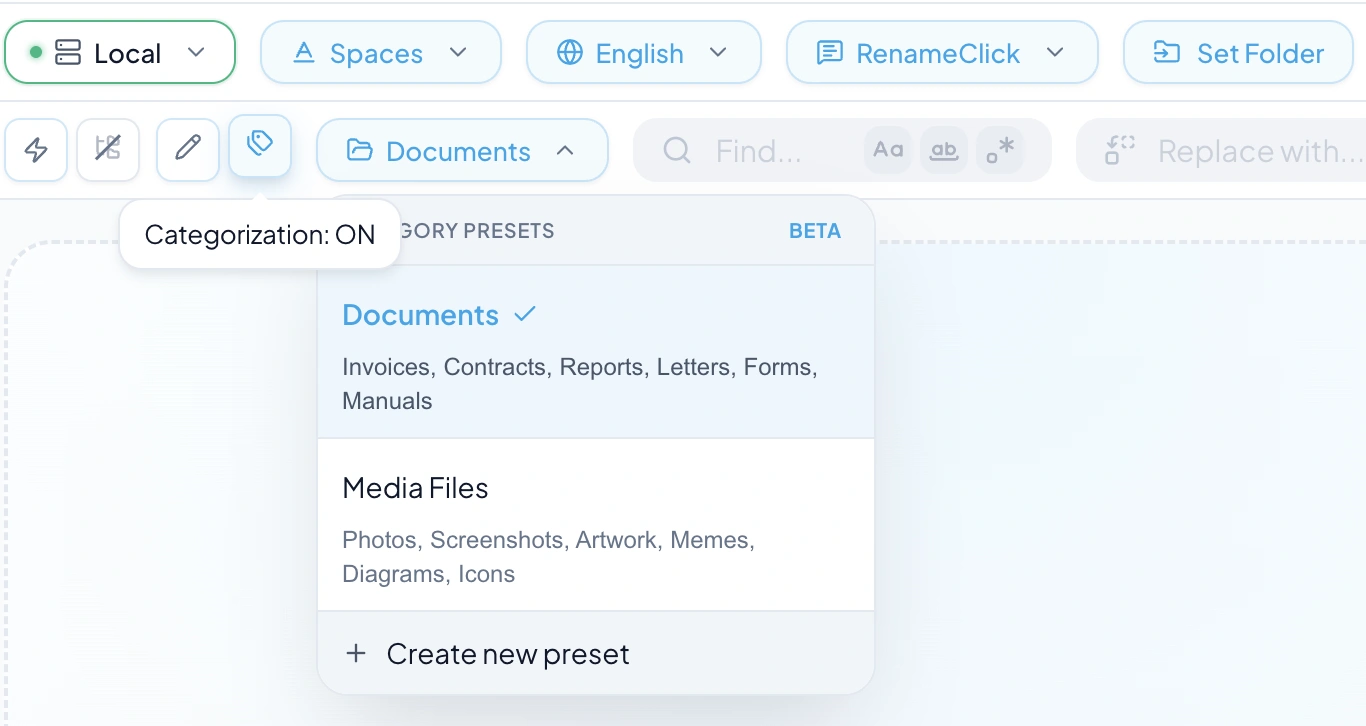
Clasifica documentos e imágenes por contenido, metadatos o nombres de carpetas existentes. Conserva los nombres o cámbialos al mover los archivos.
- Tres formas de elegir la carpeta
- Mover archivos con o sin renombrarlos
- Comprueba los destinos antes de aplicar

Para macOS y Windows. IA local tras descargar el modelo.
Ejemplos de antes y después
| Original | Nombre propuesto | Carpeta propuesta |
|---|---|---|
Scan_0021.pdf | 2026-03-14_acme-supplies_invoice_1187.pdfRename y Categorize activados a la vez con Categorías AI. Un archivo modificado consume un crédito de aplicación. | Documents/Invoices |
IMG_4471.HEIC | IMG_4471.HEICCarpetas de metadatos a partir de la fecha de captura EXIF, con Rename desactivado para que el nombre no cambie. | Photos/2026/07 |
northwind_agreement_v2.pdf | northwind_agreement_v2.pdfMatch Folders eligió una carpeta de cliente que ya existía en el destino. | Clients/Northwind |
Elige cómo se decide el destino
Cada método usa información distinta. Selecciona el que corresponda a tu archivo.
| Método | Qué utiliza |
|---|---|
| Categorías AI | Contenido y descripciones de las categorías |
| Carpetas de metadatos | Fechas guardadas, campos EXIF y texto fijo |
| Coincidir carpetas (Match Folders) | Hasta 50 subcarpetas existentes del primer nivel del destino |
Un primer lote, paso a paso
Empieza con una carpeta cuyos archivos puedas comprobar. Los ejemplos anteriores son ilustrativos; la carpeta que recibe cada archivo depende de tu preajuste y del contenido del archivo.
- Activa Categorize y elige un preajuste de clasificación. Deja Rename desactivado si los nombres deben quedarse como están.
- Arrastra la carpeta. Activa Recursive solo si las subcarpetas forman parte del mismo lote.
- Revisa la carpeta propuesta para cada fila y desmarca lo que deba quedarse donde está.
- Aplica las filas seleccionadas. Si un destino era incorrecto, puedes deshacerlo desde el espacio Rename.
Describe las diferencias entre categorías
Indica qué distingue una factura de un contrato o un informe. La instrucción del nombre no decide la categoría. Revisa las asignaciones ambiguas antes de mover los archivos.
Usa metadatos o carpetas existentes
Las carpetas de metadatos forman rutas con campos guardados. Define alternativas para los valores ausentes. La fecha del archivo no equivale a la fecha que aparece dentro del documento.
Match Folders no crea categorías nuevas. Si no hay coincidencia, el archivo normalmente se coloca en la raíz del destino. En Auto Flow con origen y destino iguales, permanece en su sitio y se muestra un error.
Separa el nombre de la ubicación
Puedes mover archivos sin cambiar sus nombres. Para entradas recurrentes, Auto Flow vigila una carpeta mientras la app está abierta; aplicar los cambios automáticamente es opcional.
Procesamiento local y coste
Elige Local AI y descarga el modelo para analizar en tu equipo. macOS directo y Windows también permiten proveedores de nube con tu propia clave API y cargos separados. La versión del Mac App Store no los incluye.
El análisis y AI Search no gastan créditos. Free incluye 100 cambios de nombre o movimientos correctos al mes. Hacer ambas cosas al mismo archivo en una acción consume un crédito. Pro elimina ese límite.
Preguntas frecuentes
¿Puedo organizar los archivos en local?
Elige Local para analizar en tu equipo después de descargar su modelo. Los proveedores en la nube opcionales de las versiones de descarga directa para macOS y Windows usan tu clave de API y reciben contenido para analizarlo; sus cargos son independientes. La versión del Mac App Store no incluye proveedores en la nube.
¿RenameClick mueve archivos sin preguntar?
No. En el espacio Rename, el análisis produce destinos propuestos y los archivos solo se mueven cuando aplicas las filas seleccionadas. Auto Flow aplica los cambios automáticamente solo si Auto Apply está activado en esa regla.
¿Puede organizar mi carpeta de Descargas por sí solo?
Sí, con una regla de Auto Flow que vigile Descargas mientras RenameClick está abierto. Filtra los archivos que quieras, elige mover o copiar, reutiliza un preajuste de clasificación y deja Auto Apply desactivado hasta comprobar los primeros resultados.
¿Con qué método debería empezar?
Usa Categorías AI cuando los nombres de las carpetas describan tipos de documento o temas, Carpetas de metadatos cuando las fechas o los datos de la cámara definan la estructura y Match Folders cuando las carpetas de clientes o proyectos ya existan. Cada regla usa un solo método; conecta reglas de Auto Flow para combinarlos por etapas.


