
Búsqueda de archivos
Encuentra archivos por su contenido
Indexa una carpeta una vez y luego describe el documento o la imagen que necesitas. RenameClick responde desde el índice de tu equipo, propone nombres para las coincidencias y puede renombrarlas o moverlas al momento.

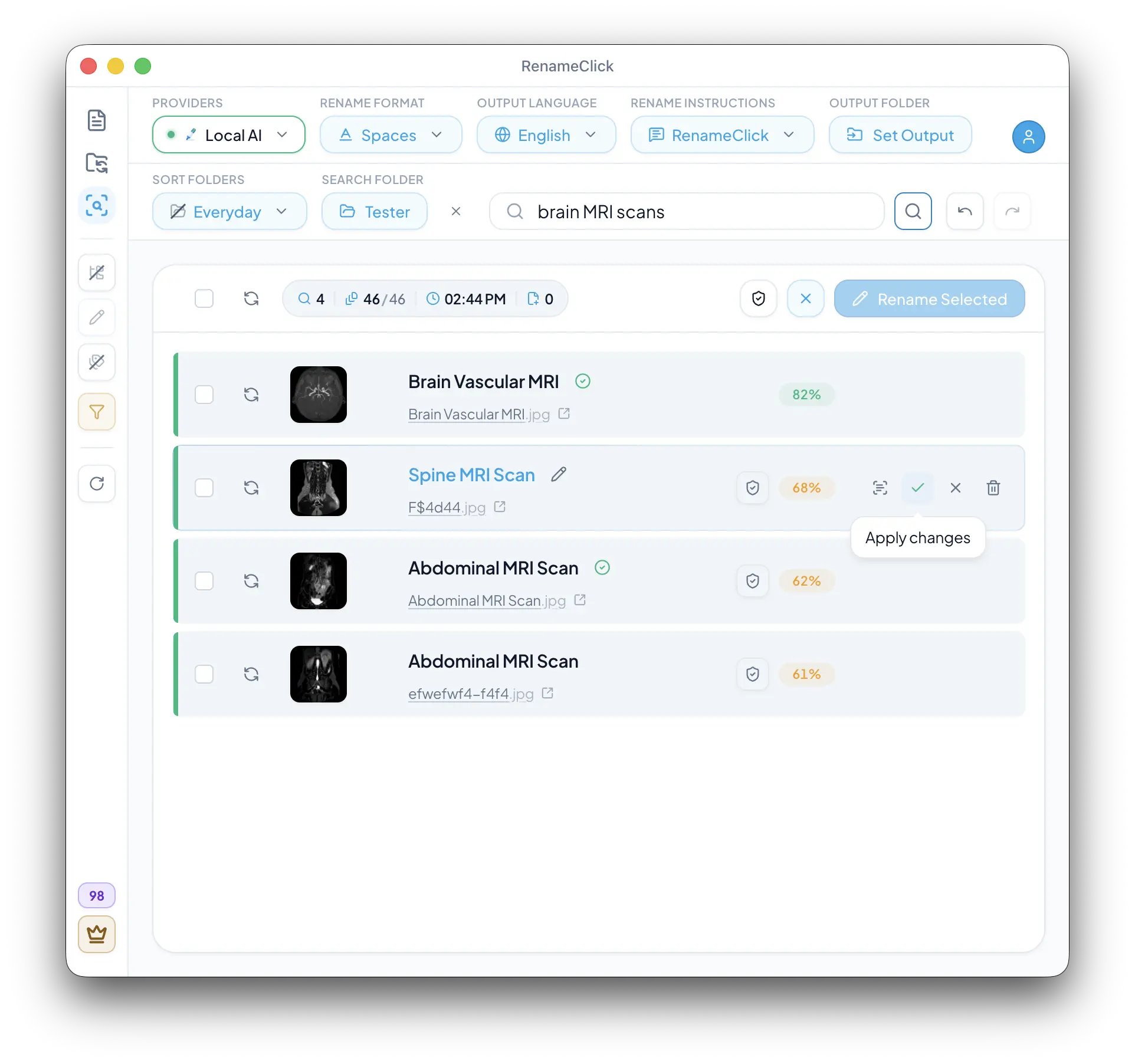
Un índice de la carpeta que elijas
AI Search lee una vez cada archivo compatible de la carpeta elegida: el texto de los documentos, los escaneos y una descripción de cada imagen hecha por Local AI. Cada búsqueda posterior responde desde ese índice en tu equipo. No es un índice de todo el equipo ni un sistema que responde preguntas sobre tus documentos. Abre una coincidencia para confirmar que es el archivo que necesitas.
Indexa una vez, busca en una fracción de segundo
Renombra y mueve las coincidencias al momento
Buscar no consume créditos para aplicar cambios
Describe lo que recuerdas
- La finalidad de un documento, como una factura o un pasaporte escaneado.
- Algo que se vea en la imagen, como una playa o un gráfico.
- Un tema, una persona o una organización que realmente aparezcan en el archivo.
Primeros pasos
- 1
Abre AI Search, elige la carpeta y haz clic en Index folder. Activa Recursive si importan las subcarpetas.
- 2
Escribe una búsqueda y haz clic en Search. Las ejecuciones posteriores leen solo los archivos nuevos o modificados.
- 3
Revisa las coincidencias, selecciónalas y aplica los nombres propuestos, o muéstralas en su carpeta, exclúyelas o envíalas a la papelera.
Renombra o mueve las coincidencias que encuentres
Cada coincidencia muestra un nombre propuesto bajo el nombre del archivo, con el mismo formato de Rename, idioma de salida, instrucciones y carpeta de salida que en la pantalla Rename. Selecciona las coincidencias y aplícalas con un clic; renombrar o mover un archivo consume un crédito para aplicar cambios, como en Rename, y Undo lo revierte. Reveal in folder abre la ubicación, Exclude quita un resultado de la lista y Move to Trash afecta al archivo real.
Qué puede ver el análisis
El texto se extrae y se recorta en los documentos largos. Un PDF escaneado se analiza a partir de su primera página. Es posible que no se encuentre un detalle que quede fuera de ese contenido. Ajusta la búsqueda si describe un dato secundario en vez de la finalidad principal del documento.
Si la búsqueda no está disponible
Detén el procesamiento de Rename y desactiva Auto Flow Watch antes de indexar o buscar. No se puede cambiar de proveedor mientras se indexa, se proponen nombres o se ejecuta una búsqueda. El filtro de tipos de archivo de la carpeta y el Batch File Limit también determinan qué entra en el índice.
Trabaja en local y paga solo al aplicar
Indexar, buscar y proponer nombres no consume créditos de RenameClick para aplicar cambios. Aplicar un cambio de nombre o un movimiento desde los resultados consume un crédito por archivo modificado, igual que en Rename. Con Local seleccionado y su modelo instalado, todo se queda en tu equipo. El uso de la API de un proveedor en la nube puede tener un coste.
Documentación y guía
Consulta los controles y casos especiales documentados, o sigue la guía práctica de configuración.
¿Quieres probarlo con tus archivos?
En macOS y Windows, el proveedor Local funciona sin conexión tras descargar el modelo una sola vez. Revisa las propuestas antes de aplicar los cambios.


