
Nesta página
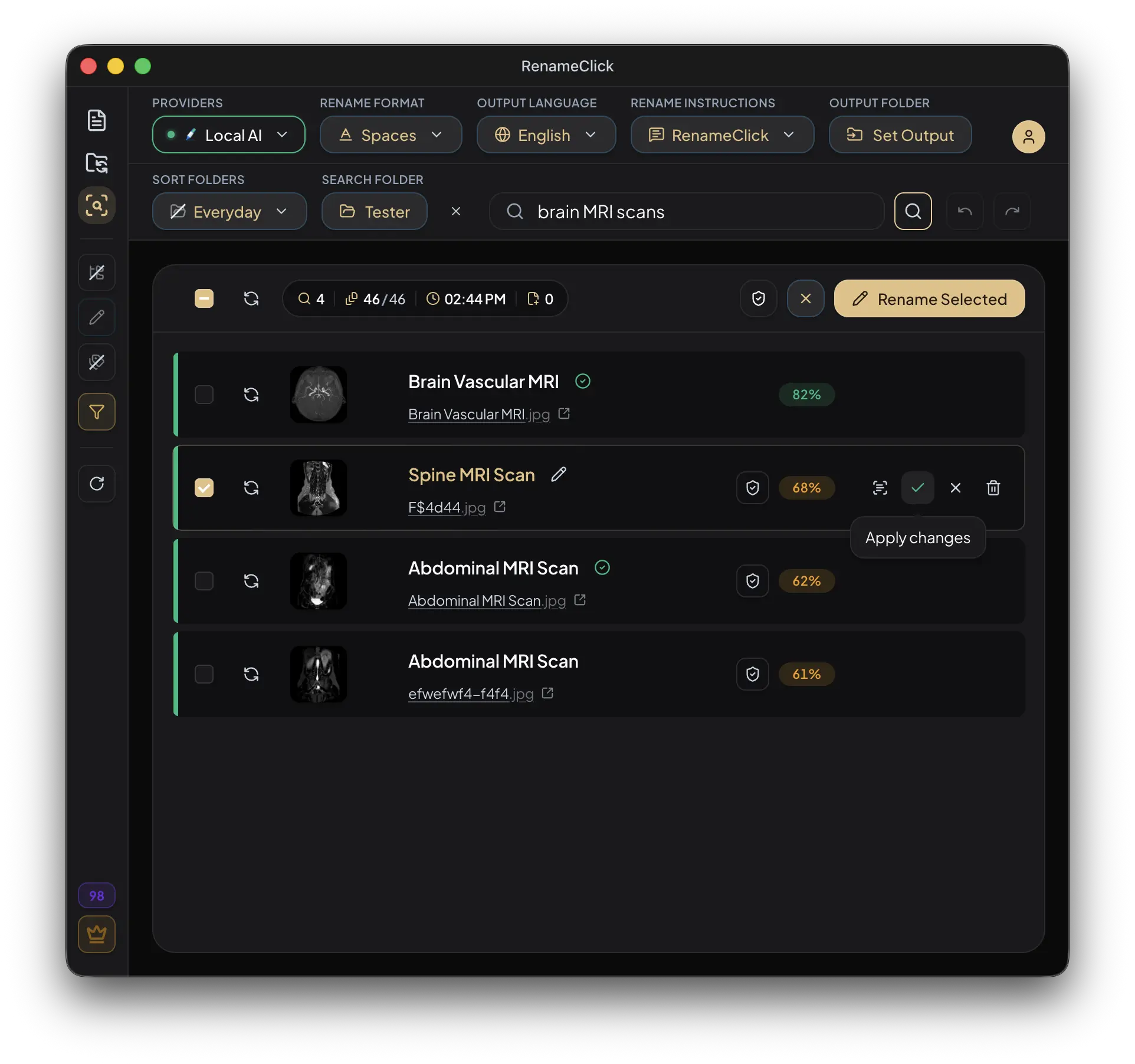
Descreva o arquivo que você quer encontrar
No AI Search do RenameClick, escolhe uma pasta, indexa-a uma vez e descreve o documento ou a imagem de que precisa. Cada pesquisa responde a partir do índice no seu dispositivo numa fração de segundo, por isso encontra uma fatura ou uma foto de praia mesmo quando o nome do ficheiro diz pouco.
Comece pelo assunto ou pela finalidade principal. Uma expressão como digitalização de passaporte é mais específica do que documento. Acrescente um fornecedor, um tema ou outro detalhe apenas quando você espera que essa informação apareça no arquivo.
Um resultado é uma sugestão. Abra o arquivo para conferir datas, partes envolvidas, assinaturas ou outros detalhes importantes. A busca não verifica a validade jurídica de um documento.
Indexe a pasta e inicie a pesquisa
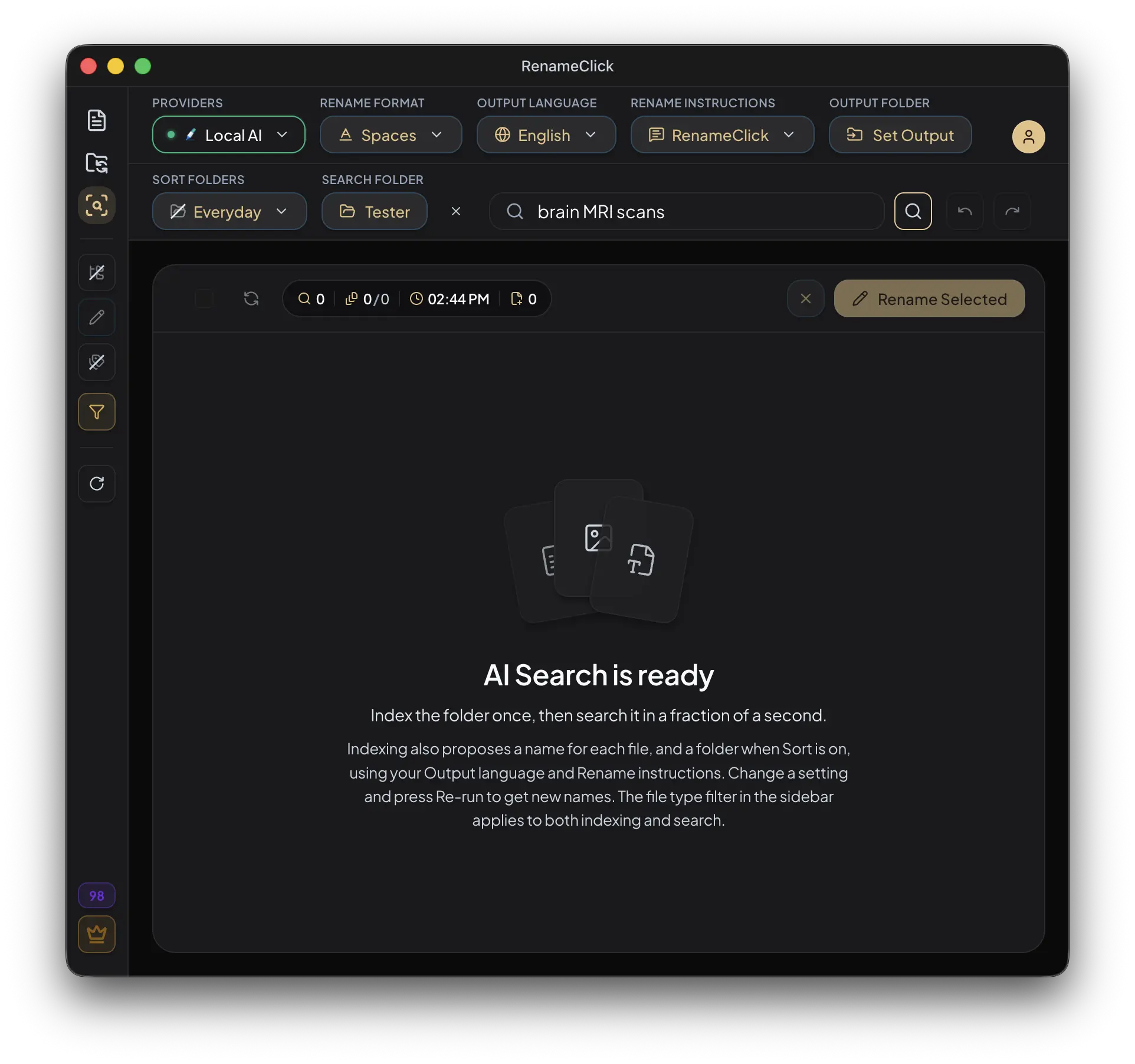
- Abra o AI Search e escolha uma pasta. Ative Recursive se quiser incluir subpastas.
- Clique em Index folder. A indexação lê o texto dos documentos, as digitalizações e uma descrição de cada imagem feita pela Local AI, e propõe pelo caminho um nome para cada imagem.
- Escreva uma frase de pesquisa e clique em Search ou prima Enter.
- Prima Verify numa correspondência amarela para a confirmar com o modelo completo da Local AI.
- Volte mais tarde e clique em Update index se a pasta mudou; só os ficheiros novos ou alterados são lidos de novo.
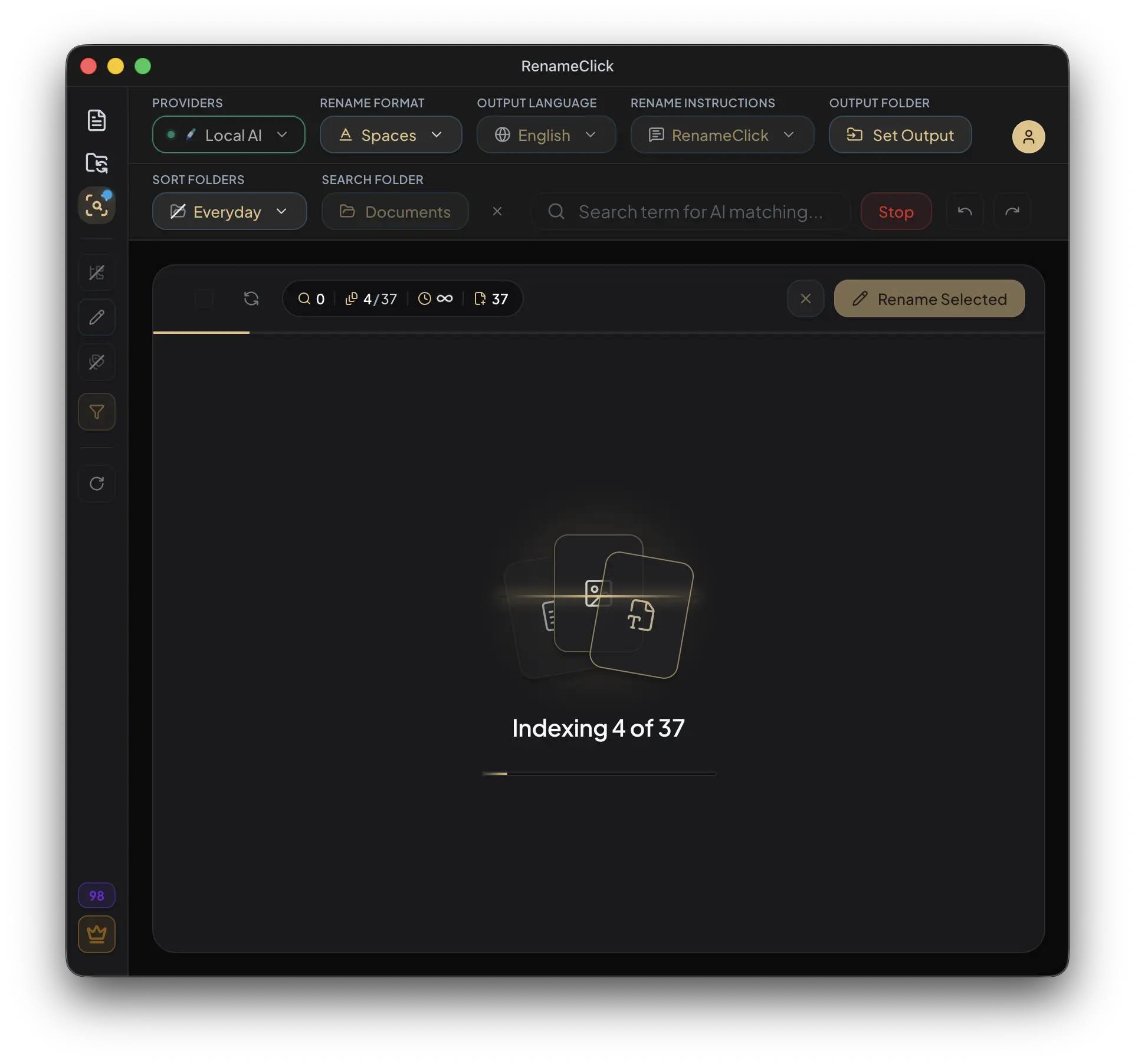
Escolha a pasta mais pequena que provavelmente contém o ficheiro. A primeira indexação de um arquivo grande demora algum tempo, cerca de um segundo por documento e quatro por imagem; as pesquisas seguintes nessa pasta são instantâneas. Pode parar a indexação e pesquisar na parte já concluída.
Verifique as correspondências e depois renomeie-as ou mova-as
| Ação | O que acontece |
|---|---|
| Verify | Confirma uma correspondência provável com o modelo completo da Local AI. |
| Aplicar (Rename Selected, Move to folder, Rename & Move) | Renomeia ou move as correspondências selecionadas com os nomes propostos e as definições do Rename. Um crédito de aplicação por ficheiro alterado; Undo reverte a ação. |
| Reveal in folder | Abre a localização do ficheiro no Finder ou no Explorador. |
| Exclude | Remove uma correspondência da lista de resultados atual. |
| Move to Trash | Move o ficheiro real para a reciclagem do sistema. |
Cada correspondência mostra, sob o nome do ficheiro, um nome proposto com o mesmo formato do Rename, idioma de saída, instruções e pasta de saída que usa no ecrã Rename, além da pasta para onde o ficheiro seria movido com a ordenação ativa. Edite uma proposta no local, selecione as linhas e aplique. Excluir um resultado é diferente de eliminar o ficheiro.
A última consulta, a pasta, os contadores e os resultados encontrados ficam salvos mesmo depois de reiniciar o aplicativo. Assim, você pode consultá-los novamente. Resultados salvos não significam que uma nova análise foi executada.
Se o arquivo não aparecer
- Confirme que a pasta está indexada e atualizada, a definição Recursive e a pasta selecionada.
- Confira o filtro de tipos de arquivo e os formatos compatíveis.
- Tente buscar pelo assunto principal, sem detalhes que possam não estar no conteúdo analisado.
- No caso de um PDF digitalizado, lembre-se de que a análise usa a primeira página. Textos de documentos longos são limitados.
- Confira os erros separadamente dos arquivos que apenas não corresponderam à busca.
A busca dá preferência ao assunto principal de uma imagem ou à finalidade de um documento. Uma palavra incidental no rodapé pode não bastar. Da mesma forma, um resultado que parece fazer sentido ainda pode estar errado.
Consulte supported files and extraction limits para ver a referência completa.
Se Search não estiver disponível
Pare o processamento do Rename e desative o Watch do Auto Flow antes de indexar, pesquisar ou aplicar a partir do AI Search. Enquanto a indexação, a atribuição de nomes ou uma pesquisa decorre, o ecrã Rename e o início do Watch do Auto Flow ficam bloqueados e não é possível mudar de fornecedor. Pare o processo antes de alterar essas definições.
O Batch File Limit atual também se aplica. O padrão é 30.000 arquivos e pode ser aumentado para 500.000 em Local AI Settings. Esse limite define quantos arquivos podem entrar na análise, não a velocidade de conclusão.
Processamento local e o que custa um crédito
Indexar, pesquisar, verificar e os nomes propostos não gastam créditos de aplicação do RenameClick. Renomear ou mover uma correspondência a partir dos resultados custa um crédito por ficheiro alterado, exatamente como no Rename. Com Local selecionado e o seu modelo instalado, o índice, as descrições e os nomes ficam no seu computador. Os fornecedores na nuvem opcionais exigem ligação à rede e podem cobrar pela utilização da API.
Consulte the AI Search reference para ver a referência completa.


