
本文目录
从查找文件时最需要的信息开始
选择你实际会用来查找文件的字段,例如主题、客户、文档类型、日期或原始编号。把最有助于分组的字段放在前面。无法可靠获取的字段,就不要勉强加入。
日期放在最前面,按文件名排序时就能按时间排列;客户名放在最前面,则便于按客户分组。两者都不能取代文件夹结构或搜索工具,请按自己的浏览习惯选择顺序。
先确定日期代表什么
| 日期 | 来源 | 适合表达的信息 |
|---|---|---|
| 文件创建日期 | 文件系统元数据 | 文件在当前文件系统中创建的时间。 |
| 文件修改日期 | 文件系统元数据 | 这份文件最后修改的时间。 |
| 照片拍摄日期 | EXIF(如果存在) | 相机记录的拍摄时间。 |
| 文档日期 | 可见或提取出的文档内容 | 命名指令中要求的签发日期。 |
下载的发票,其文件创建日期可能只是下载日期。不要把这个字段称为“发票日期”。如果命名提示词需要文档中的日期,应说明具体是哪一个日期,以及缺失时应该返回什么。
采用 ISO 风格的 YYYY-MM-DD 日期,可以按日历顺序排列。但仅有日期,无法区分同一天的多个修订版本。
确定分隔符和版本规则
空格在桌面上便于阅读。将来会成为网址路径的文件,可以用连字符。一个文件集合内尽量使用同一套规范,浏览起来会更清楚。
如果需要区分版本,请保留明确的版本标识。RenameClick 无法仅凭文件名判断哪个版本已经获批,也不能保证最后修改的文档就是正确的最终版。
如果其他系统会使用相机编号或导出 ID,就应保留它。自动分配的计数器只是新的序号,不是文件原来的标识。
详见保留原始标识的方法。
按文件类型划分的模板与示例
每一类文件使用一个模板,并在这一类文件内部保持字段顺序固定。把占位符替换成你实际会用来查找的字段。下面的名称只是示意;你的文件和规则会生成不同的词语。
| 文件类型 | 模板 | 示例 |
|---|---|---|
| 发票和收据 | YYYY-MM-DD_供应商_文档类型_编号 | 2026-04-03_acme-supplies_invoice_1187.pdf |
| 合同和提案 | YYYY-MM-DD_客户_文档类型_版本 | 2026-03-01_northwind_service-agreement_v2.pdf |
| 报告 | YYYY-Qn_report_主题 | 2026-Q1_report_sales-summary.docx |
| 照片 | YYYY-MM-DD_地点或活动_主体 | 2026-07-02_lake-tahoe_sunset-from-pier.jpg |
| 截图 | YYYY-MM-DD_应用_显示内容 | 2026-02-10_billing_checkout-error-dialog.png |
| 扫描件 | YYYY-MM-DD_发件方_主题 | 2026-05-19_city-council_parking-permit-letter.pdf |
| 会议录音 | YYYY-MM-DD_会议_主题 | 2026-06-12_planning-call_q3-roadmap.m4a |
需要按时间排序时,日期采用 ISO 顺序并放在最前;不需要时,把你用来查找的字段放在最前。版本标记放在末尾,这样不会打乱排序。下划线用于分隔字段,连字符用于连接同一字段内的单词。
$date{YYYY-MM-DD}_$slugcase{$1}
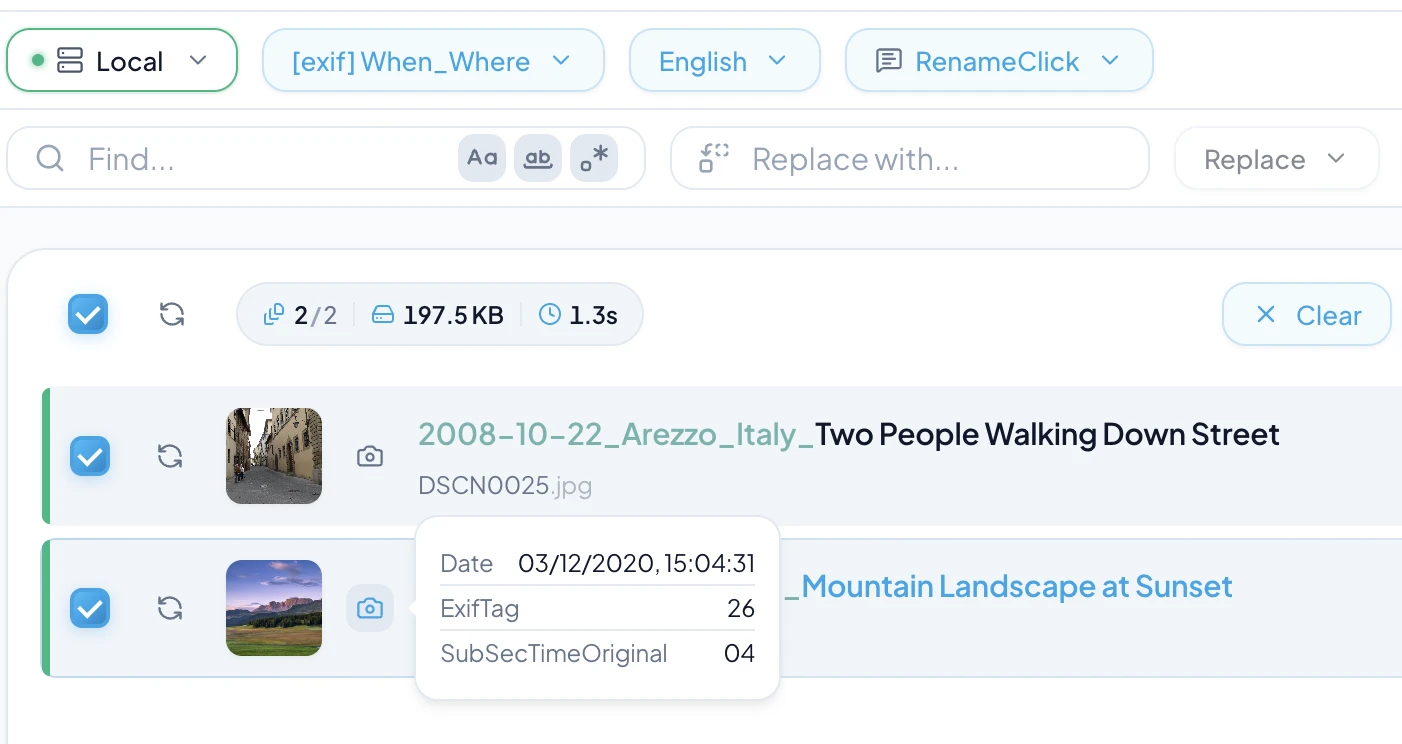
$exif{date}_$slugcase{$1}
$date{YYYY-MM-DD}_$oldName
第一条规则在生成的描述前加上文件创建日期,第二条加上 EXIF 拍摄日期,第三条则在日期后保留原始文件名。供应商、文档类型、编号这类基于字段的名称来自文档文字,因此要把这种结构写在 Custom Instructions 中;格式规则无法读取文档内部的内容。
常见错误及避免方法
- final_v2_FINAL.docx:版本含义不清。只在末尾使用一个版本标记,或者用日期来区分版本。
- 03-04-2026_invoice.pdf:在你所在地区之外,日和月的顺序无法确定。请使用 YYYY-MM-DD。
- Document1.pdf、IMG_4471.jpg、Scan_0021.pdf:离开所在文件夹,这些名称什么也说明不了。请加入主题和一个可识别的字段。
- Invoice (copy) (1).pdf:副本藏在计数后缀后面。重命名之前,先决定这个重复文件是否还需要。
- 同一档案中混用分隔符和大小写:只有同类文件全部遵守,命名规范才有意义。
- 名称超出文件列表能显示的长度:把用于查找的字段放在靠前的位置,这样名称被截断时它仍然可见。
在 Windows 上,避免使用保留字符 < > : " / \ | ? * 和保留的设备名称。文件会经过的同步服务或网页服务器,需要另行检查;本地文件名和公开网址并不遵循同一套规则。
在 RenameClick 中应用格式
选择内置命名指令后,使用 Format 安排生成的描述和元数据。下面是可以输入的模板,不是实际文件测试的结果:
$date{YYYY-MM-DD}_$1
$oldName_$1
$slugcase{$1}
第一条规则使用文件创建日期。第二条保留不含扩展名的原始文件名。Slug Case 会把描述转成小写,并用连字符分隔单词;$lower{$1} 只改变大小写,会保留空格。
如果字段需要从文档内容中提取,则选择 Custom Instructions,并在其中写完整的命名规则。这种模式下,Format 和 Output Language 会被禁用。
应用前检查命名规范
检查建议的名称是否有字段缺失、分隔符重复、描述被截断或编号冲突。如果需要统一修正建议,可以使用 Find & Replace;也可以调整设置后重试。
确认名称实用后,再应用到选中的文件。同时把规范记录下来,方便其他人手动命名相关文件时保持一致。
在其他批次中使用相同设置
将自定义格式和指令保存为预设。Export Settings 可以转移受支持的偏好设置和预设,包括分类设置;它不会转移模型、API 密钥、许可证或文件操作历史记录。
在另一台电脑上,需要安装所需功能,并重新设置本地路径。导入会替换其中包含的设置,因此请先检查要导入的内容。


