
本文目录
AI 文件重命名工具会改变什么
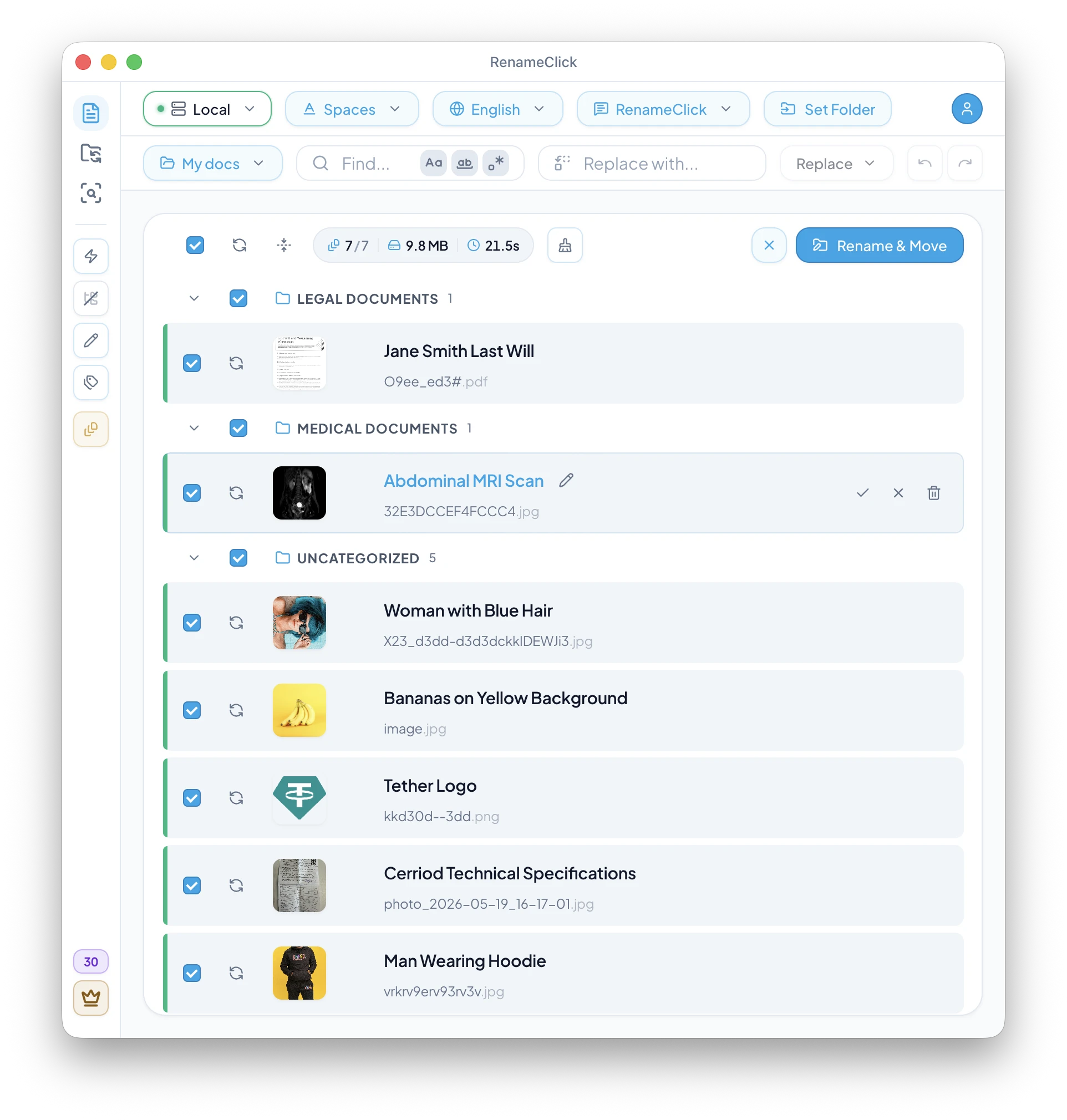
RenameClick 会读取文档的文字、图片或扫描件第一页的可见内容,或者录音在本地转写出的语音,然后为每个文件提出一个文件名。在你应用选中的行之前,磁盘上的文件不会有任何变化。示例只是示意;你的文件、指令和格式会生成不同的名称。
| 原始名称 | 建议名称 | 名称的依据 |
|---|---|---|
| invoice_7643_final.pdf | 2026-04-03_acme-supplies_invoice_7643.pdf | 通过 Custom Instructions 从文档文字中读取的供应商、日期和编号 |
| IMG_0042.JPG | church-entrance-stone-arch.jpg | 照片中可见的主体,Slug Case 格式 |
| Scan_0021.pdf | parking-permit-letter-city-council.pdf | 扫描信件的第一页 |
| Screenshot 2026-09-10 at 14.02.11.png | Auto Flow Rule Settings Dialog.png | 截图显示的内容,Spaces 格式 |
| recording_042.m4a | Project Kickoff Summary.m4a | 安装 Audio Transcription 后在设备上转写的语音 |
名称与扩展名分开处理,冲突的目标名称会被自动区分,Undo 可以恢复已应用批次之前的名称。下面的步骤说明如何在 Mac 或 Windows 上完成设置。
选择在哪里分析文件
打开 RenameClick,选择 Local,即可在自己的电脑上分析文件。按提示安装 RenameClick Local AI。模型下载完成后,本地处理无需联网。
直接下载的 macOS 和 Windows 版本还支持可选的云端服务,需要使用你自己的 API 密钥。这些服务会接收文件内容进行分析,并单独收取使用费。Mac App Store 版本不包含云端服务。
添加要重命名的文件
打开 Rename 工作区并启用 Rename。如果文件应留在当前文件夹中,请关闭 Categorize。选择文件类型筛选,然后拖入文件,或使用 Browse Files 添加。
默认情况下,拖入文件夹只会包含直接放在其中的文件。启用 Recursive 后才会包含子文件夹。不支持的扩展名会被跳过;加入混合类型的文件夹,不意味着其中每个文件都能被分析。
开启 Auto Process 时,添加文件后就会开始分析。否则,等整批文件准备好再点击 Run AI。先从你能核对内容的文件开始,确认设置合适后再处理更大的档案。
选择文件名的格式
如果只需要清楚描述内容的名称,保留 RenameClick 内置指令即可。选择 Spaces、Slug Case 或其他格式,再选择输出语言。格式规则可以把建议的名称与文件日期、EXIF 或原始文件名的一部分组合起来。
如果需要按固定结构加入文档字段,则使用 Custom Instructions。把结构和语言要求直接写进提示词:选中自定义提示词时,常规的 Format 和 Output Language 控件会被禁用。
详见自定义命名指令的写法。
详见保留原始文件编号的方法。
检查并修改建议
对照文件检查每个建议的名称。好用的名称应该说明内容主题,只保留以后查找时需要的信息。尤其要仔细检查提取的日期和编号。
点击建议的名称即可修改。如果整批文件需要同样的修正,可以使用 Find & Replace;它支持区分大小写、全词匹配和正则表达式。应用更改前,这些修改只会影响建议,不会改动实际文件。
不想修改的文件可以取消勾选。对于失败或不合适的结果,修正输入或设置后可以重试。扫描 PDF 只使用第一页可见的内容,长文字也会被截断,因此分析范围以外的细节可能被遗漏。
应用选中的名称
点击 Rename Selected,将选中的文件名写入磁盘。RenameClick 会保留扩展名,并在目标名称冲突时生成不重复的名称。它不会合并或删除重复文件。
如果同时启用了 Categorize,还要检查目标位置,然后使用 Rename & Move。文件夹的选择与命名指令是分开的。
分析和预览不消耗 RenameClick 额度。免费版每月包含 100 次应用更改额度;每个成功修改的文件消耗 1 次,无论这次操作是重命名、移动,还是同时完成两者。外部云端 API 的费用另计。
撤销已经应用的一批更改
Undo 可以恢复某次已应用操作之前的文件名和位置。Rename 工作区最多保留 10 条历史记录,应用重启后会清空。如果需要长期保留文件的旧状态,请做好备份。
如果经常有新文件需要处理,可以在确认命名设置后使用 Auto Flow。在 Auto Flow 中使用 Undo 或 Redo 前,请先关闭 Watch。


