
تنظيم المجلدات
تنظيم الملفات بالذكاء الاصطناعي على Mac وWindows
انقل المستندات والصور والملفات المدعومة الأخرى إلى مجلدات تُختار حسب المحتوى أو البيانات الوصفية أو أسماء مجلداتك الموجودة. احتفظ بأسماء الملفات أو غيّرها في الوقت نفسه.
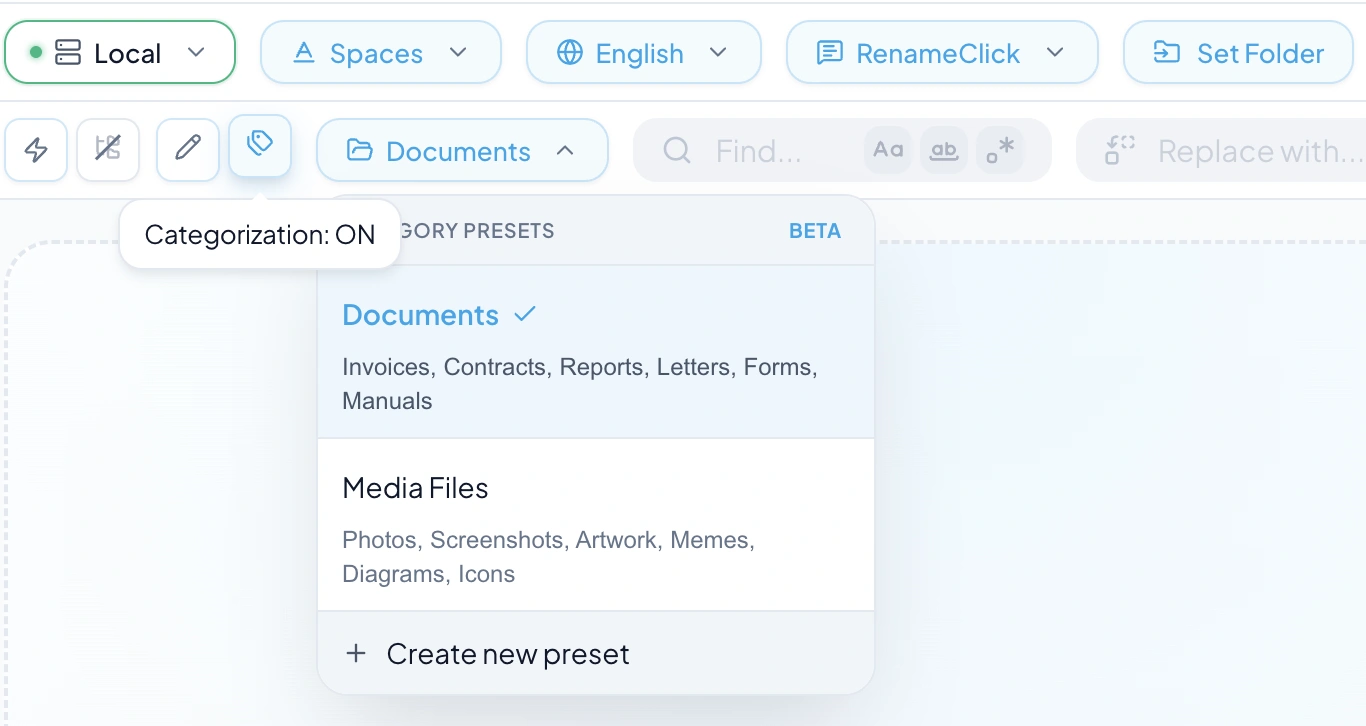
- ثلاث طرق لاختيار المجلد
- النقل فقط، أو إعادة التسمية والنقل
- ذكاء اصطناعي محلي متاح على Mac وWindows

اختر قاعدة المجلد أولًا. راجع الوجهات المقترحة قبل تطبيق التغييرات على المجموعة.
أمثلة قبل التغيير وبعده
| الأصلي | الاسم المقترح | المجلد المقترح |
|---|---|---|
Scan_0021.pdf | 2026-03-14_acme-supplies_invoice_1187.pdfRename وCategorize معًا مع AI Categories. يستهلك كل ملف يتغيّر رصيد تطبيق واحدًا. | Documents/Invoices |
IMG_4471.HEIC | IMG_4471.HEICMetadata Folders من تاريخ الالتقاط في EXIF، مع تعطيل Rename ليبقى الاسم كما هو. | Photos/2026/07 |
northwind_agreement_v2.pdf | northwind_agreement_v2.pdfاختار Match Folders مجلد عميل موجودًا في الوجهة. | Clients/Northwind |
اختر طريقة تحديد الوجهة
| الطريقة | ما الذي يحدّد المجلد؟ | متى تستخدمها؟ |
|---|---|---|
| AI Categories (فئات الذكاء الاصطناعي) | يختار الذكاء الاصطناعي من قائمة مسبقة بناءً على محتوى الملف | عندما تحتاج إلى فئات حسب أنواع المستندات أو معاني أخرى مفيدة. |
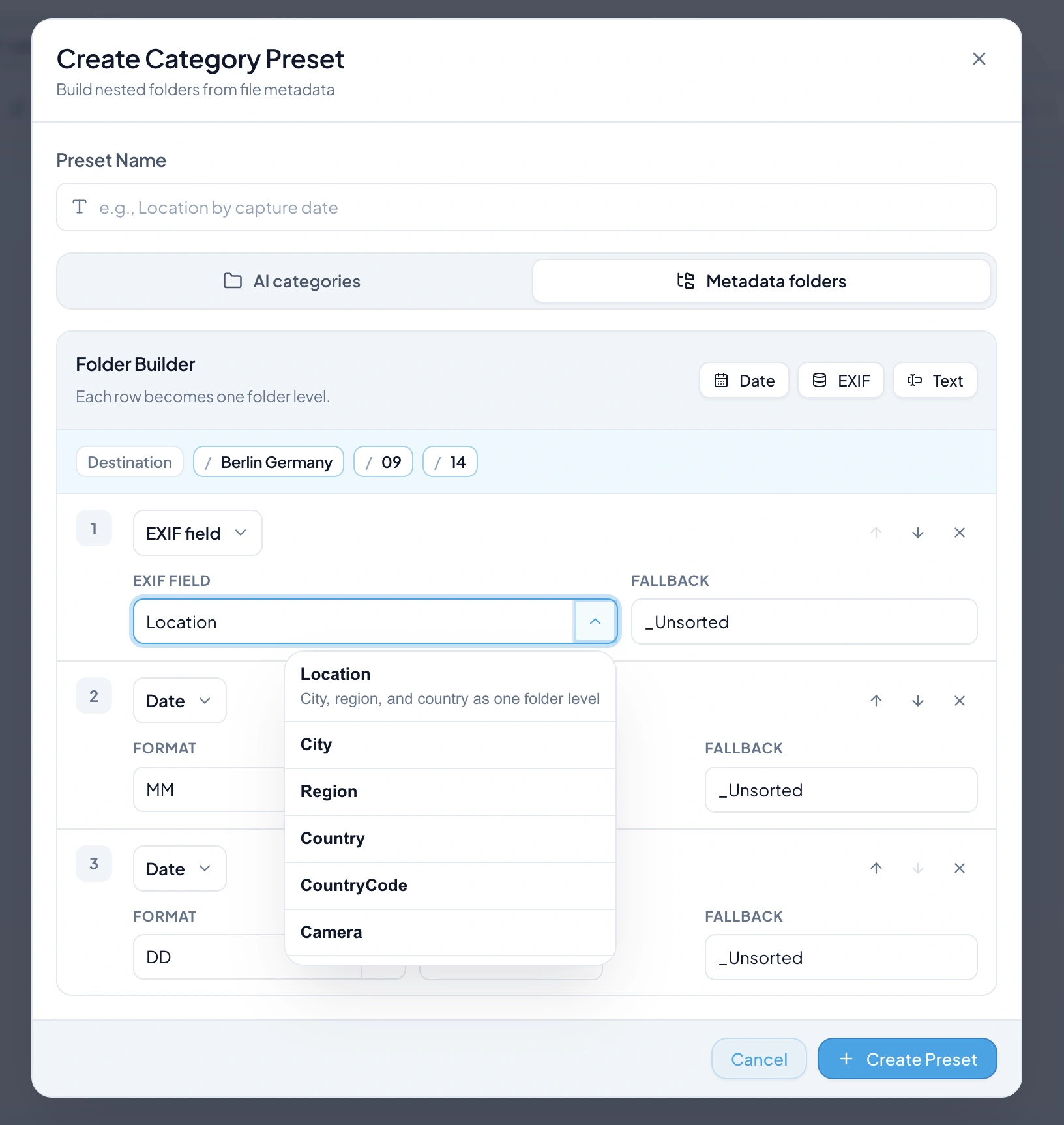
| Metadata Folders (مجلدات البيانات الوصفية) | يشكّل التاريخ وبيانات EXIF والنص الثابت المسار | عندما تحتاج إلى مجلدات تعتمد على قيم مسجّلة. |
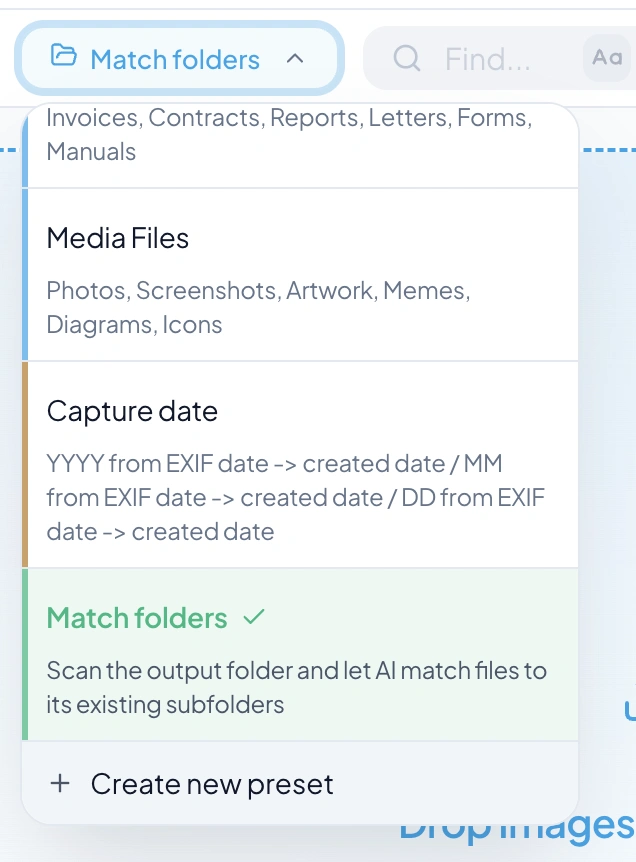
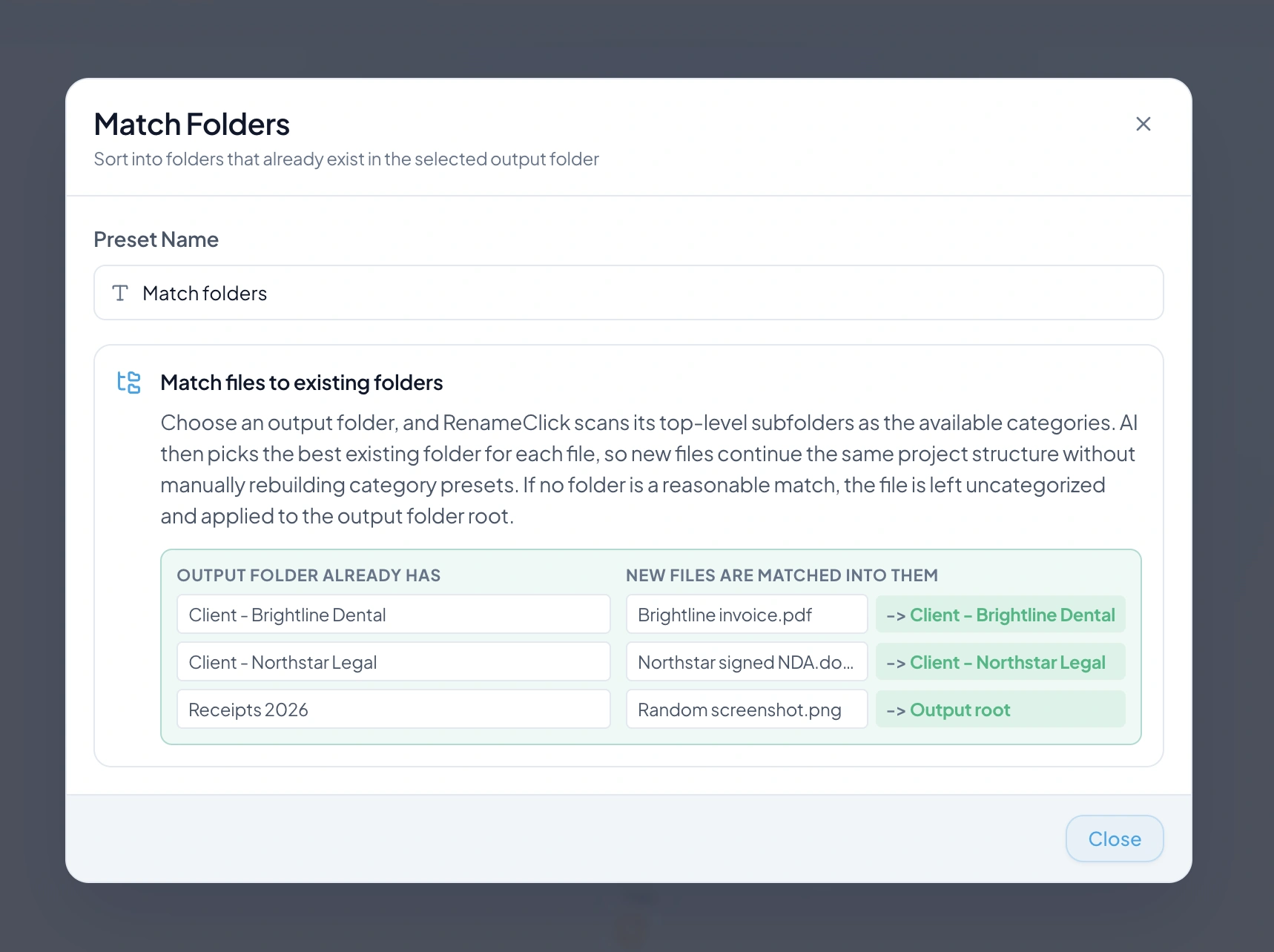
| Match Folders (مطابقة المجلدات) | يختار الذكاء الاصطناعي مجلدًا موجودًا في المستوى الأول من الوجهة | عندما تكون لديك مجلدات للعملاء أو المشاريع بالفعل. |
الدفعة الأولى خطوة بخطوة
ابدأ بمجلد يمكنك التحقّق من ملفاته. الأمثلة أعلاه توضيحية؛ ويعتمد المجلد الذي يذهب إليه كل ملف على إعدادك المسبق وعلى محتوى الملف.
- فعّل Categorize واختر إعداد فرز مسبقًا. اترك Rename معطّلًا إذا أردت بقاء الأسماء.
- أفلت المجلد. فعّل Recursive فقط إذا كانت المجلدات الفرعية تنتمي إلى الدفعة نفسها.
- راجع المجلد المقترح لكل صف، وألغِ تحديد ما ينبغي أن يبقى في مكانه.
- طبّق الصفوف المحدّدة. يتوفر Undo في مساحة عمل Rename إذا كانت إحدى الوجهات خاطئة.
أضف أوصافًا واضحة للفئات المتشابهة
ابدأ بإعداد ذكاء اصطناعي مسبق مدمج أو أنشئ فئاتك الخاصة بأوصاف قصيرة. وضّح ما يميّز Invoices عن Receipts مثلًا، أي الفواتير عن الإيصالات. يعتمد اختيار الفئة على محتوى الملف بصورة مستقلة عن تعليمات التسمية.
أنشئ مجلدات من البيانات الوصفية
يضيف كل صف في Metadata Folder Builder مستوى إلى المسار. اختر مصدر التاريخ بعناية: فقد يختلف تاريخ الالتقاط عن تاريخ إنشاء الملف وتاريخ تعديله. حدّد أسماء مجلدات بديلة لقيم EXIF الغائبة.
استخدم المجلدات الموجودة لديك
يقرأ Match Folders ما يصل إلى 50 اسم مجلد فرعي في المستوى الأول من الوجهة. ولا يتعلّم أرشيفًا كاملًا أو يبتكر مجلدات إضافية. عند استخدام وجهة منفصلة، تُوضَع الملفات غير المطابقة مباشرة فيها عند التطبيق؛ ألغِ تحديدها إذا أردت بقاءها في المصدر.
اختر ما يتغيّر على القرص
فعّل Categorize دون Rename للاحتفاظ بالأسماء الحالية. وفعّل كليهما لإعادة التسمية والنقل. أضف ملفاتك، وراجع الوجهات، وطبّق الصفوف المحدّدة. عند إفلات مجلد تُضاف ملفاته المباشرة افتراضيًا؛ فعّل Recursive لتضمين المجلدات الفرعية.
لا يستهلك التحليل أرصدة RenameClick. تشمل الخطة المجانية 100 عملية إعادة تسمية أو نقل كل شهر. تستهلك إعادة تسمية ملف ونقله في العملية نفسها رصيدًا واحدًا؛ ولا تستهلك التغييرات الفاشلة أي رصيد. تزيل Pro حد تطبيق التغييرات. رسوم API الخارجية منفصلة.
استخدم مجلدًا مراقبًا للملفات الواردة بانتظام
يمكن لصف Auto Flow إعادة استخدام إعداد الفرز المسبق ومعالجة الملفات الواردة المدعومة أثناء تشغيل RenameClick. تضيف Watch الملفات إلى قائمة الانتظار؛ ويحدّد Auto Apply ما إذا كان الصف سيطبّق اقتراحاته تلقائيًا.
شاهد الخطوات في RenameClick
الأسئلة الشائعة
هل يمكنني تنظيم الملفات محليًا؟
اختر Local للتحليل على جهازك بعد تنزيل نموذجه. تستخدم المزوّدات السحابية الاختيارية في إصدارات macOS وWindows المتاحة للتنزيل المباشر مفتاح API الخاص بك وتتلقى المحتوى لتحليله؛ ورسومها منفصلة. لا يتضمن إصدار Mac App Store مزوّدات سحابية.
هل ينقل RenameClick الملفات دون سؤالي؟
لا. في مساحة عمل Rename، ينتج التحليل وجهات مقترحة، ولا تنتقل الملفات إلا عندما تطبّق الصفوف المحدّدة. لا يطبّق Auto Flow التغييرات تلقائيًا إلا عند تفعيل Auto Apply لتلك القاعدة.
هل يمكنه تنظيم مجلد التنزيلات من تلقاء نفسه؟
نعم، بقاعدة Auto Flow تراقب مجلد التنزيلات أثناء تشغيل RenameClick. صفِّ الملفات التي تريدها، واختر النقل أو النسخ، وأعد استخدام إعداد فرز مسبق، وأبقِ Auto Apply معطّلًا حتى تتحقّق من النتائج الأولى.
بأي طريقة أبدأ؟
استخدم AI Categories عندما تصف أسماء المجلدات أنواع المستندات أو موضوعاتها، وMetadata Folders عندما تحدّد التواريخ أو بيانات الكاميرا البنية، وMatch Folders عندما تكون مجلدات العملاء أو المشاريع موجودة بالفعل. تستخدم كل قاعدة طريقة واحدة؛ اربط قواعد Auto Flow لدمج الطرق على مراحل.


