
Pengaturan folder
Atur File dengan AI di Mac dan Windows
Pindahkan dokumen, gambar, dan file lain yang didukung ke folder berdasarkan isi, metadata, atau nama folder yang sudah ada. Pertahankan nama file atau ganti namanya sekaligus.
- Tiga cara menentukan folder
- Pindahkan saja, atau ganti nama sekaligus pindahkan
- Local AI tersedia di Mac dan Windows

Pilih aturan folder terlebih dahulu. Periksa tujuan yang disarankan sebelum menerapkan perubahan pada sekumpulan file.
Contoh sebelum dan sesudah
| Asli | Nama yang disarankan | Folder yang disarankan |
|---|---|---|
Scan_0021.pdf | 2026-03-14_acme-supplies_invoice_1187.pdfRename dan Categorize bersama-sama dengan AI Categories. Satu file yang berubah memakai satu kredit penerapan. | Documents/Invoices |
IMG_4471.HEIC | IMG_4471.HEICMetadata Folders dari tanggal pengambilan EXIF, dengan Rename nonaktif agar nama tetap sama. | Photos/2026/07 |
northwind_agreement_v2.pdf | northwind_agreement_v2.pdfMatch Folders memilih folder klien yang sudah ada di tujuan. | Clients/Northwind |
Pilih cara menentukan tujuan
| Metode | Dasar pemilihan folder | Cocok jika |
|---|---|---|
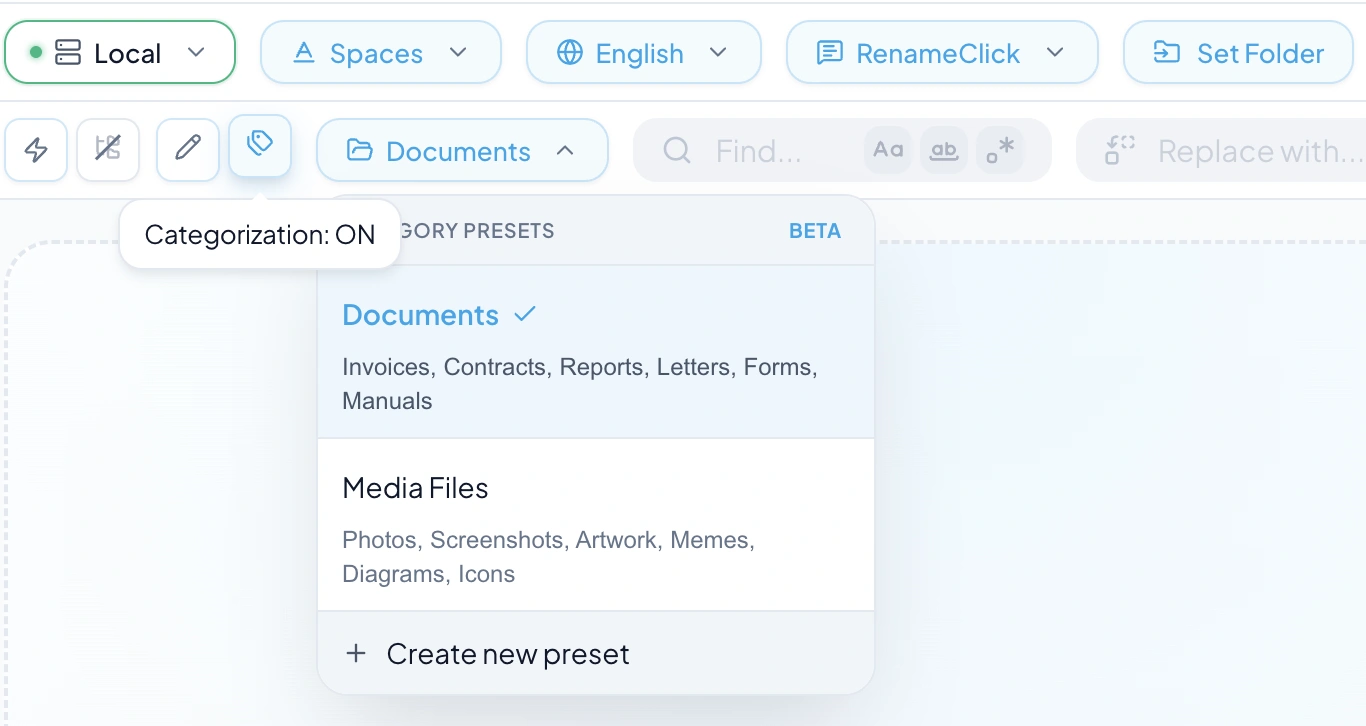
| AI Categories | AI memilih dari daftar preset berdasarkan isi file | Anda memerlukan pengelompokan berdasarkan jenis dokumen atau kategori lain yang bermakna. |
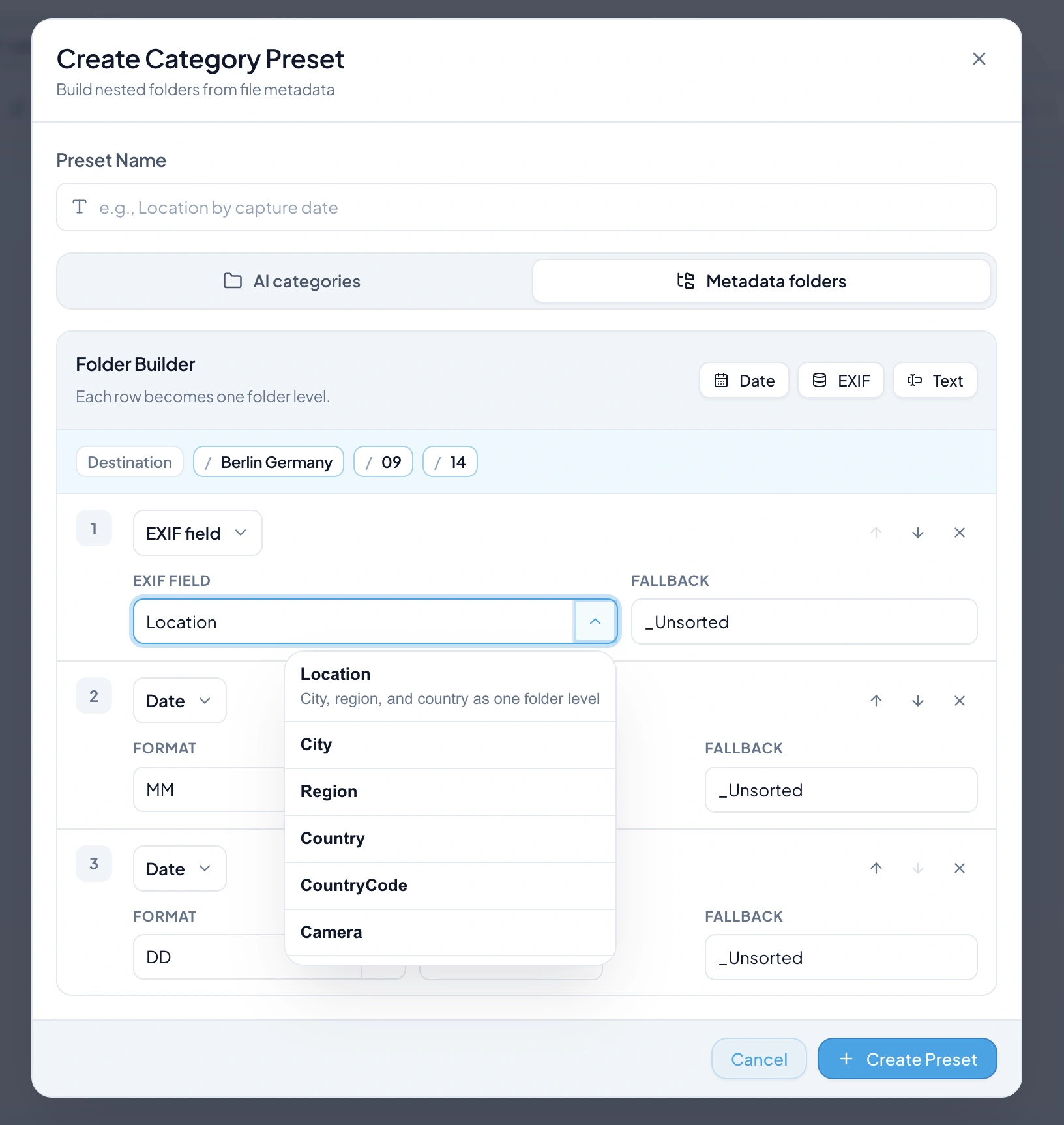
| Metadata Folders | Tanggal, EXIF, dan teks tetap membentuk jalur folder | Anda memerlukan folder berdasarkan data yang tersimpan. |
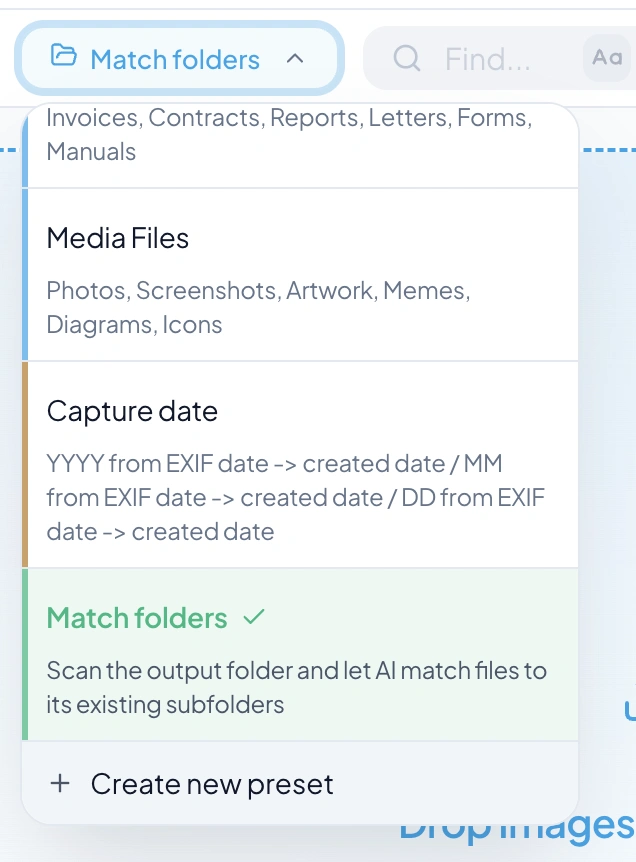
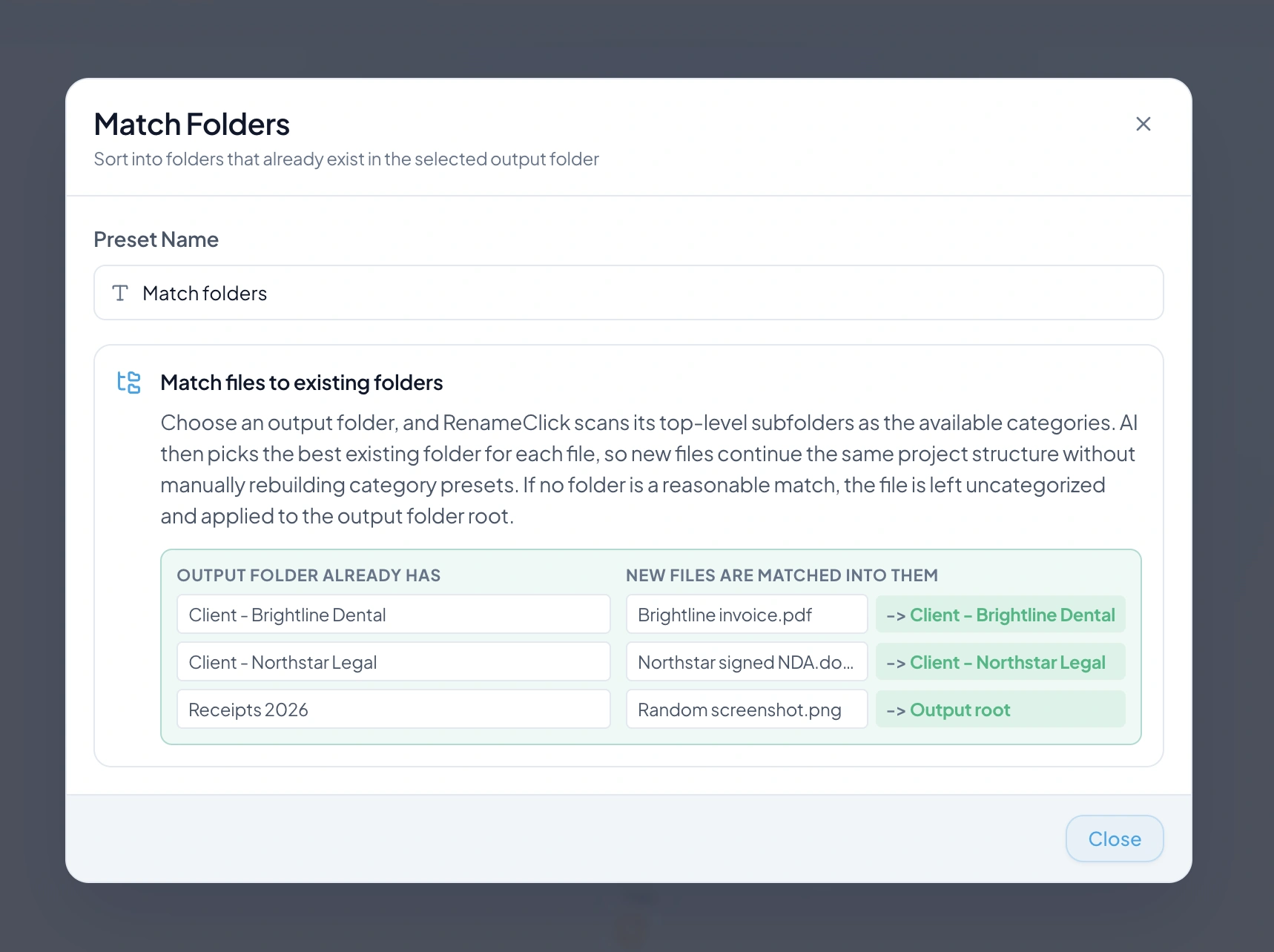
| Match Folders | AI memilih subfolder tingkat teratas yang sudah ada di tujuan | Anda sudah memiliki folder klien atau proyek. |
Kumpulan file pertama, langkah demi langkah
Mulai dari folder yang isinya bisa Anda periksa. Contoh di atas hanya ilustrasi; folder yang diterima setiap file bergantung pada preset Anda dan isi filenya.
- Aktifkan Categorize dan pilih preset pengelompokan. Biarkan Rename nonaktif jika nama tidak perlu diubah.
- Seret foldernya ke aplikasi. Aktifkan Recursive hanya jika subfolder memang termasuk dalam kumpulan yang sama.
- Periksa folder yang disarankan untuk setiap baris dan hapus centang pada file yang harus tetap di tempatnya.
- Terapkan baris yang dipilih. Undo tersedia di ruang kerja Rename jika ada tujuan yang keliru.
Beri deskripsi yang jelas pada kategori yang mirip
Mulai dengan preset AI bawaan atau buat kategori sendiri dengan deskripsi singkat. Misalnya, jelaskan perbedaan Invoices dan Receipts. Pemilihan kategori memakai isi file dan terpisah dari instruksi penamaan.
Buat folder dari metadata
Setiap baris Metadata Folder Builder menambahkan satu tingkat pada jalur folder. Pilih sumber tanggal dengan teliti: tanggal pengambilan foto, pembuatan file, dan perubahan file bisa berbeda. Tentukan nama folder pengganti jika nilai EXIF tidak tersedia.
Gunakan folder yang sudah Anda miliki
Match Folders membaca hingga 50 nama subfolder tingkat teratas di tujuan. Fitur ini tidak mempelajari seluruh arsip atau membuat folder tambahan. Jika memakai tujuan terpisah, file yang tidak cocok ditempatkan langsung di folder tujuan saat perubahan diterapkan. Hapus centangnya jika file harus tetap di sumber.
Tentukan perubahan yang akan diterapkan pada file
Aktifkan Categorize tanpa Rename untuk mempertahankan nama saat ini. Aktifkan keduanya untuk mengganti nama sekaligus memindahkan file. Tambahkan file, periksa tujuan, lalu terapkan perubahan pada baris yang dipilih. Secara default, menyeret folder hanya menyertakan file yang berada langsung di dalamnya; aktifkan Recursive untuk menyertakan subfolder.
Analisis tidak memakai kredit RenameClick. Paket Free mencakup 100 penggantian nama atau pemindahan setiap bulan. Mengganti nama sekaligus memindahkan satu file dalam satu tindakan memakai satu kredit; perubahan yang gagal tidak memakai kredit. Paket Pro menghapus batas penerapan perubahan. Biaya API eksternal dihitung terpisah.
Pantau folder untuk menangani file yang rutin masuk
Baris Auto Flow dapat memakai kembali preset pengelompokan Anda dan memproses file masuk yang didukung selama RenameClick berjalan. Watch mengantrekan file; Auto Apply menentukan apakah saran pada baris tersebut diterapkan secara otomatis.
Lihat langkahnya di RenameClick
Pertanyaan umum
Bisakah saya mengatur file secara lokal?
Pilih Local untuk menganalisis file di perangkat setelah mengunduh modelnya. Versi macOS dan Windows yang diunduh langsung juga menyediakan pilihan penyedia cloud. Penyedia tersebut memakai kunci API Anda, menerima konten untuk dianalisis, dan mengenakan biaya terpisah. Versi Mac App Store tidak menyertakan penyedia cloud.
Apakah RenameClick memindahkan file tanpa bertanya?
Tidak. Di ruang kerja Rename, analisis hanya menghasilkan saran tujuan, dan file baru dipindahkan saat Anda menerapkan baris yang dipilih. Auto Flow menerapkan perubahan secara otomatis hanya jika Auto Apply diaktifkan pada aturan tersebut.
Bisakah folder Downloads saya diatur secara otomatis?
Bisa, dengan aturan Auto Flow yang memantau folder Downloads selama RenameClick berjalan. Saring file yang Anda inginkan, pilih Pindahkan atau Salin, pakai kembali preset pengelompokan, dan biarkan Auto Apply nonaktif sampai hasil pertamanya sudah Anda periksa.
Metode mana yang sebaiknya dipakai lebih dulu?
Gunakan AI Categories jika nama folder menggambarkan jenis dokumen atau topik, Metadata Folders jika tanggal atau data kamera menentukan strukturnya, dan Match Folders jika folder klien atau proyek sudah ada. Satu aturan memakai satu metode; hubungkan beberapa aturan Auto Flow untuk menggabungkannya secara bertahap.


