
أتمتة المجلدات
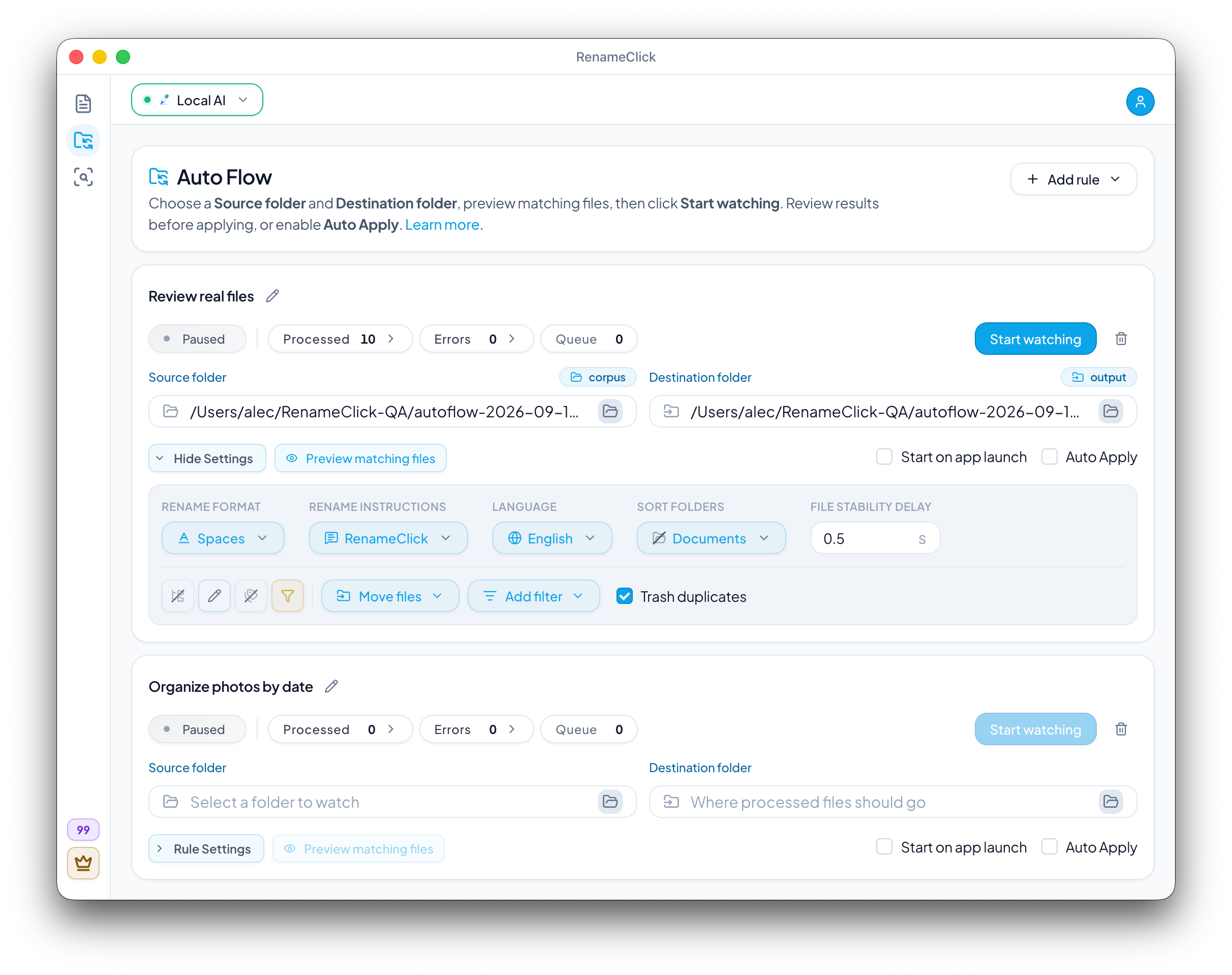
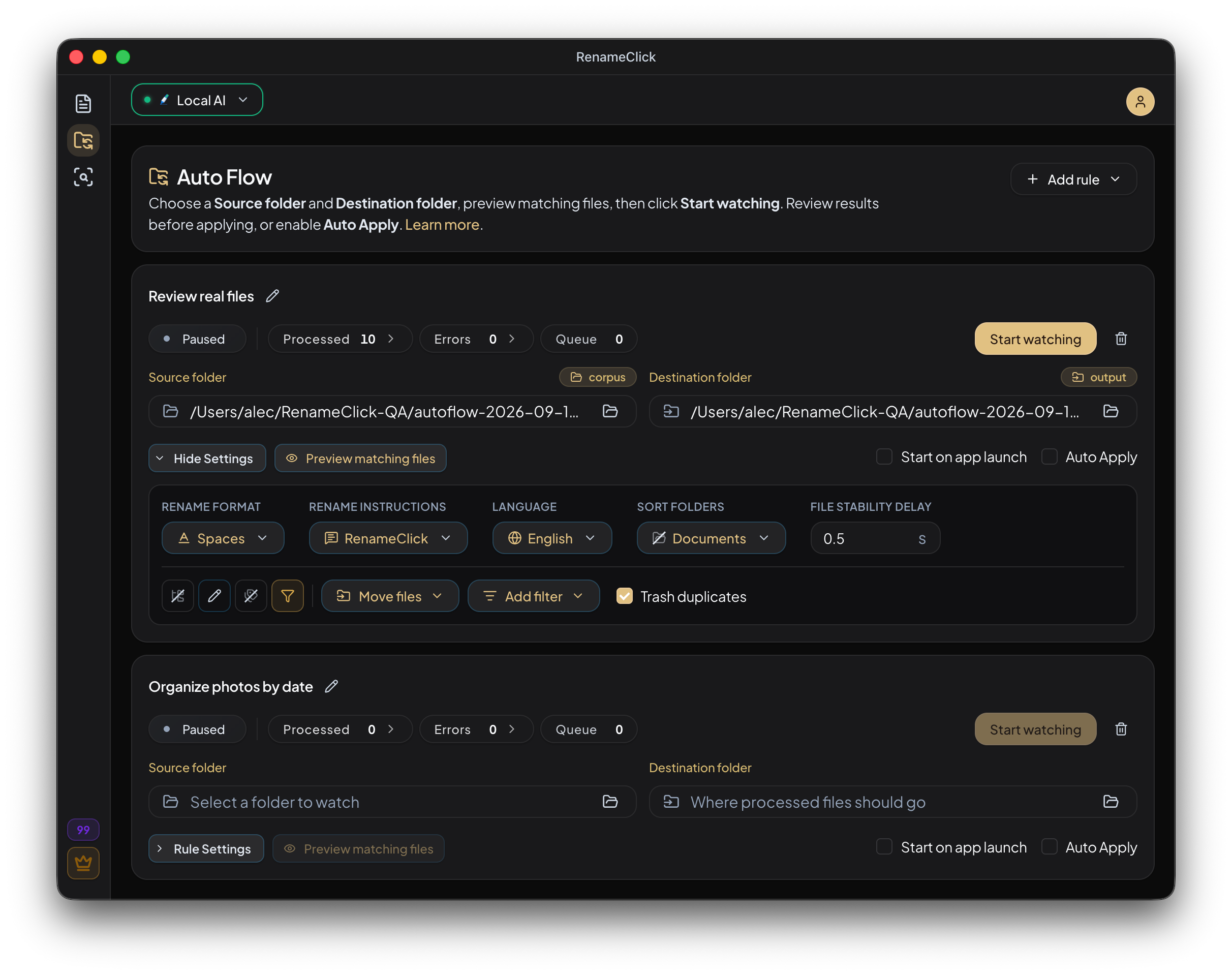
فرز الملفات بالذكاء الاصطناعي باستخدام Auto Flow
راقب مجلد التنزيلات أو المستندات الممسوحة أو أي مجلد آخر، وصفِّ الملفات الواردة، ثم انقلها أو انسخها إلى المكان المناسب. أضف إعادة التسمية أو التصنيف بالذكاء الاصطناعي عند الحاجة، وراجع التغييرات قبل تطبيقها.
- فلاتر مستقلة لكل قاعدة
- نقل أو نسخ، مع الذكاء الاصطناعي أو بدونه
- معاينة قبل التطبيق

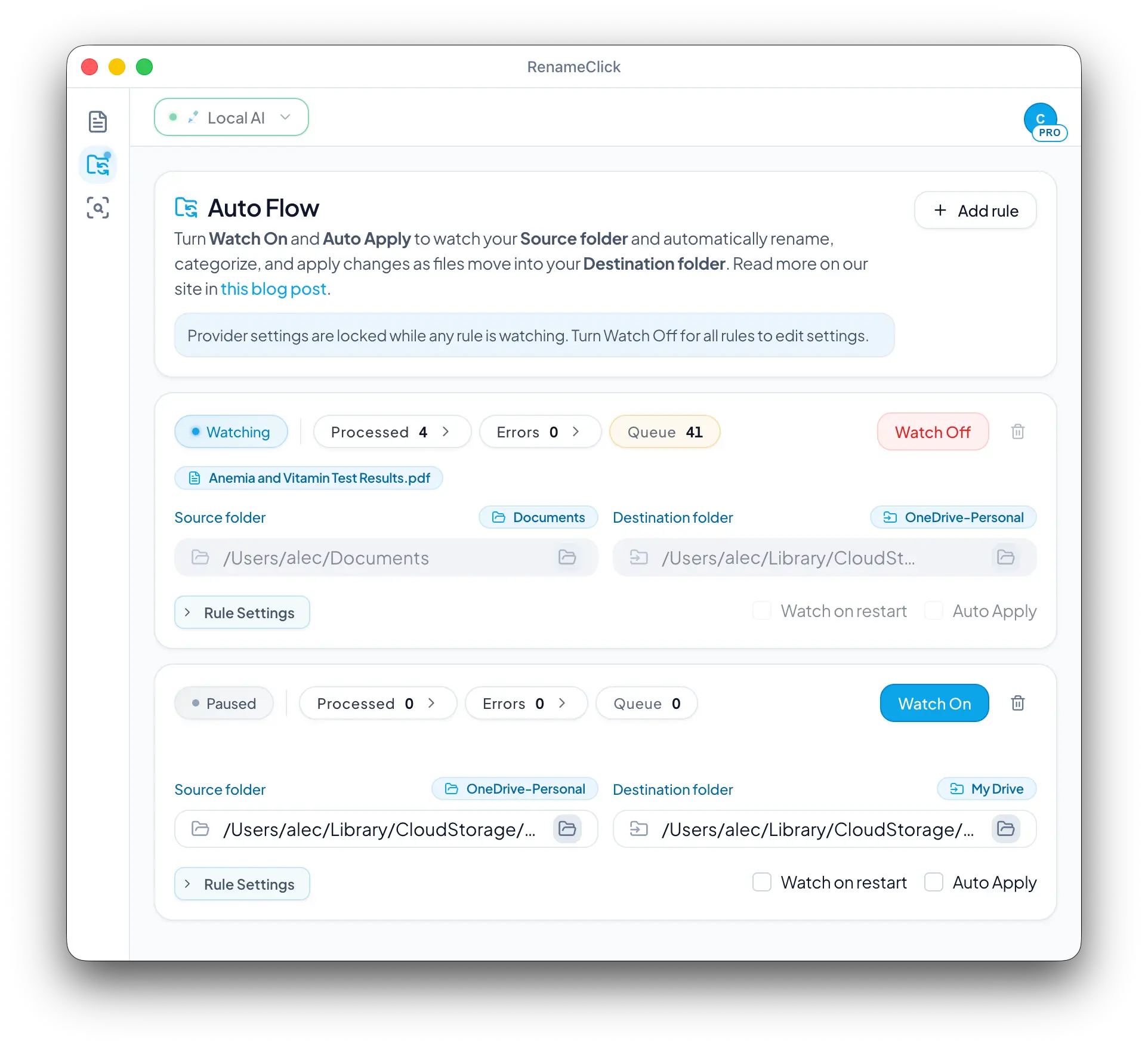
يعمل Auto Flow ما دام RenameClick مفتوحًا. لكل قاعدة مجلداتها وفلاترها وإعداد Auto Apply الخاص بها.
أمثلة قبل التغيير وبعده
| الأصلي | الاسم المقترح | المجلد المقترح |
|---|---|---|
Scan_0021.pdf | 2026-03-14_acme-supplies_invoice_1187.pdfقاعدة التنزيلات: فلتر PDF، وCustom Instructions للاسم، وAI Categories للمجلد. | Documents/Finance/Invoices |
IMG_2210.HEIC | IMG_2210.HEICقاعدة الصور: Metadata Folders حسب تاريخ الالتقاط، مع تعطيل Rename. | Photos/2026/05 |
Screenshot 2026-09-10 at 14.02.11.png | auto-flow-rule-settings-dialog.pngقاعدة لقطات الشاشة: يُبقي النسخ الملف الأصلي في مكانه. | Notes/Screenshots |
ابدأ بقاعدة تناسب المجلد
اختر قاعدة فارغة أو قالبًا للمستندات أو الصور أو نسخ المستندات. سمِّ القاعدة وحدد مجلدي المصدر والوجهة. تحتفظ كل قاعدة بإعداداتها الخاصة.
خصّص قاعدة لمجلد التنزيلات
يجمع مجلد التنزيلات ملفات تثبيت وملفات PDF وصورًا وأرشيفات تحتاج إلى معاملة مختلفة. خصّص للمجلد قاعدة لكل عائلة من الملفات بدلًا من قاعدة واحدة لكل شيء: يمكن لملفات PDF التي تحتوي أسماؤها على Invoice أن تنتقل إلى مجلدات مستنداتك باستخدام AI Categories، بينما تبقى التنزيلات الأخرى في مكانها. تُترك الصيغ غير المدعومة كما هي.
يقرأ Auto Flow الملف كاملًا، ويتيح تنزيل العناصر النائبة للملفات السحابية، ثم ينتظر حتى يظل الملف مستقرًا طوال المهلة المختارة قبل معالجته. زد المهلة للتنزيلات التي تصل على مراحل، وأبقِ Auto Apply معطّلًا حتى تراجع الدفعة الأولى.
- أضف قاعدة وسمِّها، ثم اختر مجلد التنزيلات ومجلد وجهة.
- اختر أنواع الملفات والفلاتر، ثم النقل أو النسخ. عاين الملفات المطابقة للتحقّق مما تشمله القاعدة.
- ابدأ المراقبة مع تعطيل Auto Apply، وراجع Processed، ثم طبّق التغييرات على الملفات التي تختارها.
اختر الملفات التي تريد تضمينها
صفِّ الصيغ المدعومة حسب النوع أو النص في الاسم أو الحجم أو المدة منذ آخر تعديل. يجب أن تتحقق جميع الشروط. تميز فلاتر الأسماء بين الأحرف الكبيرة والصغيرة.
تعرض المعاينة عينة من الملفات وتوضح أيها يطابق الشروط وأيها لا يطابقها. لا تشغّل الذكاء الاصطناعي ولا تغير الملفات على القرص.
انقل الملفات أو انسخها أو أعد تسميتها أو صنفها
يُخرج النقل الملفات من مجلد المصدر، بينما يُبقي النسخ الملفات الأصلية. يمكنك إعادة تسميتها أو تصنيفها في مجلدات فرعية، أو تعطيل الوظيفتين لإجراء نقل أو نسخ بسيط دون ذكاء اصطناعي أو رصيد تطبيق.
لا يُنسخ الملف الأصلي مجددًا إذا لم يتغير. وإذا وُجد محتوى مطابق في الوجهة المقصودة، يُتجاوز ذلك الملف.
راجع النتائج قبل تطبيقها
ابدأ المراقبة مع تعطيل Auto Apply. راجع الأسماء والوجهات في Processed ثم طبّق النتائج التي تختارها. فعّل Auto Apply عندما تريد تطبيق النتائج التالية تلقائيًا.
أوقف المراقبة قبل التراجع أو الإعادة. يعكس التراجع عملية النقل أو يحذف النسخة التي أنشأتها العملية، دون حذف الملف الأصلي من المصدر.
احذف النسخ المتطابقة فقط إذا أردت
تنظيف الملفات المكررة معطل افتراضيًا. يقارن ملفات المصدر التي تطابق القاعدة، ويبقي ملفًا واحدًا من كل محتوى متطابق ويرسل الباقي إلى سلة مهملات النظام. يتبع الملف المحتفظ به إجراء النقل أو النسخ في القاعدة. الصور المتشابهة أو الملفات التي تتطابق أسماؤها فقط لا تُعد مكررة.
بدءًا من 2.16.1، أوقف المراقبة لاستخدام التراجع أو الإعادة لعمليات تنظيف الملفات المكررة الجديدة. يتطلب التراجع وجود الملف دون تغيير في سلة المهملات، وسجله المحفوظ في Applied، وأن يكون مساره الأصلي غير مشغول. مسح السجل يلغي الاستعادة من التطبيق؛ أما السجلات القديمة فاستعد ملفاتها من سلة مهملات النظام.
أبقِ RenameClick مفتوحًا
يفحص Auto Flow الملفات الحالية المؤهلة عند بدء المراقبة، ثم يعالج الملفات الجديدة بعد مهلة استقرار الملف. يمكن ضبط كل قاعدة لتبدأ عند فتح التطبيق. لا تعمل المراقبة والتطبيق مغلق أو الكمبيوتر مطفأ.
شاهد الخطوات في RenameClick
الأسئلة الشائعة
هل يمكن ربط أكثر من قاعدة؟
نعم. استخدم وجهة إحدى القواعد كمصدر للقاعدة التالية. بعد تطبيق التغييرات، يمكن أن تنتقل الملفات إلى المرحلة التالية. ترتيب القواعد على الشاشة لا يحدد أولوية المعالجة.
هل يمكن تصنيف ملفات المجلد في مجلداته الفرعية؟
نعم. استخدم مجلد المصدر كوجهة. مع تفعيل Rename تُعاد تسمية الملفات في مكانها. ومع تفعيل Sort تُنقل إلى مجلدات فرعية داخل ذلك المجلد؛ يختار Match Folders من بين 50 مجلداً موجوداً من المستوى الأول كحد أقصى ويترك الملفات غير المطابقة في مكانها مع خطأ. لا تُفحص المجلدات الفرعية، ولا تُعالج الملفات التي تعاملت معها القاعدة من قبل مرة أخرى.
هل أحتاج إلى مزود ذكاء اصطناعي؟
يعمل النقل والنسخ البسيطان دون ذكاء اصطناعي. للأسماء أو التصنيف بحسب المحتوى، اختر Local بعد تثبيت نموذجه أو اختر مزودًا سحابيًا متاحًا. تُحسب رسوم واجهة API السحابية بشكل منفصل.
هل يستطيع Auto Flow تنظيف مجلد التنزيلات تلقائيًا؟
نعم. تنقل القاعدة التي تراقب مجلد التنزيلات الملفات المطابقة أو تنسخها أثناء تشغيل RenameClick، مع الذكاء الاصطناعي أو بدونه. لا تستهلك عمليات النقل البسيطة أرصدة تطبيق. تنظيف الملفات المكررة اختياري ومعطّل افتراضيًا.


