
En esta página
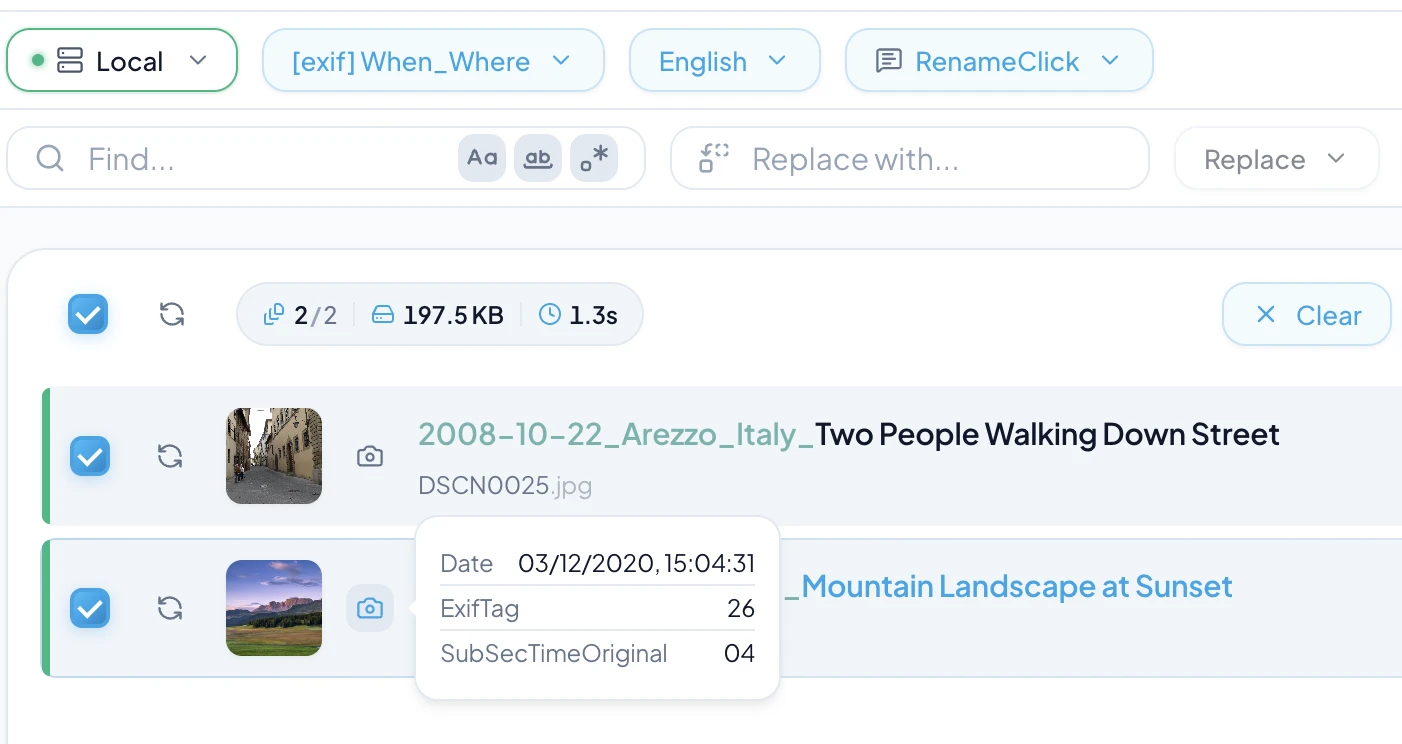
Empieza por el dato que usas para buscar
Elige los datos que realmente utilizas para encontrar un archivo: tema, cliente, tipo de documento, fecha o identificador original. Pon primero el dato que más te ayude a agruparlos. Evita añadir datos que no puedas obtener de forma fiable.
Un nombre que empieza por la fecha se ordena cronológicamente en una lista de nombres. Uno que empieza por el cliente agrupa los archivos por cliente. Ninguno sustituye a una estructura de carpetas ni a una herramienta de búsqueda; elige el orden que encaje con tu forma de trabajar.
Decide qué significa la fecha
| Fecha | Origen | Uso adecuado |
|---|---|---|
| Creación del archivo | Metadatos del sistema de archivos | Cuándo se creó el archivo en este sistema de archivos. |
| Modificación del archivo | Metadatos del sistema de archivos | Cuándo se modificó esta copia por última vez. |
| Captura de la foto | Datos EXIF, si están disponibles | Cuándo registró la cámara la foto. |
| Fecha del documento | Contenido visible o extraído del documento | La fecha de emisión solicitada en las instrucciones de renombrado. |
La fecha de creación de una factura descargada puede ser la fecha de descarga. No llames a ese dato «Fecha de factura». Si tus instrucciones piden una fecha del documento, especifica cuál y qué debe devolverse si no aparece.
Una fecha de estilo ISO, YYYY-MM-DD, se ordena según el calendario. Una fecha por sí sola no distingue varias revisiones hechas el mismo día.
Elige los separadores y una regla para las versiones
Los espacios facilitan la lectura en el escritorio. Los guiones pueden resultar prácticos para archivos que acabarán formando parte de una URL. Usa la misma regla dentro de una colección para que los nombres sean más fáciles de revisar.
Conserva un identificador de versión explícito si las versiones son importantes. RenameClick no puede deducir cuál es la versión aprobada a partir de un nombre ni garantizar que la última modificación sea el documento final correcto.
Conserva el número de cámara o el identificador de exportación si otro sistema lo utiliza. Un contador asignado automáticamente crea una secuencia nueva; no es la identidad original del archivo.
Consulta cómo conservar los identificadores originales para ver todos los detalles.
Plantillas y ejemplos por tipo de archivo
Usa una plantilla por familia de archivos y mantén fijo el orden de los datos dentro de esa familia. Sustituye los marcadores por los datos que realmente usas para buscar. Los nombres siguientes son ilustrativos; tus archivos y tus reglas producirán palabras distintas.
| Familia de archivos | Plantilla | Ejemplo |
|---|---|---|
| Facturas y recibos | YYYY-MM-DD_proveedor_tipo-documento_numero | 2026-04-03_acme-supplies_invoice_1187.pdf |
| Contratos y propuestas | YYYY-MM-DD_cliente_tipo-documento_version | 2026-03-01_northwind_service-agreement_v2.pdf |
| Informes | YYYY-Qn_informe_tema | 2026-Q1_report_sales-summary.docx |
| Fotos | YYYY-MM-DD_lugar-o-evento_tema | 2026-07-02_lake-tahoe_sunset-from-pier.jpg |
| Capturas de pantalla | YYYY-MM-DD_app_que-se-muestra | 2026-02-10_billing_checkout-error-dialog.png |
| Escaneos | YYYY-MM-DD_remitente_asunto | 2026-05-19_city-council_parking-permit-letter.pdf |
| Grabaciones de reuniones | YYYY-MM-DD_reunion_tema | 2026-06-12_planning-call_q3-roadmap.m4a |
Mantén la fecha en orden ISO cuando importe el orden cronológico y pon primero el dato por el que buscas cuando no importe. El marcador de versión va al final, donde no rompe el orden. Los guiones bajos separan los datos; los guiones unen las palabras dentro de un mismo dato.
$date{YYYY-MM-DD}_$slugcase{$1}
$exif{date}_$slugcase{$1}
$date{YYYY-MM-DD}_$oldName
La primera plantilla antepone la fecha de creación del archivo a la descripción generada; la segunda, la fecha de captura EXIF; la tercera conserva el nombre original detrás de una fecha. Los nombres basados en datos como el proveedor, el tipo de documento y el número salen del texto del documento, así que escribe esa estructura en Custom Instructions; las plantillas de formato no pueden leer el interior de un documento.
Errores habituales y cómo evitarlos
- final_v2_FINAL.docx: la versión es ambigua. Usa un solo marcador de versión al final o deja que la fecha indique la versión.
- 03-04-2026_invoice.pdf: el día y el mes son ambiguos fuera de tu región. Usa YYYY-MM-DD.
- Document1.pdf, IMG_4471.jpg, Scan_0021.pdf: el nombre no dice nada fuera de su carpeta. Incluye el tema y un dato identificativo.
- Invoice (copy) (1).pdf: las copias se esconden detrás de contadores. Decide si necesitas el duplicado antes de renombrarlo.
- Separadores y mayúsculas mezclados dentro de una misma colección: una convención solo ayuda cuando todos los archivos de la misma familia la siguen.
- Nombres más largos de lo que muestra la lista de archivos: deja el dato por el que buscas cerca del principio para que siga visible cuando el nombre se recorte.
En Windows, evita los caracteres reservados < > : " / \ | ? * y los nombres de dispositivo reservados. Comprueba por separado cualquier servicio de sincronización o servidor web por el que pasen los archivos; un nombre de archivo local y una URL pública no siguen las mismas reglas.
Aplica un formato en RenameClick
Con las instrucciones de renombrado integradas seleccionadas, usa Format para ordenar la descripción generada y los metadatos. Estas son plantillas que puedes introducir, no resultados obtenidos al probar archivos:
$date{YYYY-MM-DD}_$1
$oldName_$1
$slugcase{$1}
La primera plantilla utiliza la fecha de creación del archivo. La segunda conserva el nombre original sin su extensión. Slug Case convierte la descripción en palabras en minúscula separadas por guiones; $lower{$1} cambia las mayúsculas, pero mantiene los espacios.
Para usar datos extraídos del contenido del documento, selecciona Custom Instructions y escribe allí toda la regla de renombrado. En ese modo, Format y Output Language están desactivados.
Consulta cómo escribir instrucciones de renombrado basadas en datos para ver todos los detalles.
Consulta the format syntax reference para ver todos los detalles.
Revisa las reglas antes de aplicarlas
Comprueba si en los nombres propuestos faltan datos, se repiten separadores, se cortan descripciones o hay identificadores en conflicto. Usa Find & Replace para hacer correcciones coherentes en las propuestas, o vuelve a intentarlo después de cambiar los ajustes.
Aplica los cambios a los archivos seleccionados cuando los nombres te resulten útiles. Deja las reglas por escrito para las personas que nombren manualmente otros archivos relacionados.
Reutiliza los mismos ajustes
Guarda los formatos y las instrucciones personalizados como configuraciones reutilizables. Export Settings transfiere las preferencias y configuraciones compatibles, incluidos los ajustes de clasificación; no transfiere modelos, claves de API, licencias ni historial de operaciones con archivos.
En otro equipo, instala las funciones necesarias y vuelve a configurar las rutas locales. La importación sustituye los ajustes incluidos, así que revisa qué vas a importar.
Consulta settings export and import para ver todos los detalles.


