
En esta página
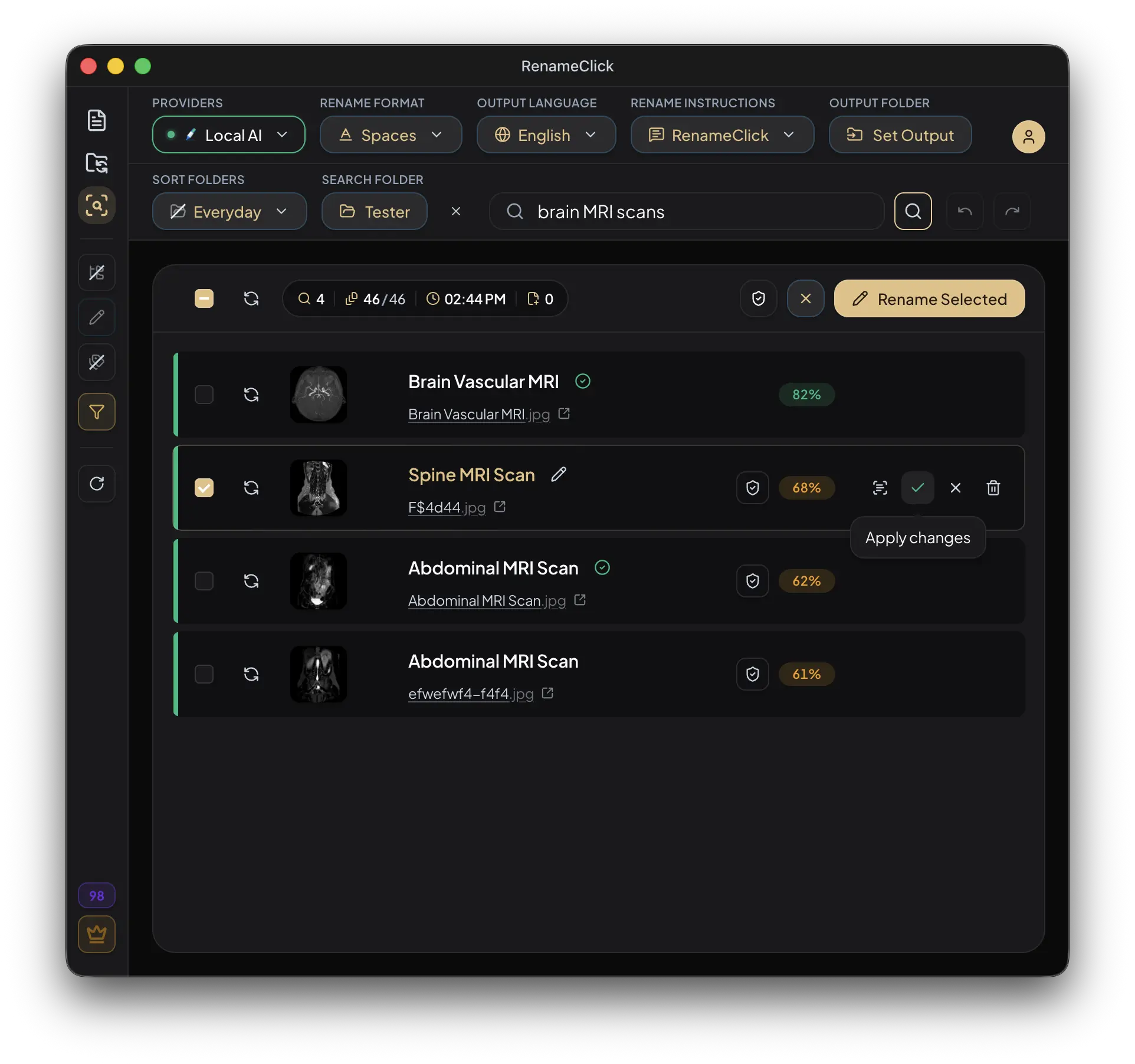
Describe el archivo que quieres encontrar
En AI Search de RenameClick eliges una carpeta, la indexas una vez y describes el documento o la imagen que necesitas. Cada búsqueda responde desde el índice de tu dispositivo en una fracción de segundo, así que puedes encontrar una factura o una foto de playa aunque el nombre del archivo diga poco.
Empieza por el tema principal o la finalidad. Una frase como «pasaporte escaneado» es más concreta que «documento». Añade un proveedor, un tema u otro detalle solo si esperas que aparezca en el archivo.
Una coincidencia es una sugerencia. Abre el archivo para comprobar las fechas, las partes implicadas, las firmas o cualquier otro dato importante; la búsqueda no verifica la validez legal de un documento.
Indexa la carpeta e inicia la búsqueda
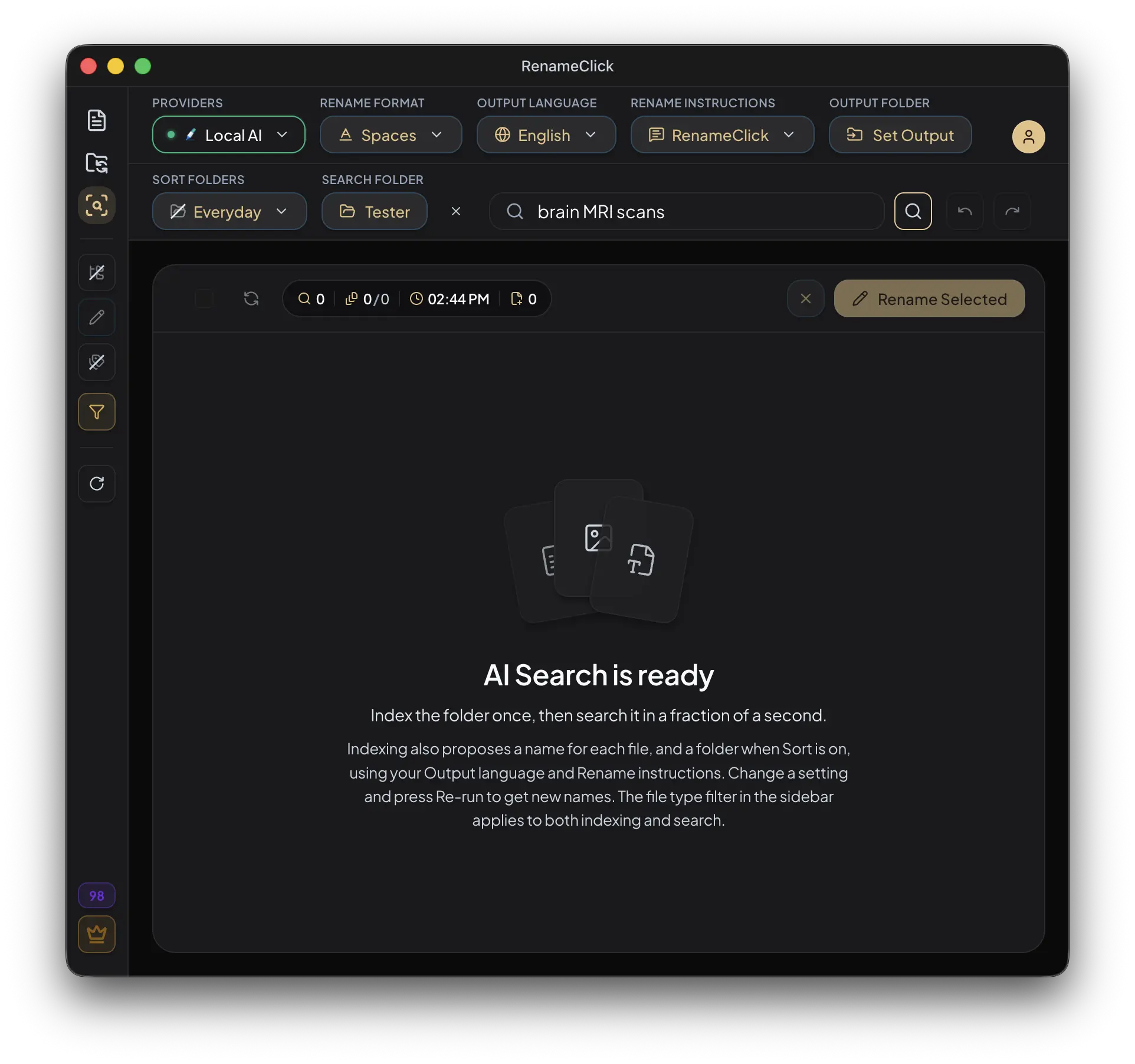
- Abre AI Search y elige una carpeta. Activa Recursive si quieres incluir subcarpetas.
- Haz clic en Index folder. La indexación lee el texto de los documentos, los escaneos y una descripción de cada imagen hecha por Local AI, y de paso propone un nombre para cada imagen.
- Escribe una frase de búsqueda y haz clic en Search o pulsa Intro.
- Pulsa Verify en una coincidencia amarilla para confirmarla con el modelo completo de Local AI.
- Vuelve más tarde y haz clic en Update index si la carpeta cambió; solo se vuelven a leer los archivos nuevos o modificados.
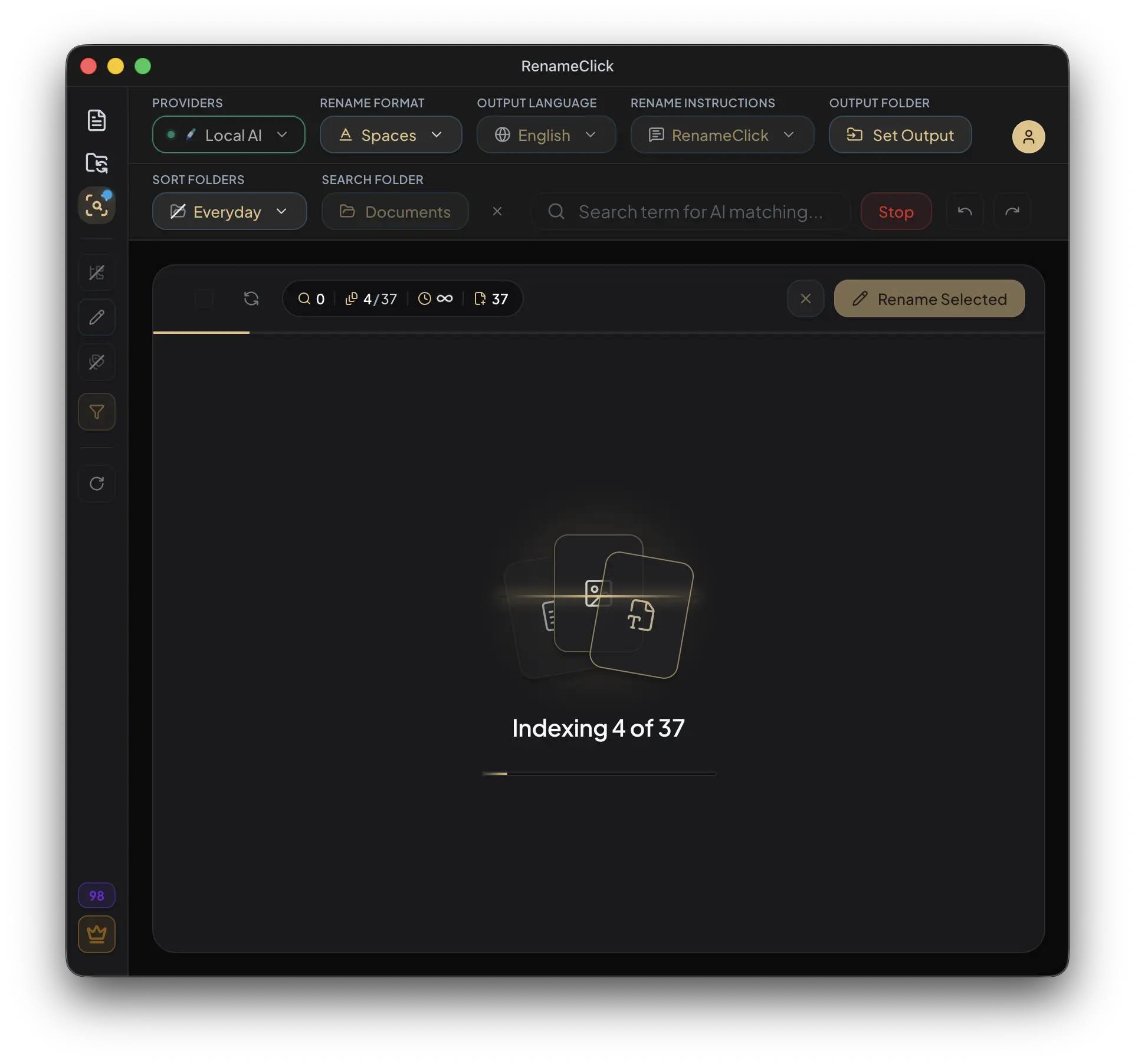
Elige la carpeta más pequeña que probablemente contenga el archivo. La primera indexación de un archivo grande tarda un rato, alrededor de un segundo por documento y cuatro por imagen; las búsquedas posteriores en esa carpeta son instantáneas. Puedes detener la indexación y buscar en la parte ya lista.
Revisa las coincidencias y luego renómbralas o muévelas
| Acción | Qué ocurre |
|---|---|
| Verify | Confirma una coincidencia probable con el modelo completo de Local AI. |
| Aplicar (Rename Selected, Move to folder, Rename & Move) | Renombra o mueve las coincidencias seleccionadas con los nombres propuestos y los ajustes de Rename. Un crédito de aplicación por archivo modificado; Undo lo revierte. |
| Reveal in folder | Abre la ubicación del archivo en Finder o en el Explorador. |
| Exclude | Quita una coincidencia de la lista de resultados actual. |
| Move to Trash | Mueve el archivo real a la papelera del sistema. |
Cada coincidencia muestra bajo el nombre del archivo un nombre propuesto con el mismo formato de Rename, idioma de salida, instrucciones y carpeta de salida que usas en la pantalla Rename, además de la carpeta a la que se movería con la ordenación activada. Edita una propuesta en el sitio, selecciona las filas y aplica. Excluir un resultado no es lo mismo que eliminar el archivo.
La última búsqueda, la carpeta, los contadores y los resultados encontrados se guardan al reiniciar la aplicación para que puedas volver a ellos. Que haya resultados guardados no significa que se haya ejecutado un nuevo análisis.
Si el archivo no aparece
- Comprueba que la carpeta esté indexada y al día, el ajuste Recursive y la carpeta seleccionada.
- Comprueba el filtro de tipos de archivo y los formatos compatibles.
- Prueba a buscar el tema principal sin detalles que quizá no aparezcan en el contenido analizado.
- Si se trata de un PDF escaneado, recuerda que el análisis utiliza la primera página. Los textos largos se recortan.
- Revisa los errores por separado de los archivos que simplemente no coinciden.
La búsqueda da prioridad al tema principal de una imagen o a la finalidad de un documento. Una palabra secundaria en un pie de página puede no bastar. Y una coincidencia que parezca acertada también puede ser incorrecta.
Consulta supported files and extraction limits para ver todos los detalles.
Si Search no está disponible
Detén el procesamiento de Rename y desactiva Watch en Auto Flow antes de indexar, buscar o aplicar desde AI Search. Mientras se indexa, se asignan nombres o se busca, la pantalla Rename y el inicio de Watch en Auto Flow quedan bloqueados y no se puede cambiar de proveedor. Detén el proceso antes de cambiar esos ajustes.
También se aplica el Batch File Limit actual. Su valor predeterminado es de 30,000 archivos y se puede aumentar hasta 500,000 en Local AI Settings. Este ajuste determina cuántos archivos pueden entrar en el análisis, no cuánto tardará en terminar.
Procesamiento local y qué cuesta un crédito
Indexar, buscar, verificar y los nombres propuestos no gastan créditos de aplicación de RenameClick. Renombrar o mover una coincidencia desde los resultados cuesta un crédito por archivo modificado, exactamente igual que en Rename. Con Local seleccionado y su modelo instalado, el índice, las descripciones y los nombres se quedan en tu ordenador. Los proveedores en la nube opcionales requieren conexión de red y pueden cobrar por el uso de la API.
Consulta the AI Search reference para ver todos los detalles.


