
En esta página
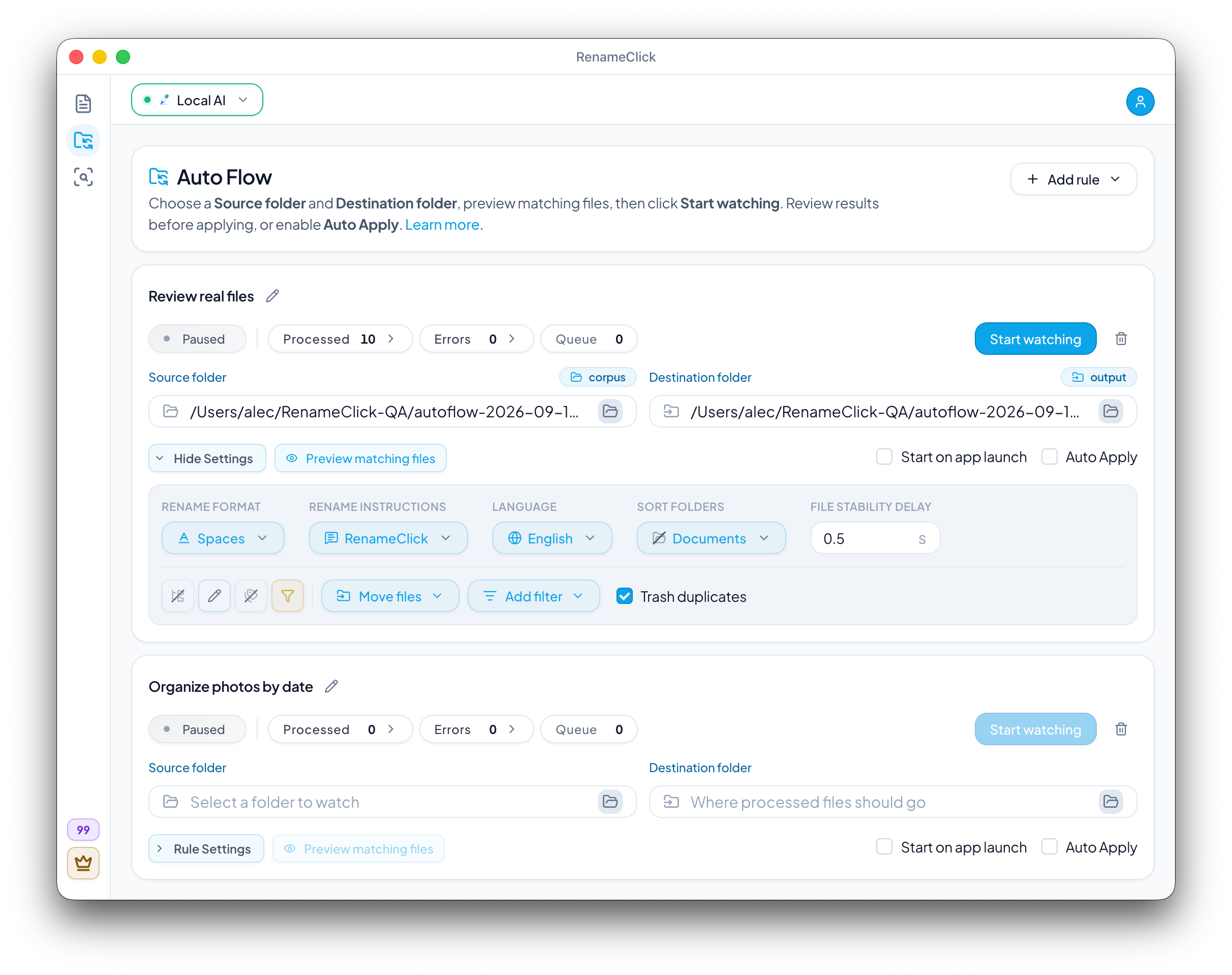
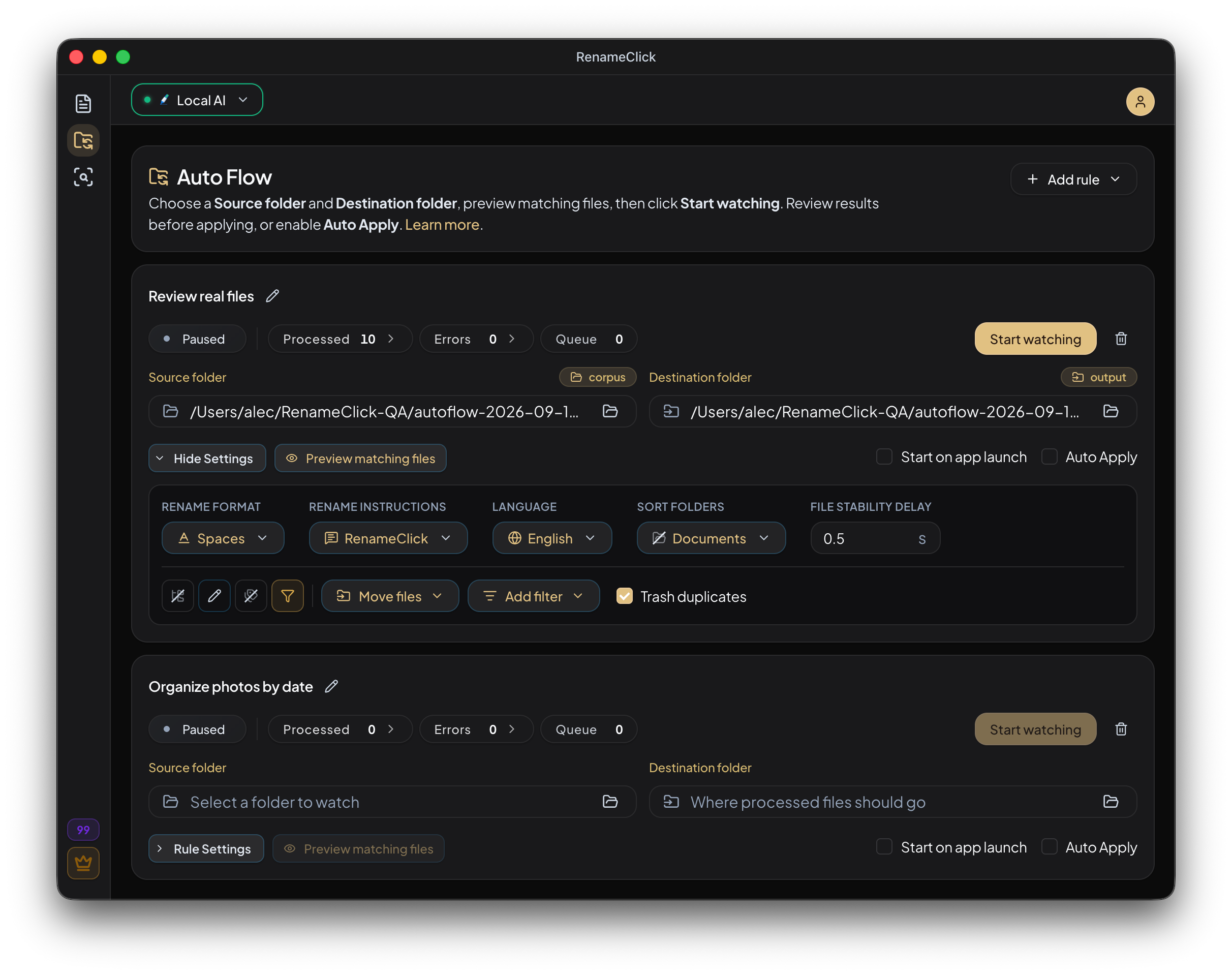
Empieza con una regla para una carpeta
Auto Flow procesa los archivos compatibles a medida que llegan, mientras RenameClick está abierto. Cada regla tiene su nombre, carpetas de origen y destino y ajustes. Así, Descargas puede funcionar de forma distinta a una carpeta de documentos escaneados.
- Abre Auto Flow y añade una regla. Elige una regla en blanco o una plantilla para documentos, fotos o copias.
- Ponle un nombre y elige las carpetas de origen y destino.
- Selecciona los tipos de archivo compatibles y decide si quieres incluir las subcarpetas.
- Deja desactivada la aplicación automática durante la configuración para revisar los resultados.
Las plantillas son un punto de partida; las carpetas las eliges tú. Los formatos no compatibles se omiten.
Comprueba qué archivos coinciden
Añade condiciones sobre el texto que debe aparecer o no en el nombre, el tamaño mínimo o máximo en MB y los días transcurridos desde la última modificación. Deben cumplirse todas las condiciones. Se distinguen mayúsculas y minúsculas: Invoice e invoice son diferentes.
La vista previa de coincidencias comprueba una muestra de la carpeta de origen. Muestra qué archivos cumplen las condiciones y por qué se omiten otros, sin ejecutar IA ni modificar archivos.
Esta vista previa comprueba los filtros. No anticipa nombres sugeridos, carpetas de destino ni qué duplicados se enviarán a la papelera.
Elige qué hacer con los archivos
Activa el renombrado y elige las instrucciones, el formato y el idioma de los nombres. Activa la clasificación para usar categorías de IA, carpetas por metadatos o carpetas de destino existentes.
Elige mover los archivos o copiarlos para conservar los originales. Si desactivas tanto el renombrado como la clasificación, la regla solo mueve o copia archivos compatibles al destino, sin IA ni créditos.
Las reglas de copia no vuelven a copiar originales sin cambios en cada revisión de la carpeta. Si ya existe una copia idéntica en el destino previsto, se omite el archivo.
Tres reglas para empezar
Estas reglas cubren las carpetas que se llenan más deprisa. Cada ejemplo indica el filtro, las acciones y el destino para que copies la estructura y cambies los detalles. Los nombres de archivo son ilustrativos; tus archivos e instrucciones producirán nombres distintos.
| Origen | Filtro | Acciones | Destino |
|---|---|---|---|
| Descargas | PDF; el nombre contiene Invoice | Mover; clasificar con categorías de IA como Facturas, Recibos y Contratos | Documents/Finance |
| Escaneos | PDF e imágenes; modificados en los últimos 30 días | Renombrar con Custom Instructions; mover | Archive/2026 |
| Capturas de pantalla | PNG; más de 0,1 MB | Renombrar con las instrucciones integradas; copiar | Notes/Screenshots |
| Regla | Original | Nombre propuesto | Carpeta propuesta |
|---|---|---|---|
| Descargas | Scan_0021.pdf | 2026-03-14_acme-supplies_invoice_1187.pdf | Documents/Finance/Invoices |
| Escaneos | IMG_2210.HEIC | 2026-05-19_city-council_parking-permit-letter.heic | Archive/2026 |
| Capturas de pantalla | Screenshot 2026-09-10 at 14.02.11.png | auto-flow-rule-settings-dialog.png | Notes/Screenshots |
Empieza todas las reglas con la aplicación automática desactivada. Aplica el primer grupo a mano y activa la aplicación automática solo en la regla cuyos resultados hayas comprobado. Las reglas que solo mueven o copian, con el renombrado y la clasificación desactivados, no necesitan IA ni consumen créditos de aplicación.
Inicia la supervisión y revisa o aplica los cambios
Inicia la supervisión para examinar los archivos aptos que ya están en el origen y detectar los nuevos. Auto Flow espera a que el tamaño deje de cambiar antes de procesarlos; puedes ajustar ese tiempo.
Con la aplicación automática desactivada, revisa los nombres y destinos en los archivos procesados y aplica los cambios que quieras. Actívala para esa regla cuando quieras que los cambios se apliquen sin otro clic.
Una descarga interrumpida también puede tener un tamaño estable. Ajusta la espera a tu carpeta y detén la supervisión antes de editar la regla.
Elimina duplicados exactos solo si lo necesitas
La eliminación de duplicados está desactivada en las reglas nuevas. Actívala para conservar un ejemplar de cada contenido idéntico entre los archivos de origen aptos y enviar los demás a la papelera del sistema. Tener el mismo nombre no basta.
Si la aplicación automática está desactivada, la limpieza espera a que apliques los cambios. Restaura los duplicados desde la papelera del sistema; Deshacer y Rehacer de Auto Flow no incluyen esos archivos.
Revisa los resultados y deshaz cambios recientes
| Vista | Contenido |
|---|---|
| Procesados | Nombres, destinos y acciones pendientes de revisión. |
| Aplicados | Operaciones de archivo completadas. |
| Errores | Archivos que no se pudieron procesar o modificar. |
Detén la supervisión antes de usar Deshacer o Rehacer. El historial disponible permite revertir movimientos o copias recientes si el estado de los archivos lo permite. Deshacer una copia elimina la copia creada y conserva el original.
Configura cada regla por separado
Cada regla conserva sus filtros, acciones y opciones de aplicación automática e inicio al abrir la app. Iniciar o editar una regla no cambia esas opciones en las demás.
También puedes usar el destino de una regla como origen de otra para procesar archivos por etapas. Las conexiones entre carpetas determinan el orden, no la posición de las reglas en pantalla.
Consulta la guía para conectar reglas de Auto Flow.
Mantén RenameClick abierto
Auto Flow funciona mientras la app está abierta. La opción de inicio al abrir la app reanuda las reglas que elijas al volver a abrir RenameClick. No funciona si la app está cerrada o el ordenador está apagado.
Al iniciarse, la regla busca archivos aptos en su carpeta de origen. No hay un calendario que configurar.
La Auto Flow documentation explica los controles y las restricciones de las carpetas.
Consulta la página del clasificador de archivos con IA para ver reglas para Descargas, ejemplos y límites.


