
Sur cette page
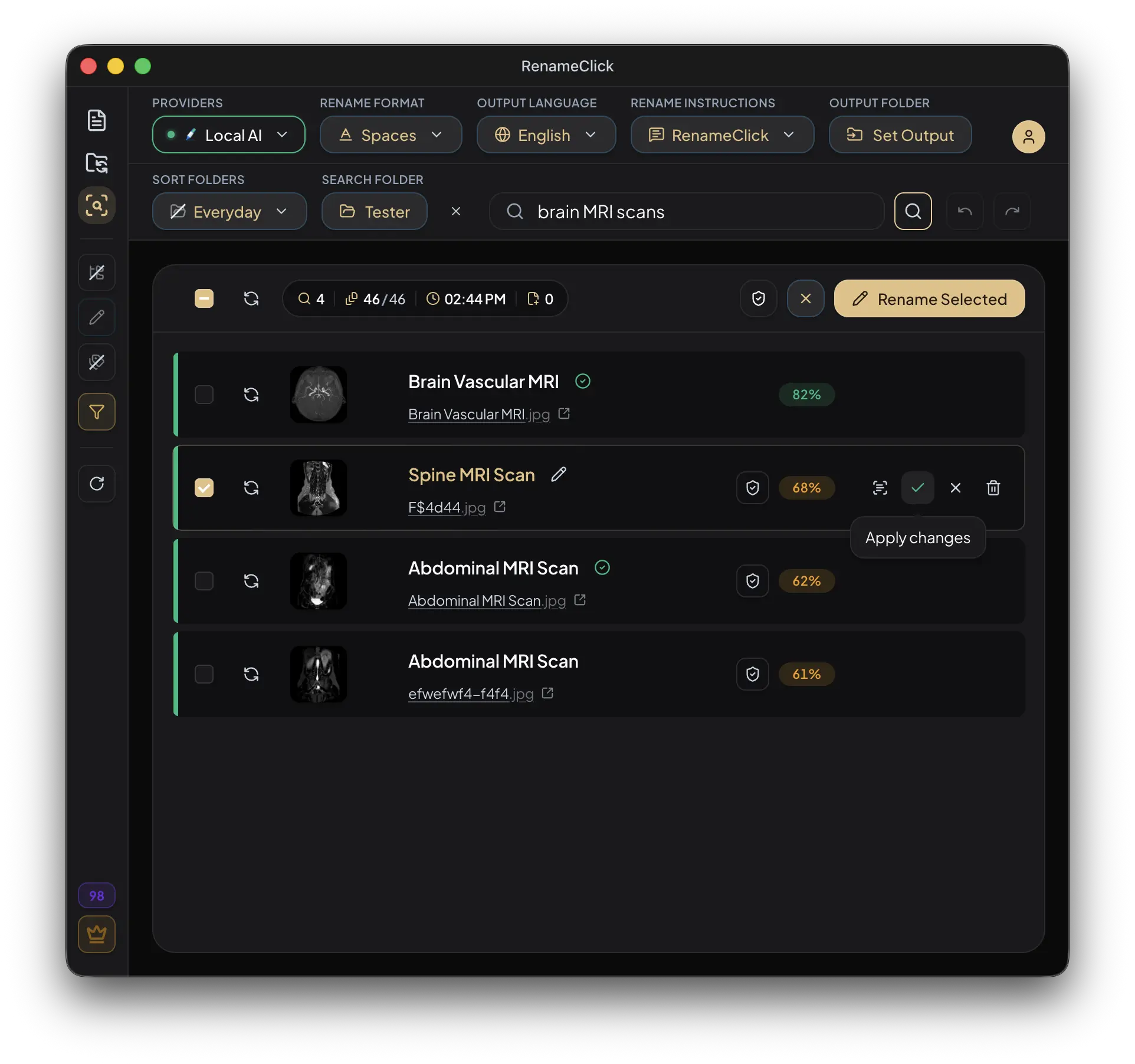
Décrivez le fichier à retrouver
Dans AI Search de RenameClick, vous choisissez un dossier, vous l’indexez une fois et vous décrivez le document ou l’image dont vous avez besoin. Chaque recherche répond depuis l’index de votre appareil en une fraction de seconde : vous retrouvez une facture ou une photo de plage même si le nom du fichier n’en dit pas grand-chose.
Commencez par le sujet principal ou la fonction du document. Une expression comme « scan de passeport » est plus précise que « document ». Ajoutez un fournisseur, un thème ou un autre détail seulement si vous pensez qu’il figure dans le fichier.
Une correspondance reste une proposition. Ouvrez le fichier pour vérifier les dates, les parties concernées, les signatures ou tout autre détail important ; la recherche ne vérifie pas la validité juridique d’un document.
Indexez le dossier et lancez la recherche
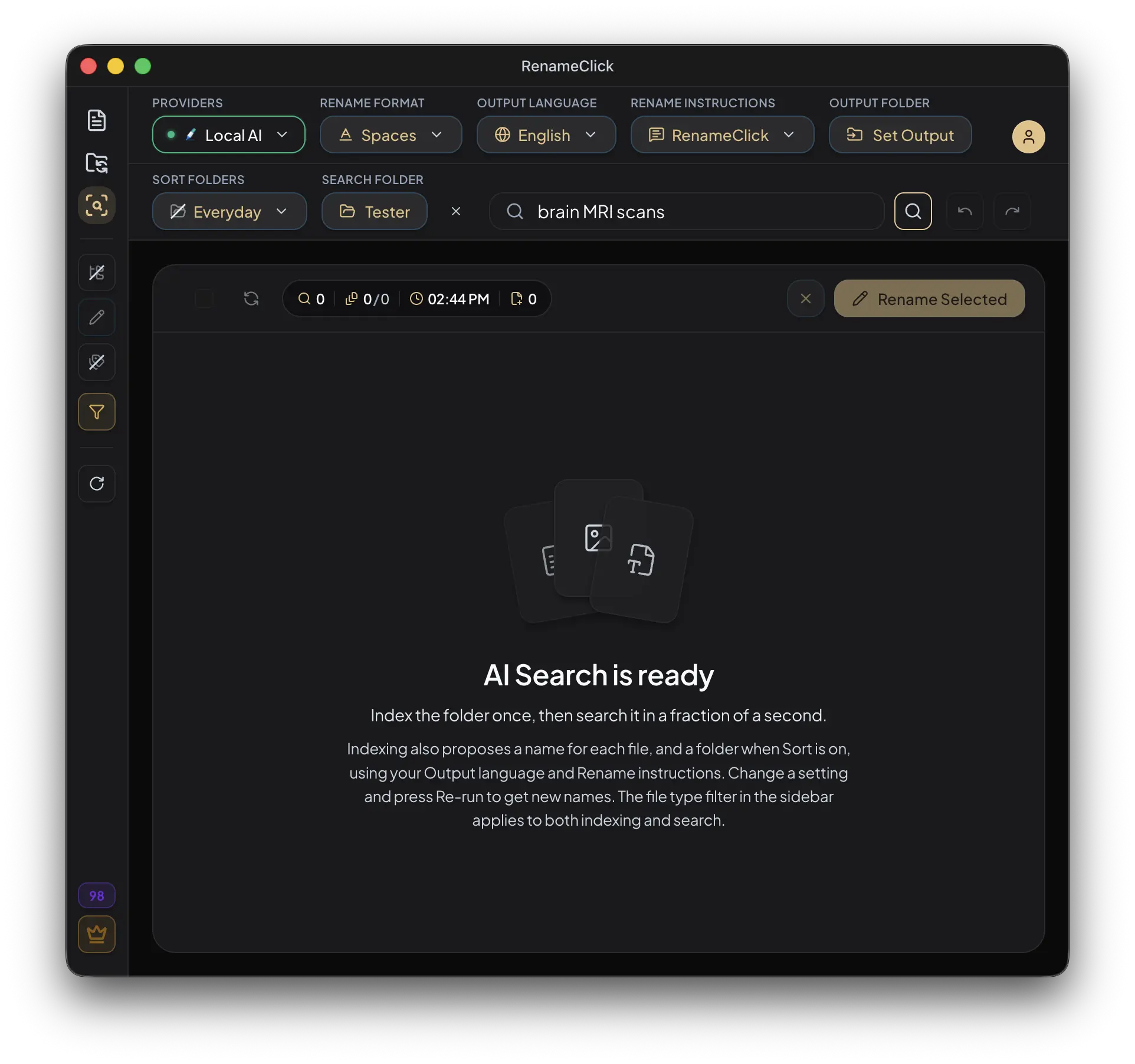
- Ouvrez AI Search et choisissez un dossier. Activez Recursive pour inclure les sous-dossiers.
- Cliquez sur Index folder. L’indexation lit le texte des documents, les scans et une description de chaque image rédigée par Local AI, et propose au passage un nom pour chaque image.
- Saisissez une phrase de recherche et cliquez sur Search ou appuyez sur Entrée.
- Appuyez sur Verify sur une correspondance jaune pour la confirmer avec le modèle complet de Local AI.
- Revenez plus tard et cliquez sur Update index si le dossier a changé ; seuls les fichiers nouveaux ou modifiés sont relus.
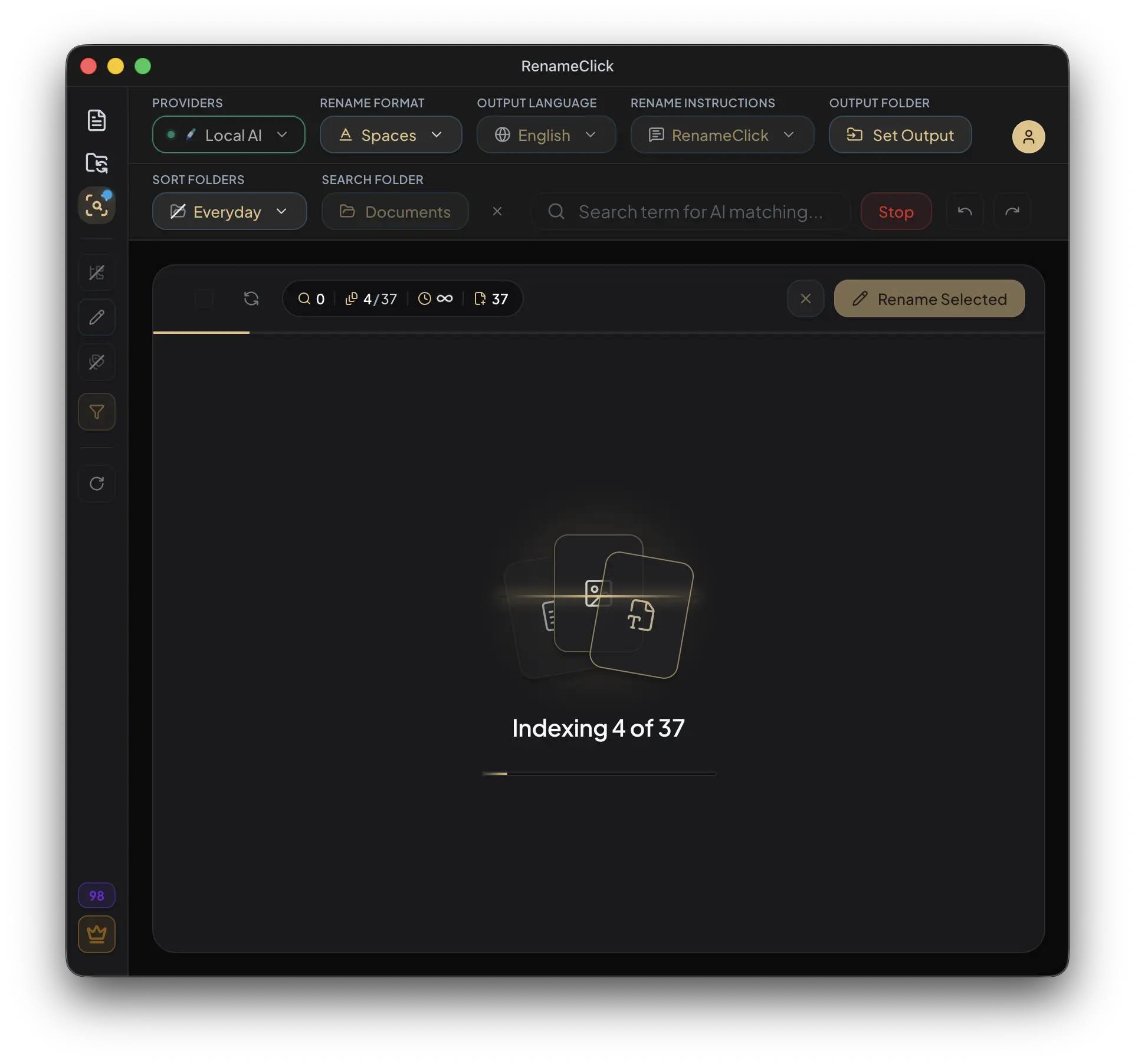
Choisissez le plus petit dossier susceptible de contenir le fichier. La première indexation d’une grande archive prend du temps, environ une seconde par document et quatre par image ; les recherches suivantes dans ce dossier sont instantanées. Vous pouvez arrêter l’indexation et chercher dans la partie déjà traitée.
Vérifiez les correspondances, puis renommez-les ou déplacez-les
| Action | Ce qui se passe |
|---|---|
| Verify | Confirme une correspondance probable avec le modèle complet de Local AI. |
| Appliquer (Rename Selected, Move to folder, Rename & Move) | Renomme ou déplace les correspondances sélectionnées avec les noms proposés et les réglages de Rename. Un crédit d’application par fichier modifié ; Undo annule l’action. |
| Reveal in folder | Ouvre l’emplacement du fichier dans le Finder ou l’Explorateur. |
| Exclude | Retire une correspondance de la liste de résultats actuelle. |
| Move to Trash | Déplace le fichier réel vers la corbeille du système. |
Chaque correspondance affiche sous le nom du fichier un nom proposé, dans le même format Rename, avec la même langue de sortie, les mêmes instructions et le même dossier de sortie que sur l’écran Rename, ainsi que le dossier vers lequel le fichier serait déplacé si le tri est activé. Modifiez une proposition sur place, sélectionnez les lignes et appliquez. Exclure un résultat n’est pas la même chose que supprimer le fichier.
La dernière requête, le dossier, les compteurs et les résultats sont conservés après le redémarrage de l’application pour que vous puissiez les retrouver. Des résultats enregistrés ne signifient pas qu’une nouvelle analyse a été effectuée.
Si le fichier n’apparaît pas
- Vérifiez que le dossier est indexé et à jour, le réglage Recursive et le dossier sélectionné.
- Vérifiez le filtre de types de fichiers et les formats pris en charge.
- Essayez le sujet principal sans détails qui pourraient être absents du contenu analysé.
- Pour un PDF numérisé, gardez à l’esprit que seule la première page est analysée. Le texte des longs documents est tronqué.
- Distinguez les erreurs des fichiers qui ne correspondent simplement pas à la recherche.
La recherche privilégie le sujet principal d’une image ou la fonction d’un document. Un mot isolé dans un pied de page peut ne pas suffire. À l’inverse, un résultat plausible peut quand même être incorrect.
Consultez supported files and extraction limits pour tous les détails.
Si Search n’est pas disponible
Arrêtez le traitement dans Rename et désactivez Watch dans Auto Flow avant d’indexer, de rechercher ou d’appliquer depuis AI Search. Pendant l’indexation, l’attribution des noms ou une recherche, l’écran Rename et le démarrage de Watch dans Auto Flow sont verrouillés et le fournisseur ne peut pas être changé. Arrêtez l’opération avant de modifier ces réglages.
La valeur actuelle de Batch File Limit s’applique également. Elle est fixée à 30 000 fichiers par défaut et peut être portée à 500 000 dans Local AI Settings. Cette limite détermine le nombre de fichiers admis dans l’analyse, pas sa vitesse.
Traitement local et ce qui coûte un crédit
L’indexation, la recherche, la vérification et les noms proposés ne consomment aucun crédit d’application RenameClick. Renommer ou déplacer une correspondance depuis les résultats coûte un crédit par fichier modifié, exactement comme dans Rename. Avec Local sélectionné et son modèle installé, l’index, les descriptions et les noms restent sur votre ordinateur. Les fournisseurs cloud facultatifs nécessitent une connexion réseau et peuvent facturer l’usage de l’API.
Consultez the AI Search reference pour tous les détails.


