
Otomatisasi folder
Atur File Secara Otomatis dengan AI dan Auto Flow
Pantau folder Downloads, hasil pindai, atau folder lain, saring file masuk, lalu pindahkan atau salin ke tempat yang sesuai. Tambahkan penggantian nama atau pengelompokan AI bila perlu, dan periksa sebelum diterapkan.
- Filter tersendiri untuk setiap aturan
- Pindahkan atau salin, dengan atau tanpa AI
- Pratinjau sebelum menerapkan

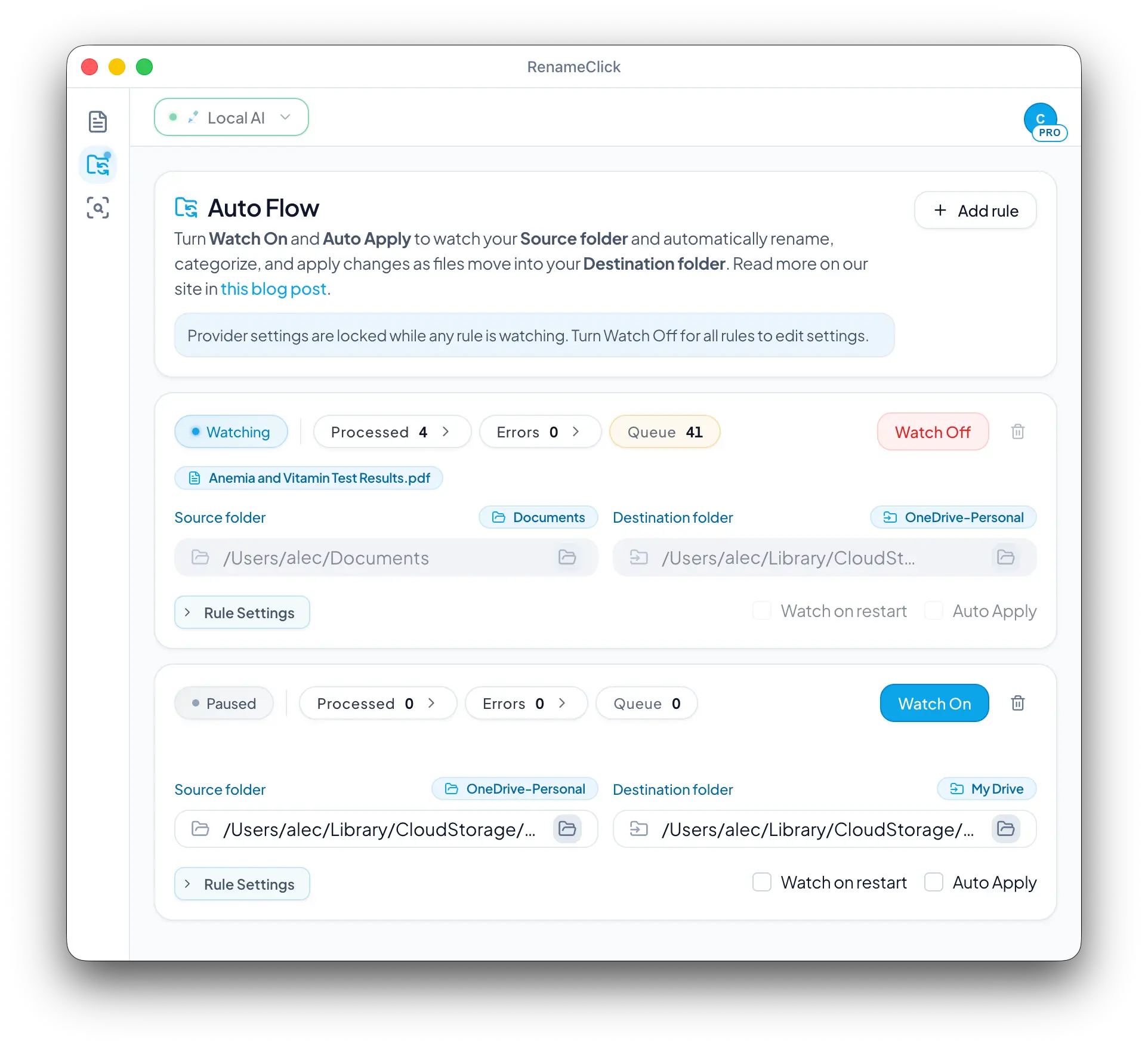
Auto Flow bekerja selama RenameClick terbuka. Setiap aturan memiliki folder, filter, dan pengaturan Auto Apply sendiri.
Contoh sebelum dan sesudah
| Asli | Nama yang disarankan | Folder yang disarankan |
|---|---|---|
Scan_0021.pdf | 2026-03-14_acme-supplies_invoice_1187.pdfAturan Downloads: filter PDF, Custom Instructions untuk nama, AI Categories untuk folder. | Documents/Finance/Invoices |
IMG_2210.HEIC | IMG_2210.HEICAturan foto: Metadata Folders berdasarkan tanggal pengambilan, Rename nonaktif. | Photos/2026/05 |
Screenshot 2026-09-10 at 14.02.11.png | auto-flow-rule-settings-dialog.pngAturan tangkapan layar: Salin mempertahankan file asli di tempatnya. | Notes/Screenshots |
Mulai dengan aturan yang sesuai untuk folder
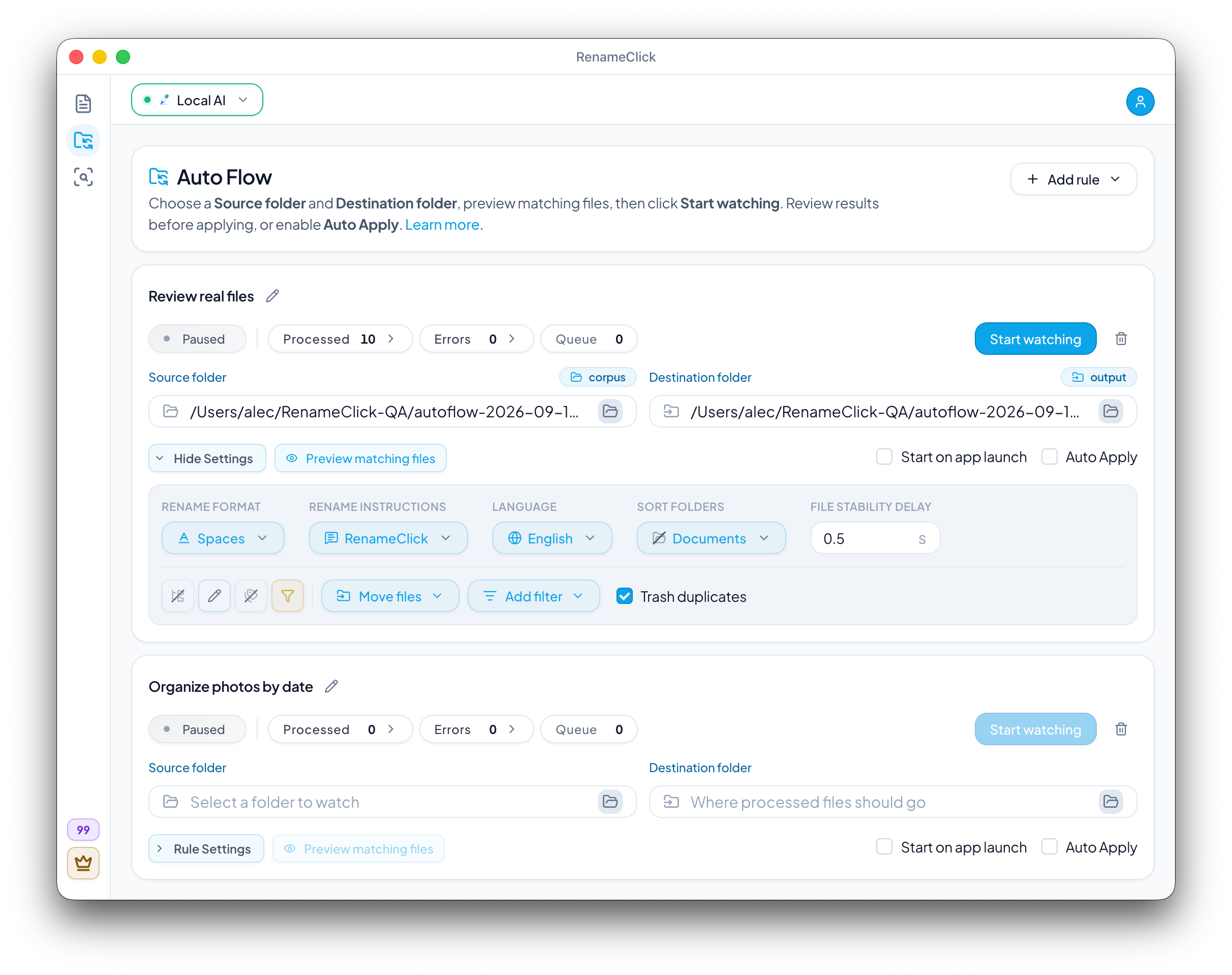
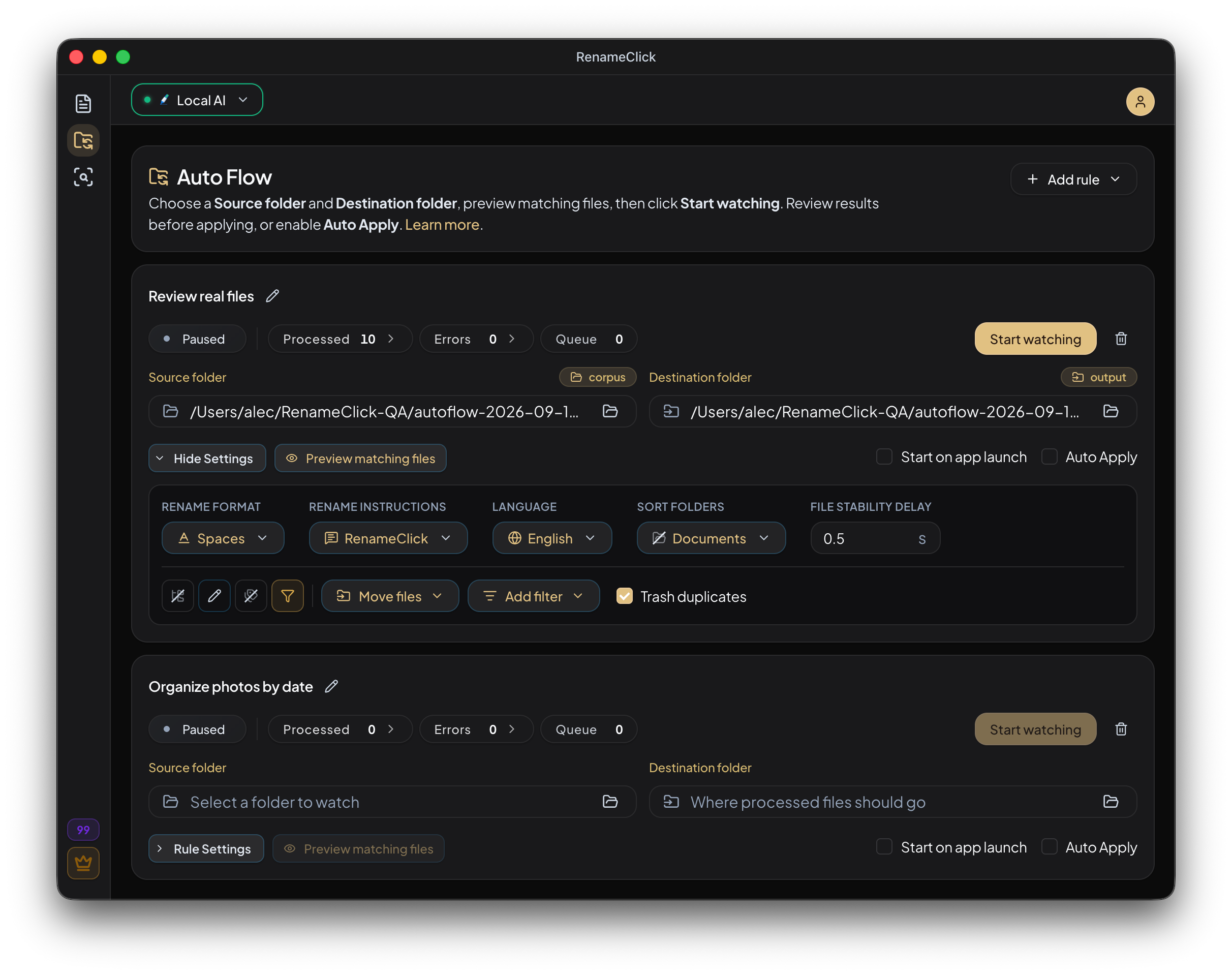
Pilih aturan kosong atau templat untuk dokumen, foto, atau salinan dokumen. Beri nama, lalu pilih folder sumber dan tujuan. Setiap aturan menyimpan pengaturannya sendiri.
Beri folder Downloads aturannya sendiri
Folder Downloads menampung installer, PDF, foto, dan arsip yang memerlukan penanganan berbeda. Buat satu aturan untuk setiap kelompok file, bukan satu aturan untuk semuanya: PDF yang namanya mengandung Invoice bisa dipindahkan ke folder dokumen Anda dengan AI Categories, sementara unduhan lain tetap di tempatnya. Format yang tidak didukung tidak disentuh.
Auto Flow membaca file secara utuh, membiarkan placeholder cloud selesai diunduh, lalu menunggu file tetap stabil selama jeda yang dipilih sebelum memprosesnya. Perpanjang jedanya untuk unduhan yang masuk bertahap, dan biarkan Auto Apply nonaktif sampai kumpulan file pertama sudah Anda periksa.
- Tambahkan aturan, beri nama, lalu pilih folder Downloads dan folder tujuan.
- Pilih jenis file dan filter, lalu Pindahkan atau Salin. Gunakan pratinjau file yang cocok untuk memeriksa apa saja yang disertakan aturan.
- Mulai pemantauan dengan Auto Apply nonaktif, periksa Processed, lalu terapkan file yang Anda pilih.
Pilih file yang akan disertakan
Saring format yang didukung berdasarkan jenis, teks dalam nama, ukuran, atau waktu sejak perubahan terakhir. Semua kondisi harus terpenuhi. Filter nama membedakan huruf besar dan kecil.
Pratinjau menampilkan sampel beserta alasan file memenuhi atau tidak memenuhi kondisi. Pemeriksaan ini tidak menjalankan AI atau mengubah file di disk.
Pindahkan, salin, ganti nama, atau kelompokkan
Memindahkan file mengeluarkannya dari folder sumber; menyalin mempertahankan file asli. Anda dapat mengganti nama, mengelompokkan ke subfolder, atau mematikan kedua fitur untuk transfer biasa tanpa AI maupun kredit penerapan.
File asli yang tidak berubah tidak disalin ulang. Jika konten identik sudah ada di tujuan yang ditetapkan, file tersebut dilewati.
Periksa hasil sebelum menerapkannya
Mulai pemantauan dengan Auto Apply nonaktif. Periksa nama dan tujuan di Processed, lalu terapkan hasil yang dipilih. Aktifkan Auto Apply saat Anda ingin hasil berikutnya diterapkan otomatis.
Hentikan pemantauan sebelum menggunakan Undo atau Redo. Undo membatalkan pemindahan atau menghapus salinan yang dibuat oleh operasi tersebut, tanpa menghapus file asli di sumber.
Hapus duplikat persis hanya jika diinginkan
Pembersihan duplikat nonaktif secara default. Fitur ini membandingkan file sumber yang memenuhi aturan, mempertahankan satu file dari setiap konten identik, dan mengirim sisanya ke tempat sampah sistem. File yang dipertahankan mengikuti tindakan Pindahkan atau Salin pada aturan. Foto mirip atau nama yang sama saja tidak dianggap duplikat.
Mulai versi 2.16.1, hentikan pemantauan untuk memakai Undo atau Redo pada operasi pembersihan duplikat baru. Undo memerlukan file yang belum berubah di tempat sampah, catatannya yang tersimpan di Applied, dan lokasi asli yang tidak ditempati file lain. Menghapus catatan menghilangkan pemulihan melalui aplikasi; file dari catatan lama dapat dipulihkan melalui Trash atau Recycle Bin sistem.
Biarkan RenameClick tetap terbuka
Saat pemantauan dimulai, Auto Flow memeriksa file lama yang memenuhi syarat, lalu menangani file baru setelah jeda stabilitas. Setiap aturan dapat mulai saat aplikasi dibuka. Pemantauan tidak berjalan ketika aplikasi ditutup atau komputer dimatikan.
Lihat langkahnya di RenameClick
Pertanyaan umum
Bisakah beberapa aturan dihubungkan?
Bisa. Jadikan tujuan satu aturan sebagai sumber aturan berikutnya. Setelah perubahan diterapkan, file dapat masuk ke tahap berikutnya. Urutan aturan di layar tidak menentukan prioritas pemrosesan.
Bisakah folder mengelompokkan file ke subfoldernya sendiri?
Ya. Gunakan folder sumber sebagai tujuan. Dengan Rename aktif, file diubah namanya di tempatnya. Dengan Sort aktif, file dipindahkan ke subfolder di folder itu; Match Folders memilih di antara hingga 50 folder tingkat atas yang sudah ada dan membiarkan file tanpa kecocokan di tempatnya dengan tanda kesalahan. Subfolder tidak dipindai, dan file yang sudah ditangani aturan tidak diproses lagi.
Apakah saya memerlukan penyedia AI?
Pemindahan dan penyalinan biasa bekerja tanpa AI. Untuk nama atau pengelompokan berdasarkan konten, pilih Local setelah memasang modelnya atau penyedia cloud yang tersedia. Biaya API cloud ditagihkan terpisah.
Bisakah Auto Flow membersihkan folder Downloads saya secara otomatis?
Bisa. Aturan yang memantau folder Downloads memindahkan atau menyalin file yang cocok selama RenameClick berjalan, dengan atau tanpa AI. Transfer biasa tidak memakai kredit penerapan. Pembersihan duplikat bersifat opsional dan nonaktif secara default.


