
Di halaman ini
Mulai dengan satu aturan folder
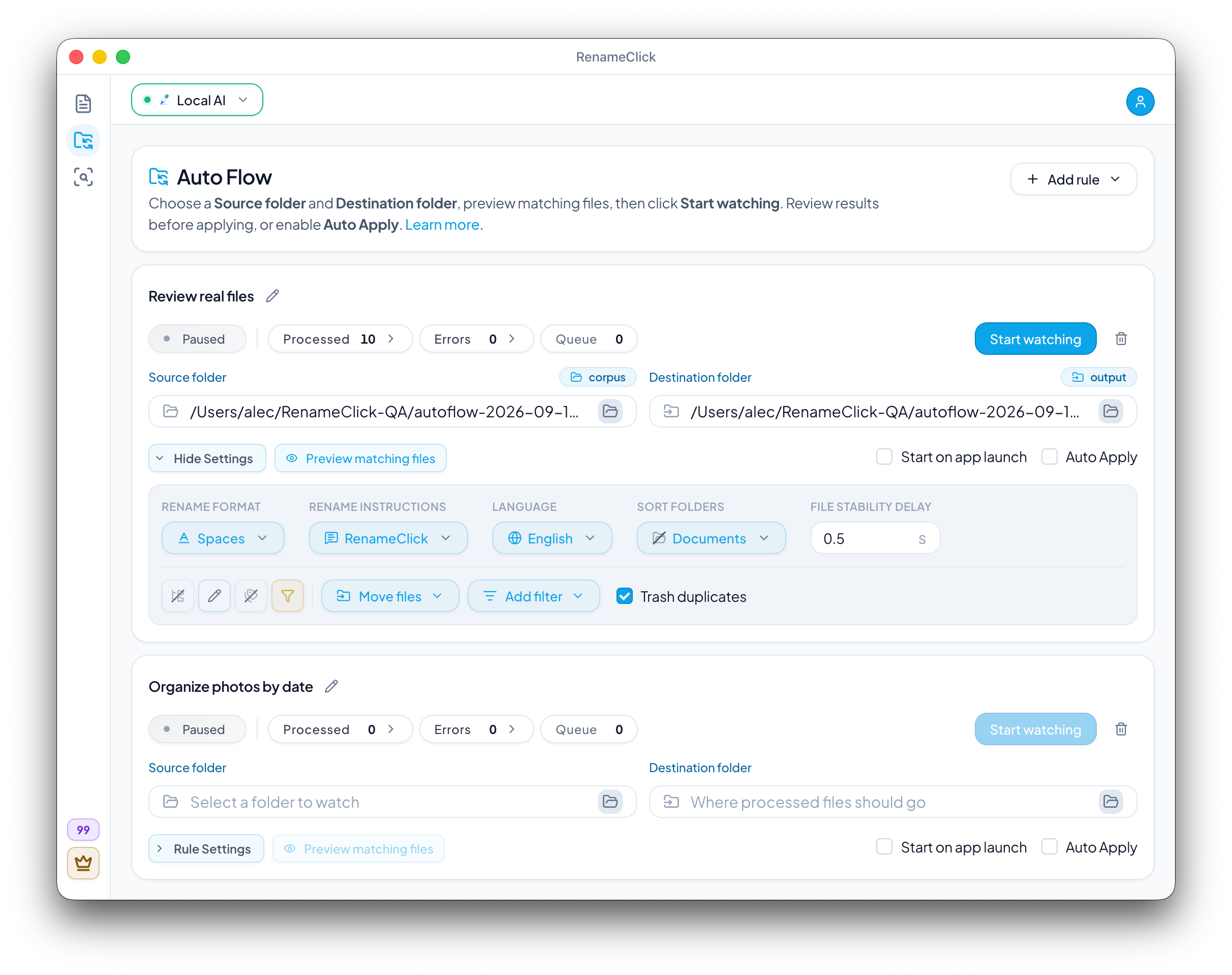
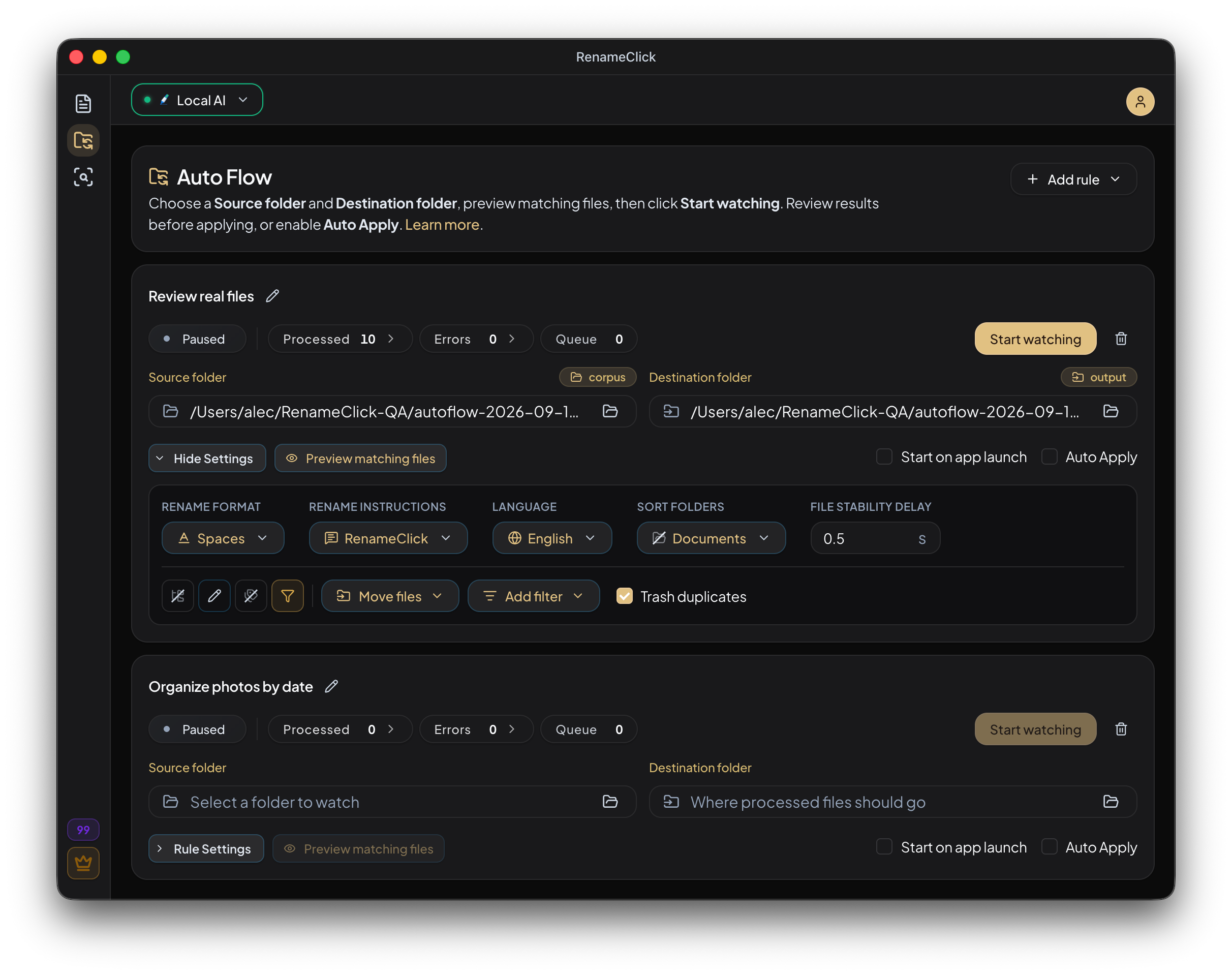
Auto Flow memproses file yang didukung saat file masuk, selama RenameClick terbuka. Setiap aturan bernama memiliki folder sumber, tujuan, dan pengaturan sendiri. Jadi, folder Downloads dapat diproses berbeda dari folder hasil pemindaian.
- Buka Auto Flow dan tambahkan aturan. Pilih aturan kosong atau templat untuk dokumen, foto, atau salinan.
- Beri nama aturan, lalu pilih folder sumber dan tujuan.
- Pilih jenis file yang didukung dan tentukan apakah subfolder ikut diproses.
- Biarkan penerapan otomatis nonaktif selama penyiapan agar hasilnya bisa diperiksa terlebih dahulu.
Templat membantu Anda memulai; folder tetap Anda pilih sendiri. Format yang tidak didukung akan dilewati.
Periksa file yang cocok
Tambahkan syarat berupa teks yang harus ada atau tidak boleh ada dalam nama file, ukuran minimum atau maksimum dalam MB, serta jumlah hari sejak perubahan terakhir. Semua syarat harus cocok. Huruf besar dan kecil dibedakan: Invoice berbeda dari invoice.
Pratinjau file yang cocok memeriksa sampel dari folder sumber. Hasilnya menampilkan file yang cocok dan alasan file lain dilewati, tanpa menjalankan AI atau mengubah file.
Pratinjau ini memeriksa filter. Pratinjau tidak memperkirakan nama baru, folder tujuan, atau duplikat yang akan dibuang.
Pilih tindakan untuk file yang cocok
Aktifkan penggantian nama dan pilih instruksi, format, serta bahasa nama file. Aktifkan pengelompokan untuk memakai kategori AI, folder berdasarkan metadata, atau folder tujuan yang sudah ada.
Pilih memindahkan file atau menyalinnya agar file asli tetap tersimpan. Jika penggantian nama dan pengelompokan sama-sama nonaktif, aturan hanya memindahkan atau menyalin file yang didukung ke tujuan, tanpa AI atau kredit.
Aturan penyalinan tidak terus menyalin ulang file asli yang belum berubah setiap kali folder diperiksa. Jika salinan identik sudah ada di tujuan yang ditetapkan, file tersebut dilewati.
Tiga aturan untuk memulai
Aturan berikut mencakup folder yang paling cepat penuh. Setiap contoh menyebutkan filter, tindakan, dan tujuannya sehingga Anda bisa meniru polanya dan mengubah detailnya. Nama file di sini hanya ilustrasi; file dan instruksi Anda menghasilkan nama yang berbeda.
| Sumber | Filter | Tindakan | Tujuan |
|---|---|---|---|
| Downloads | PDF; nama mengandung Invoice | Pindahkan; kelompokkan dengan AI Categories seperti Invoices, Receipts, dan Contracts | Documents/Finance |
| Scans | PDF dan gambar; diubah dalam 30 hari terakhir | Ganti nama dengan Custom Instructions; pindahkan | Archive/2026 |
| Screenshots | PNG; lebih besar dari 0,1 MB | Ganti nama dengan instruksi bawaan; salin | Notes/Screenshots |
| Aturan | Nama asli | Nama yang disarankan | Folder yang disarankan |
|---|---|---|---|
| Downloads | Scan_0021.pdf | 2026-03-14_acme-supplies_invoice_1187.pdf | Documents/Finance/Invoices |
| Scans | IMG_2210.HEIC | 2026-05-19_city-council_parking-permit-letter.heic | Archive/2026 |
| Screenshots | Screenshot 2026-09-10 at 14.02.11.png | auto-flow-rule-settings-dialog.png | Notes/Screenshots |
Mulai setiap aturan dengan penerapan otomatis nonaktif. Terapkan kumpulan file pertama secara manual, lalu aktifkan penerapan otomatis hanya pada aturan yang hasilnya sudah Anda periksa. Aturan pindahkan atau salin biasa dengan penggantian nama dan pengelompokan nonaktif tidak memerlukan AI dan tidak memakai kredit penerapan.
Mulai pemantauan, lalu periksa atau terapkan
Mulai pemantauan untuk memeriksa file yang memenuhi syarat di folder sumber dan memantau file baru. Auto Flow menunggu ukuran file berhenti berubah sebelum memprosesnya; waktu tunggu ini dapat diatur.
Jika penerapan otomatis nonaktif, periksa nama dan tujuan pada file yang telah diproses, lalu terapkan perubahan yang Anda pilih. Aktifkan penerapan otomatis pada aturan tersebut jika perubahan sudah boleh berjalan tanpa klik tambahan.
Unduhan yang terputus juga bisa terlihat stabil. Sesuaikan waktu tunggu dengan folder sumber dan hentikan pemantauan sebelum mengedit aturan.
Hapus duplikat identik hanya jika diperlukan
Penghapusan duplikat nonaktif pada aturan baru. Aktifkan untuk menyimpan satu file dari setiap kelompok berisi data identik di antara file sumber yang memenuhi syarat, lalu mengirim salinan berlebih ke Trash atau Recycle Bin sistem. Nama yang sama saja tidak cukup.
Jika penerapan otomatis nonaktif, pembersihan menunggu Anda menerapkan perubahan. Pulihkan duplikat melalui Trash atau Recycle Bin sistem; file tersebut tidak termasuk dalam Urungkan atau Ulangi di Auto Flow.
Periksa hasil dan urungkan perubahan terbaru
| Tampilan | Isi |
|---|---|
| Diproses | Nama, tujuan, dan tindakan yang menunggu pemeriksaan. |
| Diterapkan | Operasi file yang sudah selesai. |
| Kesalahan | File yang tidak dapat diproses atau diubah. |
Hentikan pemantauan sebelum memakai Urungkan atau Ulangi. Riwayat yang tersedia dapat membatalkan pemindahan atau penyalinan terbaru jika kondisi file masih memungkinkan. Mengurungkan penyalinan menghapus salinan yang dibuat dan mempertahankan file asli.
Atur setiap aturan secara terpisah
Setiap aturan menyimpan filter, tindakan, penerapan otomatis, dan pengaturan mulai saat aplikasi dibuka sendiri. Memulai atau mengedit satu aturan tidak mengubah pengaturan tersebut pada aturan lain.
Anda juga dapat memakai tujuan satu aturan sebagai sumber aturan lain untuk memproses file secara bertahap. Hubungan antar-folder menentukan urutan, bukan posisi aturan di layar.
Baca panduan untuk menghubungkan aturan Auto Flow.
Biarkan RenameClick terbuka
Auto Flow berjalan selama aplikasi terbuka. Opsi mulai saat aplikasi dibuka melanjutkan aturan pilihan Anda ketika RenameClick dibuka lagi. Aturan tidak berjalan saat aplikasi atau komputer mati.
Saat dimulai, aturan memeriksa folder sumber untuk mencari file yang memenuhi syarat. Tidak ada jadwal kalender yang perlu diatur.
Lihat Auto Flow documentation untuk kontrol dan batasan folder.
Lihat halaman pengelompokan file dengan AI untuk aturan folder Downloads, contoh, dan batasannya.


