
目次
まずは1つのフォルダールールから
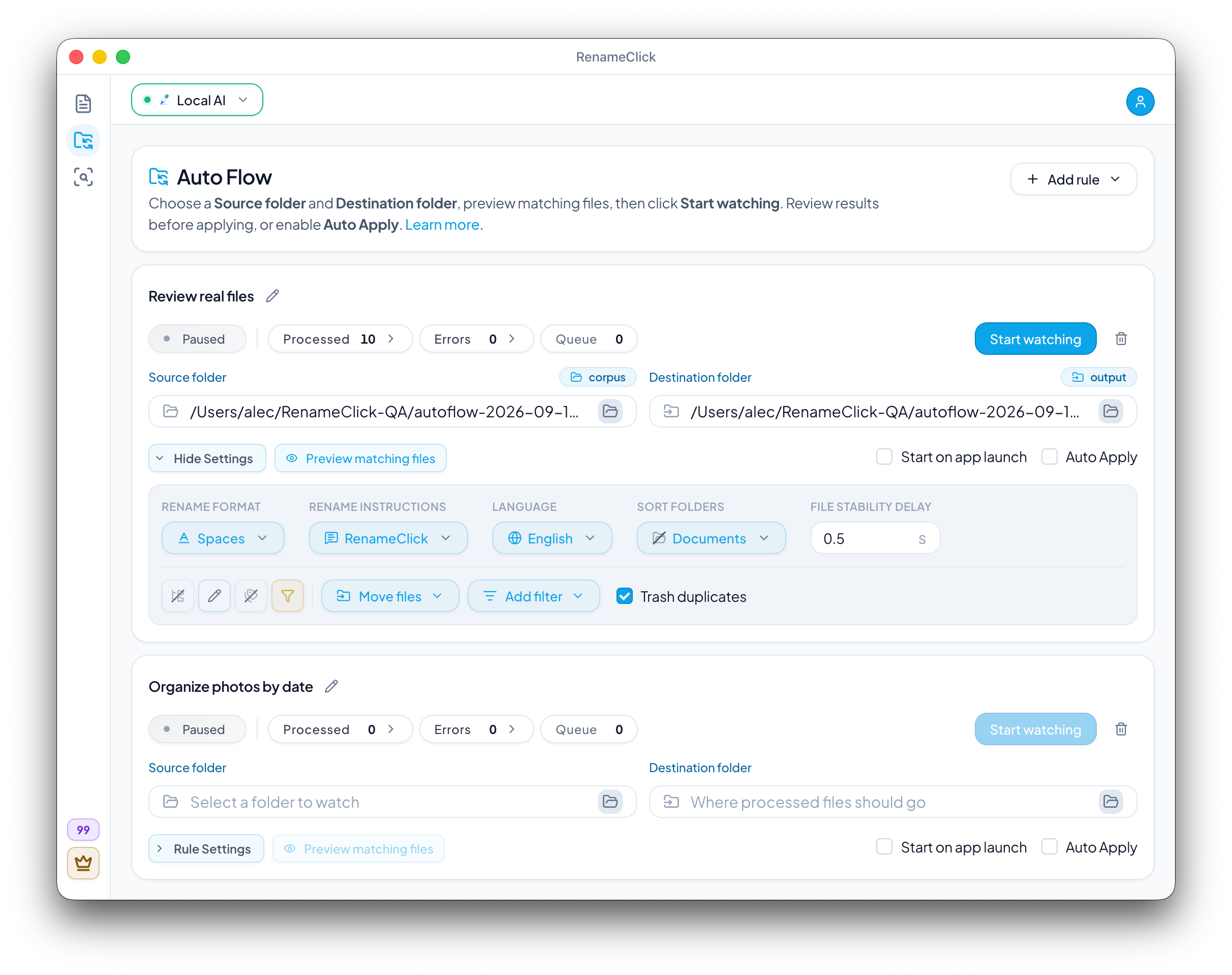
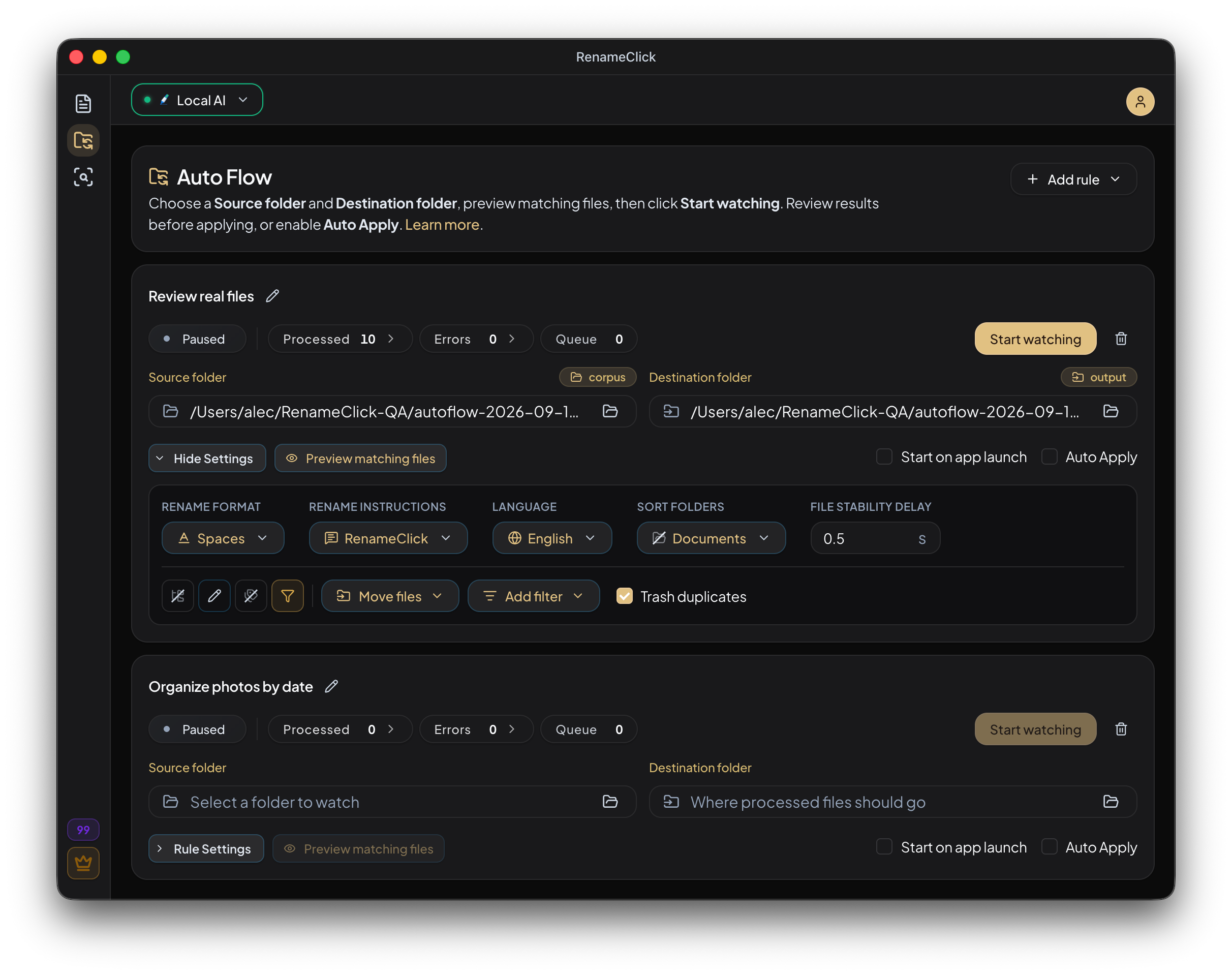
Auto Flow は RenameClick の起動中に、対応ファイルが届くと順次処理します。名前を付けた各ルールは、独自の元フォルダー、保存先、設定を持ちます。ダウンロードとスキャン書類で異なる処理を設定できます。
- Auto Flow を開いてルールを追加します。空のルールか、書類、写真、コピー用のテンプレートを選びます。
- ルールに名前を付け、元フォルダーと保存先フォルダーを選びます。
- 対象の対応ファイル形式を選び、サブフォルダーを含めるか決めます。
- 設定中は自動適用をオフにして、処理結果を確認できるようにします。
テンプレートは設定の出発点です。フォルダーは自分で選びます。非対応の形式はスキップされます。
一致するファイルを確認する
名前に含める、または含めない文字列、最小・最大サイズ(MB)、最終更新からの経過日数を条件にできます。すべての条件を満たす必要があります。名前の条件は大文字と小文字を区別するため、Invoice と invoice は異なります。
一致するファイルのプレビューでは、元フォルダー内の一部のファイルを確認します。一致するファイルと、ほかのファイルが除外される理由を表示します。AI の実行やファイルの変更は行いません。
このプレビューで確認するのはフィルターです。提案される名前、保存先、ゴミ箱に移される重複ファイルは予測しません。
一致したファイルへの操作を選ぶ
名前変更をオンにして、指示、書式、言語を選びます。分類をオンにすると、AI カテゴリー、メタデータによるフォルダー、既存の保存先フォルダーを使えます。
ファイルを移動するか、元ファイルを残すためにコピーするかを選びます。名前変更と分類を両方オフにすると、対応ファイルを保存先に移動またはコピーするだけなので、AI もクレジットも不要です。
コピールールは、変更されていない元ファイルをフォルダー確認のたびにコピーし直しません。指定先に同一のコピーがある場合、そのファイルはスキップされます。
最初に作る3つのルール
これらのルールは、最もファイルがたまりやすいフォルダーに対応します。各例にはフィルター、操作、保存先を示しているので、形をまねて細部を変えてください。ファイル名は説明用の例であり、実際の名前はファイルと指示によって変わります。
| 元フォルダー | フィルター | 操作 | 保存先 |
|---|---|---|---|
| ダウンロード | PDF、名前に Invoice を含む | 移動。Invoices、Receipts、Contracts などの AI カテゴリーで分類 | Documents/Finance |
| スキャン | PDF と画像、過去30日以内に更新 | Custom Instructions で名前変更。移動 | Archive/2026 |
| スクリーンショット | PNG、0.1 MB より大きい | 標準の指示で名前変更。コピー | Notes/Screenshots |
| ルール | 元の名前 | 名前の候補 | フォルダーの候補 |
|---|---|---|---|
| ダウンロード | Scan_0021.pdf | 2026-03-14_acme-supplies_invoice_1187.pdf | Documents/Finance/Invoices |
| スキャン | IMG_2210.HEIC | 2026-05-19_city-council_parking-permit-letter.heic | Archive/2026 |
| スクリーンショット | Screenshot 2026-09-10 at 14.02.11.png | auto-flow-rule-settings-dialog.png | Notes/Screenshots |
どのルールも自動適用をオフにした状態で始めます。最初のひとまとまりは手動で適用し、結果を確認したルールだけ自動適用をオンにしてください。名前変更と分類をオフにした単純な移動・コピーのルールには、AI も適用クレジットも不要です。
監視を開始して、確認または適用する
監視を開始すると、元フォルダー内の対象ファイルを確認し、新しく届くファイルも監視します。Auto Flow はファイルサイズの変化が止まるまで待ってから処理します。待機時間は調整できます。
自動適用がオフの場合は、処理済みファイルで名前と保存先を確認して、必要な変更を適用します。追加のクリックなしで変更を適用したいときは、そのルールの自動適用をオンにします。
中断したダウンロードでもサイズが安定して見えることがあります。元フォルダーの用途に合わせて待機時間を設定し、ルールを編集する前に監視を停止してください。
必要なときだけ完全一致の重複を削除する
新しいルールでは重複ファイルの削除はオフです。オンにすると、条件に合う元ファイルのうち内容が同一のものを1つ残し、余分なコピーをシステムのゴミ箱に移します。名前が同じだけでは重複とは判断しません。
自動適用がオフの場合、重複の削除も変更を適用するまで実行されません。削除した重複はシステムのゴミ箱から復元してください。Auto Flow の取り消しとやり直しには含まれません。
結果を確認して最近の変更を取り消す
| 表示 | 内容 |
|---|---|
| 処理済み | 確認待ちの名前、保存先、操作。 |
| 適用済み | 完了したファイル操作。 |
| エラー | 処理や変更ができなかったファイル。 |
取り消しややり直しを使う前に、監視を停止してください。利用できる履歴があり、ファイルの状態が許す場合、最近の移動やコピーを取り消せます。コピーの取り消しでは作成したコピーを削除し、元ファイルは残ります。
ルールごとに独立して設定する
各ルールは独自のフィルター、操作、自動適用、アプリ起動時の開始設定を持ちます。1つのルールを開始、編集しても、別のルールの設定は変わりません。
あるルールの保存先を別のルールの元フォルダーにすると、段階的にファイルを処理できます。順序はフォルダーのつながりで決まり、画面上のルールの並び順では決まりません。
Auto Flow ルールの接続のガイドをご覧ください。
RenameClick を開いておく
Auto Flow はアプリが開いている間だけ動作します。アプリ起動時の開始を有効にすると、RenameClick を再び開いたときに選択したルールが再開します。アプリの終了中やパソコンの電源が切れている間は動作しません。
ルールを開始すると、元フォルダー内の対象ファイルを確認します。カレンダーのスケジュール設定はありません。
操作方法とフォルダーの制限は、Auto Flow documentationをご覧ください。
ダウンロード用のルール、例、制限は、AI ファイル整理のページをご覧ください。


