
Auf dieser Seite
Mit einer Ordnerregel beginnen
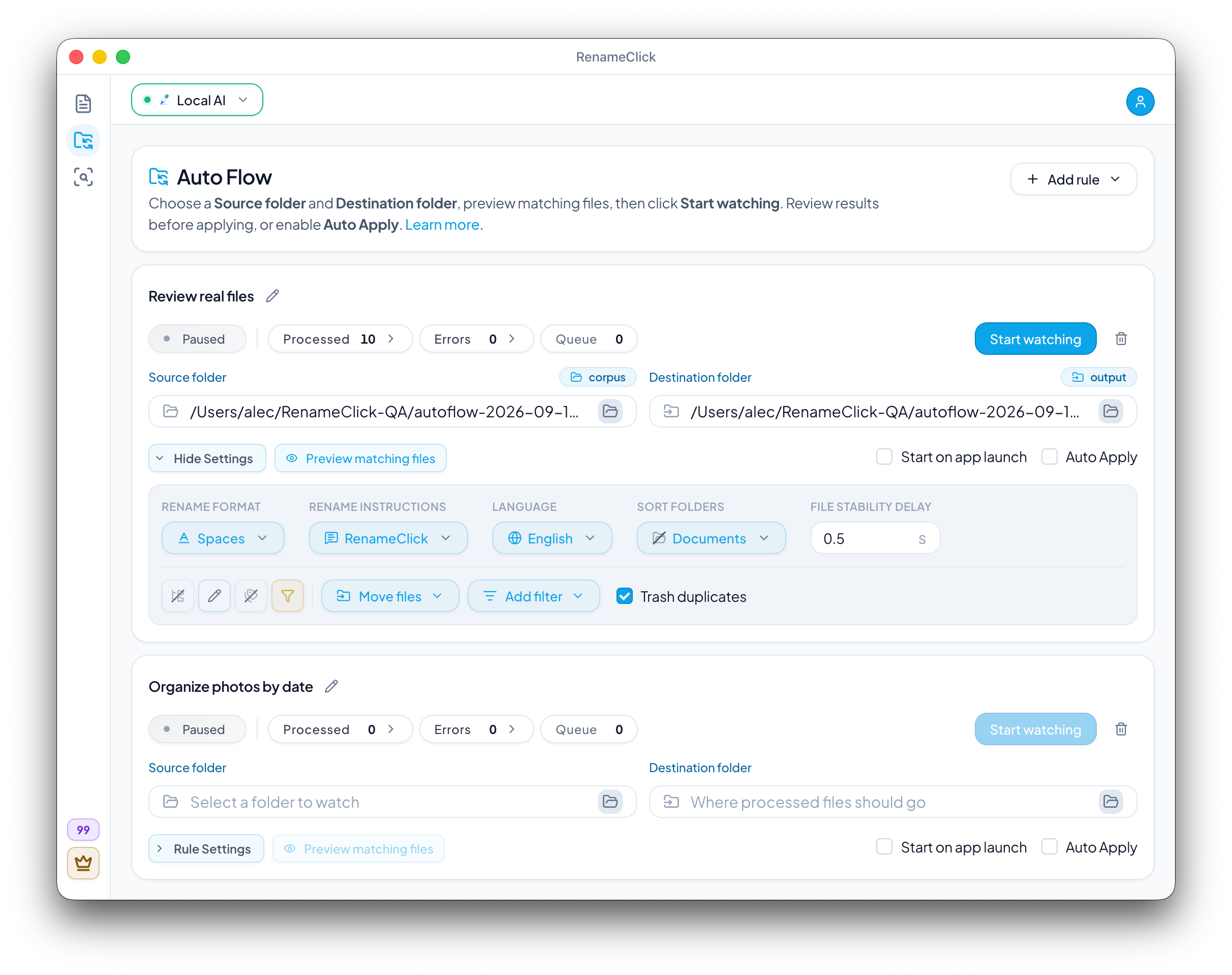
Auto Flow verarbeitet unterstützte Dateien beim Eintreffen, solange RenameClick geöffnet ist. Jede benannte Regel hat eigene Quell- und Zielordner sowie Einstellungen. Downloads können so anders behandelt werden als Scans.
- Öffne Auto Flow und füge eine Regel hinzu. Wähle eine leere Regel oder eine Vorlage für Dokumente, Fotos oder Kopien.
- Benenne die Regel und wähle Quell- und Zielordner.
- Wähle die unterstützten Dateitypen und lege fest, ob Unterordner einbezogen werden.
- Lass die automatische Anwendung während der Einrichtung ausgeschaltet, um die Ergebnisse zunächst zu prüfen.
Vorlagen erleichtern den Einstieg; die Ordner wählst du selbst. Nicht unterstützte Dateiformate werden übersprungen.
Prüfen, welche Dateien passen
Füge Bedingungen hinzu: Text, der im Dateinamen enthalten sein muss oder nicht vorkommen darf, eine Mindest- oder Höchstgröße in MB und das Alter der letzten Änderung in Tagen. Alle Bedingungen müssen erfüllt sein. Groß- und Kleinschreibung zählt: Invoice und invoice unterscheiden sich.
Die Vorschau passender Dateien prüft eine Auswahl aus dem Quellordner. Sie zeigt Treffer und Gründe für übersprungene Dateien, ohne KI zu verwenden oder Dateien zu ändern.
Diese Vorschau prüft die Filter. Sie sagt keine neuen Namen, Zielordner oder zu löschenden Duplikate voraus.
Aktionen für passende Dateien auswählen
Aktiviere Umbenennen und wähle Anweisungen, Format und Sprache für neue Dateinamen. Aktiviere Sortieren für KI-Kategorien, Metadatenordner oder vorhandene Zielordner.
Wähle Verschieben, um Dateien zu übertragen, oder Kopieren, um die Originale zu behalten. Sind Umbenennen und Sortieren ausgeschaltet, verschiebt oder kopiert die Regel unterstützte Dateien ohne KI und ohne Credits in den Zielordner.
Kopierregeln kopieren unveränderte Originale nicht bei jeder Ordnerprüfung erneut. Eine identische Kopie am vorgesehenen Ziel wird übersprungen.
Drei Regeln für den Anfang
Diese Regeln decken die Ordner ab, die sich am schnellsten füllen. Jedes Beispiel nennt Filter, Aktionen und Zielordner, damit du den Aufbau übernehmen und die Details anpassen kannst. Die Dateinamen dienen nur der Veranschaulichung; deine Dateien und Anweisungen ergeben andere Namen.
| Quelle | Filter | Aktionen | Ziel |
|---|---|---|---|
| Downloads | PDF; Name enthält Invoice | Verschieben; Sortieren mit KI-Kategorien wie Rechnungen, Belege und Verträge | Documents/Finance |
| Scans | PDF und Bilder; in den letzten 30 Tagen geändert | Umbenennen mit Custom Instructions; Verschieben | Archive/2026 |
| Screenshots | PNG; größer als 0,1 MB | Umbenennen mit den integrierten Anweisungen; Kopieren | Notes/Screenshots |
| Regel | Original | Vorgeschlagener Name | Vorgeschlagener Ordner |
|---|---|---|---|
| Downloads | Scan_0021.pdf | 2026-03-14_acme-supplies_invoice_1187.pdf | Documents/Finance/Invoices |
| Scans | IMG_2210.HEIC | 2026-05-19_city-council_parking-permit-letter.heic | Archive/2026 |
| Screenshots | Screenshot 2026-09-10 at 14.02.11.png | auto-flow-rule-settings-dialog.png | Notes/Screenshots |
Beginne jede Regel mit ausgeschalteter automatischer Anwendung. Wende die erste Dateigruppe von Hand an und aktiviere die automatische Anwendung nur für die Regel, deren Ergebnisse du geprüft hast. Reine Verschiebe- oder Kopierregeln mit ausgeschaltetem Umbenennen und Sortieren brauchen keine KI und verbrauchen keine Credits.
Überwachung starten und Änderungen prüfen
Starte die Überwachung, um passende vorhandene Dateien zu erfassen und neue Dateien zu beobachten. Auto Flow wartet vor der Verarbeitung, bis sich die Dateigröße nicht mehr ändert. Die Wartezeit ist einstellbar.
Bei ausgeschalteter automatischer Anwendung prüfst du Namen und Ziele in den verarbeiteten Dateien und wendest die gewünschten Änderungen an. Aktiviere die automatische Anwendung für diese Regel, wenn Änderungen ohne weitere Bestätigung erfolgen sollen.
Auch ein abgebrochener Download kann eine stabile Dateigröße haben. Passe die Wartezeit an deinen Quellordner an und stoppe die Überwachung, bevor du die Regel bearbeitest.
Identische Duplikate bei Bedarf entfernen
Die Duplikatbereinigung ist bei neuen Regeln ausgeschaltet. Wenn du sie aktivierst, bleibt unter den passenden Quelldateien ein Exemplar pro identischem Dateiinhalt erhalten; weitere Exemplare kommen in den Papierkorb des Systems. Gleiche Namen allein reichen nicht aus.
Bei ausgeschalteter automatischer Anwendung beginnt die Bereinigung erst, wenn du die Änderungen anwendest. Gelöschte Duplikate stellst du im Papierkorb wieder her. Rückgängig und Wiederholen in Auto Flow gelten für sie nicht.
Ergebnisse prüfen und Änderungen rückgängig machen
| Ansicht | Inhalt |
|---|---|
| Verarbeitet | Namen, Ziele und Aktionen zur Prüfung. |
| Angewendet | Abgeschlossene Dateioperationen. |
| Fehler | Dateien, die nicht verarbeitet oder geändert werden konnten. |
Stoppe die Überwachung vor Rückgängig oder Wiederholen. Mit dem verfügbaren Verlauf lassen sich kürzlich ausgeführte Verschiebe- und Kopiervorgänge zurücknehmen, sofern der Zustand der Dateien es erlaubt. Beim Rückgängigmachen einer Kopie wird die erstellte Kopie entfernt; das Original bleibt erhalten.
Jede Regel unabhängig einstellen
Jede Regel hat eigene Filter, Aktionen und Einstellungen für die automatische Anwendung und den Start beim Öffnen der App. Das Starten oder Bearbeiten einer Regel ändert diese Einstellungen anderer Regeln nicht.
Der Zielordner einer Regel kann als Quellordner einer anderen dienen, um Dateien in mehreren Schritten zu verarbeiten. Die Ordnerverbindungen bestimmen die Reihenfolge, nicht die Position der Regeln auf dem Bildschirm.
Lies die Anleitung zum Verbinden von Auto-Flow-Regeln.
RenameClick geöffnet lassen
Auto Flow arbeitet, solange die App geöffnet ist. Der Start beim Öffnen der App setzt ausgewählte Regeln fort, wenn du RenameClick erneut öffnest. Bei geschlossener App oder ausgeschaltetem Computer läuft nichts.
Beim Start prüft die Regel den Quellordner auf passende Dateien. Es gibt keinen Kalenderzeitplan einzurichten.
Bedienelemente und Ordnereinschränkungen findest du in der Auto Flow documentation.
Regeln für Downloads, Beispiele und Grenzen findest du auf der Seite zum KI-Dateisortierer.


