
Sur cette page
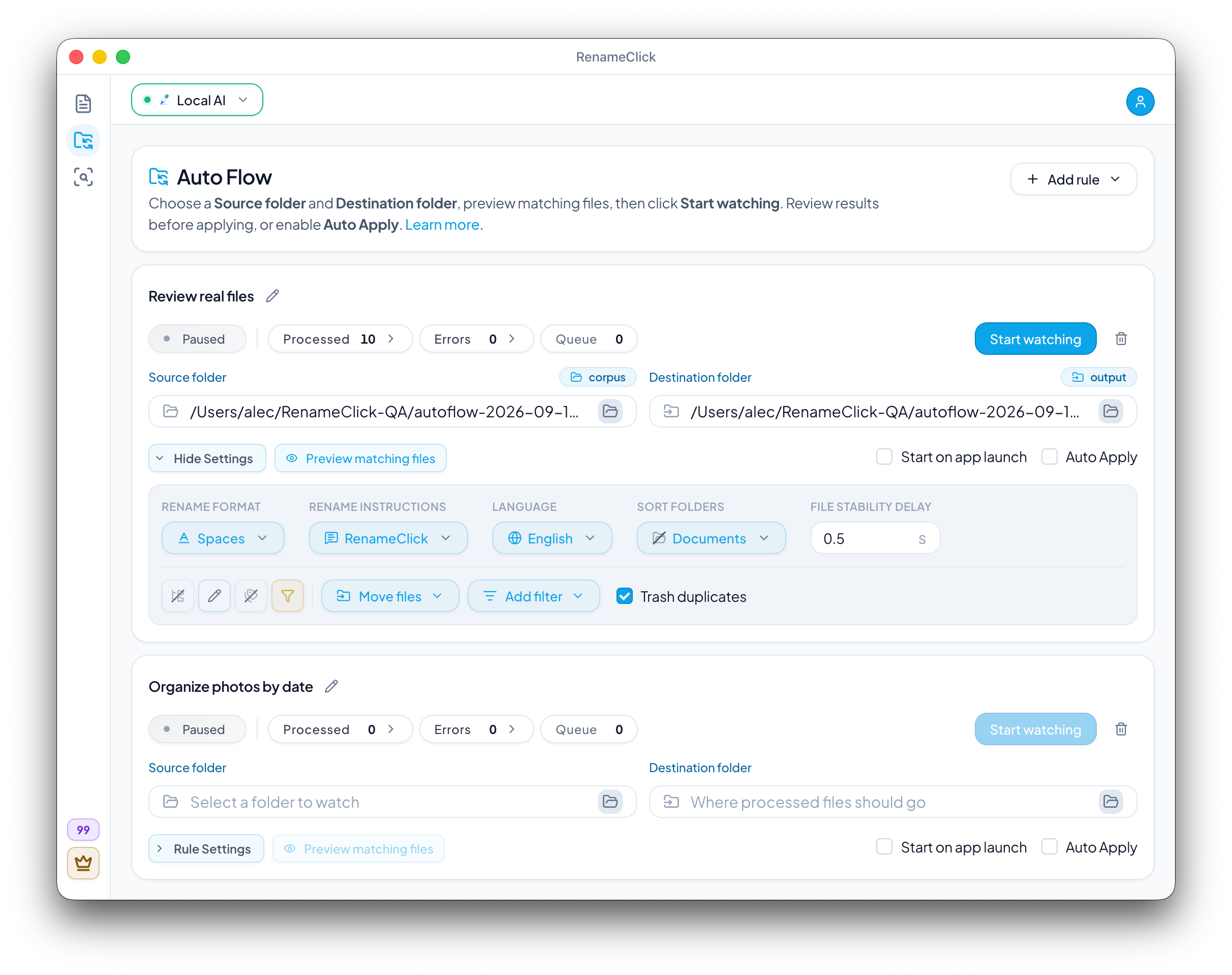
Commencez par une règle pour un dossier
Auto Flow traite les fichiers pris en charge à leur arrivée, tant que RenameClick est ouvert. Chaque règle nommée possède ses dossiers source et de destination et ses réglages. Vous pouvez ainsi traiter les téléchargements autrement que les documents numérisés.
- Ouvrez Auto Flow et ajoutez une règle. Choisissez une règle vide ou un modèle pour les documents, les photos ou les copies.
- Nommez la règle, puis choisissez les dossiers source et de destination.
- Choisissez les types de fichiers pris en charge et décidez si les sous-dossiers doivent être inclus.
- Laissez l’application automatique désactivée pendant la configuration pour pouvoir vérifier les résultats.
Les modèles servent de point de départ ; vous choisissez vous-même les dossiers. Les formats non pris en charge sont ignorés.
Vérifiez quels fichiers correspondent
Ajoutez des conditions : texte que le nom doit contenir ou exclure, taille minimale ou maximale en Mo, et nombre de jours depuis la dernière modification. Toutes les conditions doivent être remplies. La casse compte : Invoice et invoice sont différents.
L’aperçu des fichiers correspondants vérifie un échantillon du dossier source. Il indique les correspondances et les motifs d’exclusion, sans utiliser l’IA ni modifier les fichiers.
Cet aperçu vérifie les filtres. Il ne prédit ni les noms proposés, ni les dossiers de destination, ni les doublons qui seront mis à la corbeille.
Choisissez les actions à effectuer
Activez le renommage et choisissez les instructions, le format et la langue des noms. Activez le classement pour utiliser des catégories IA, des dossiers fondés sur les métadonnées ou des dossiers de destination existants.
Choisissez de déplacer les fichiers ou de les copier pour conserver les originaux. Si le renommage et le classement sont désactivés, la règle transfère simplement les fichiers pris en charge vers la destination, sans IA ni crédits.
Les règles de copie ne recopient pas les originaux inchangés à chaque vérification. Si une copie identique existe déjà à l’emplacement prévu, le fichier est ignoré.
Trois règles pour commencer
Ces règles couvrent les dossiers qui se remplissent le plus vite. Chaque exemple indique le filtre, les actions et la destination : reprenez la structure et adaptez les détails. Les noms de fichiers sont donnés à titre d’illustration ; vos fichiers et vos consignes produiront d’autres noms.
| Source | Filtre | Actions | Destination |
|---|---|---|---|
| Téléchargements | PDF ; le nom contient Invoice | Déplacer ; classer avec des catégories IA comme Invoices, Receipts et Contracts | Documents/Finance |
| Scans | PDF et images ; modifiés au cours des 30 derniers jours | Renommer avec Custom Instructions ; déplacer | Archive/2026 |
| Captures d’écran | PNG ; plus de 0,1 Mo | Renommer avec les consignes intégrées ; copier | Notes/Screenshots |
| Règle | Original | Nom proposé | Dossier proposé |
|---|---|---|---|
| Téléchargements | Scan_0021.pdf | 2026-03-14_acme-supplies_invoice_1187.pdf | Documents/Finance/Invoices |
| Scans | IMG_2210.HEIC | 2026-05-19_city-council_parking-permit-letter.heic | Archive/2026 |
| Captures d’écran | Screenshot 2026-09-10 at 14.02.11.png | auto-flow-rule-settings-dialog.png | Notes/Screenshots |
Commencez chaque règle avec l’application automatique désactivée. Appliquez le premier lot à la main, puis activez l’application automatique uniquement pour la règle dont vous avez vérifié les résultats. Les règles de simple déplacement ou copie, sans renommage ni classement, n’ont pas besoin d’IA et ne consomment pas de crédits d’application.
Lancez la surveillance, puis vérifiez ou appliquez
Lancez la surveillance pour examiner les fichiers admissibles déjà présents et suivre les nouvelles arrivées. Auto Flow attend que la taille du fichier cesse de changer avant de le traiter ; ce délai est réglable.
Si l’application automatique est désactivée, vérifiez les noms et les destinations dans les fichiers traités, puis appliquez les modifications souhaitées. Activez-la pour cette règle lorsque vous voulez appliquer les changements sans autre intervention.
Un téléchargement interrompu peut lui aussi avoir une taille stable. Adaptez le délai au dossier source et arrêtez la surveillance avant de modifier la règle.
Supprimez les doublons exacts si nécessaire
La suppression des doublons est désactivée pour les nouvelles règles. Activez-la pour conserver un exemplaire de chaque contenu identique parmi les fichiers source admissibles et envoyer les exemplaires supplémentaires dans la corbeille du système. Un nom identique ne suffit pas.
Si l’application automatique est désactivée, le nettoyage attend que vous appliquiez les changements. Restaurez les doublons depuis la corbeille du système : les commandes Annuler et Rétablir d’Auto Flow ne s’appliquent pas à ces fichiers.
Vérifiez les résultats et annulez les changements récents
| Vue | Contenu |
|---|---|
| Traités | Noms, destinations et actions à vérifier. |
| Appliqués | Opérations terminées sur les fichiers. |
| Erreurs | Fichiers qui n’ont pas pu être traités ou modifiés. |
Arrêtez la surveillance avant d’utiliser Annuler ou Rétablir. L’historique disponible permet d’annuler des déplacements ou copies récents si l’état des fichiers le permet encore. Annuler une copie supprime l’exemplaire créé et laisse l’original à sa place.
Réglez chaque règle indépendamment
Chaque règle possède ses filtres, ses actions et ses options d’application automatique et de démarrage à l’ouverture de l’app. Lancer ou modifier une règle ne change pas ces réglages dans les autres.
La destination d’une règle peut servir de source à une autre pour traiter les fichiers en plusieurs étapes. Les liens entre dossiers définissent l’ordre, pas la position des règles à l’écran.
Consultez le guide sur la liaison des règles Auto Flow.
Gardez RenameClick ouvert
Auto Flow fonctionne tant que l’app est ouverte. L’option de démarrage à l’ouverture relance les règles choisies lorsque vous ouvrez à nouveau RenameClick. Elle ne fonctionne pas lorsque l’app est fermée ou l’ordinateur éteint.
Au démarrage, la règle recherche les fichiers admissibles dans son dossier source. Il n’y a pas de calendrier à configurer.
La Auto Flow documentation décrit les commandes et les restrictions des dossiers.
Consultez la page sur le classement de fichiers par IA pour les règles du dossier Téléchargements, des exemples et les limites.


