
Nesta página
Comece com uma regra para uma pasta
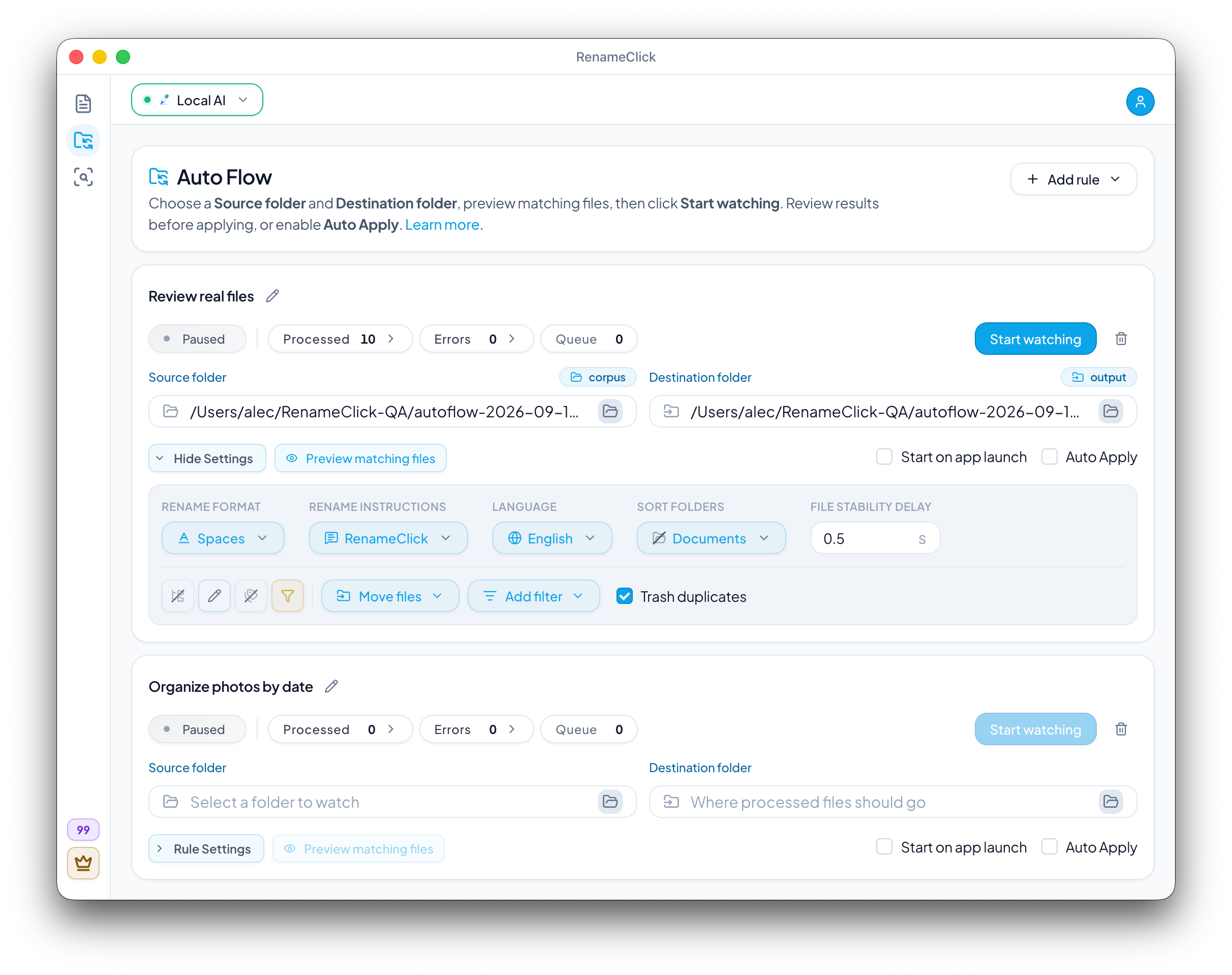
O Auto Flow processa arquivos compatíveis à medida que chegam, enquanto o RenameClick está aberto. Cada regra tem seu nome, pastas de origem e destino e configurações. Assim, Downloads pode funcionar de forma diferente de uma pasta de digitalizações.
- Abra o Auto Flow e adicione uma regra. Escolha uma regra em branco ou um modelo para documentos, fotos ou cópias.
- Dê um nome à regra e escolha as pastas de origem e destino.
- Selecione os tipos de arquivo compatíveis e decida se deseja incluir subpastas.
- Deixe a aplicação automática desativada durante a configuração para revisar os resultados.
Os modelos ajudam a começar; você ainda escolhe as pastas. Formatos não compatíveis são ignorados.
Confira quais arquivos correspondem
Adicione condições para o texto que o nome deve conter ou excluir, o tamanho mínimo ou máximo em MB e quantos dias se passaram desde a última modificação. Todas as condições devem ser atendidas. Maiúsculas e minúsculas são diferentes: Invoice não é igual a invoice.
A prévia de arquivos correspondentes verifica uma amostra da pasta de origem. Ela mostra as correspondências e os motivos para ignorar outros arquivos, sem executar IA nem alterar arquivos.
Essa prévia verifica os filtros. Ela não prevê nomes sugeridos, pastas de destino nem quais duplicatas serão enviadas à lixeira.
Escolha o que fazer com os arquivos
Ative a renomeação e escolha as instruções, o formato e o idioma dos nomes. Ative a organização para usar categorias de IA, pastas por metadados ou pastas de destino existentes.
Escolha mover os arquivos ou copiá-los para manter os originais. Com a renomeação e a organização desativadas, a regra apenas move ou copia os arquivos compatíveis para o destino, sem IA nem créditos.
Regras de cópia não copiam novamente os originais inalterados a cada verificação. Se já houver uma cópia idêntica no destino previsto, o arquivo é ignorado.
Três regras para começar
Estas regras cobrem as pastas que enchem mais rápido. Cada exemplo indica o filtro, as ações e o destino para você copiar a estrutura e mudar os detalhes. Os nomes de arquivo são ilustrativos; seus arquivos e instruções produzem nomes diferentes.
| Origem | Filtro | Ações | Destino |
|---|---|---|---|
| Downloads | PDF; nome contém Invoice | Mover; organizar com categorias de IA como Invoices, Receipts e Contracts | Documents/Finance |
| Scans | PDF e imagens; modificados nos últimos 30 dias | Renomear com Custom Instructions; mover | Archive/2026 |
| Screenshots | PNG; maior que 0,1 MB | Renomear com as instruções padrão; copiar | Notes/Screenshots |
| Regra | Original | Nome sugerido | Pasta sugerida |
|---|---|---|---|
| Downloads | Scan_0021.pdf | 2026-03-14_acme-supplies_invoice_1187.pdf | Documents/Finance/Invoices |
| Scans | IMG_2210.HEIC | 2026-05-19_city-council_parking-permit-letter.heic | Archive/2026 |
| Screenshots | Screenshot 2026-09-10 at 14.02.11.png | auto-flow-rule-settings-dialog.png | Notes/Screenshots |
Comece toda regra com a aplicação automática desativada. Aplique o primeiro lote manualmente e só então ative a aplicação automática para a regra cujos resultados você conferiu. Regras simples de mover ou copiar, com a renomeação e a organização desativadas, não precisam de IA nem consomem créditos de aplicação.
Inicie o monitoramento e revise ou aplique
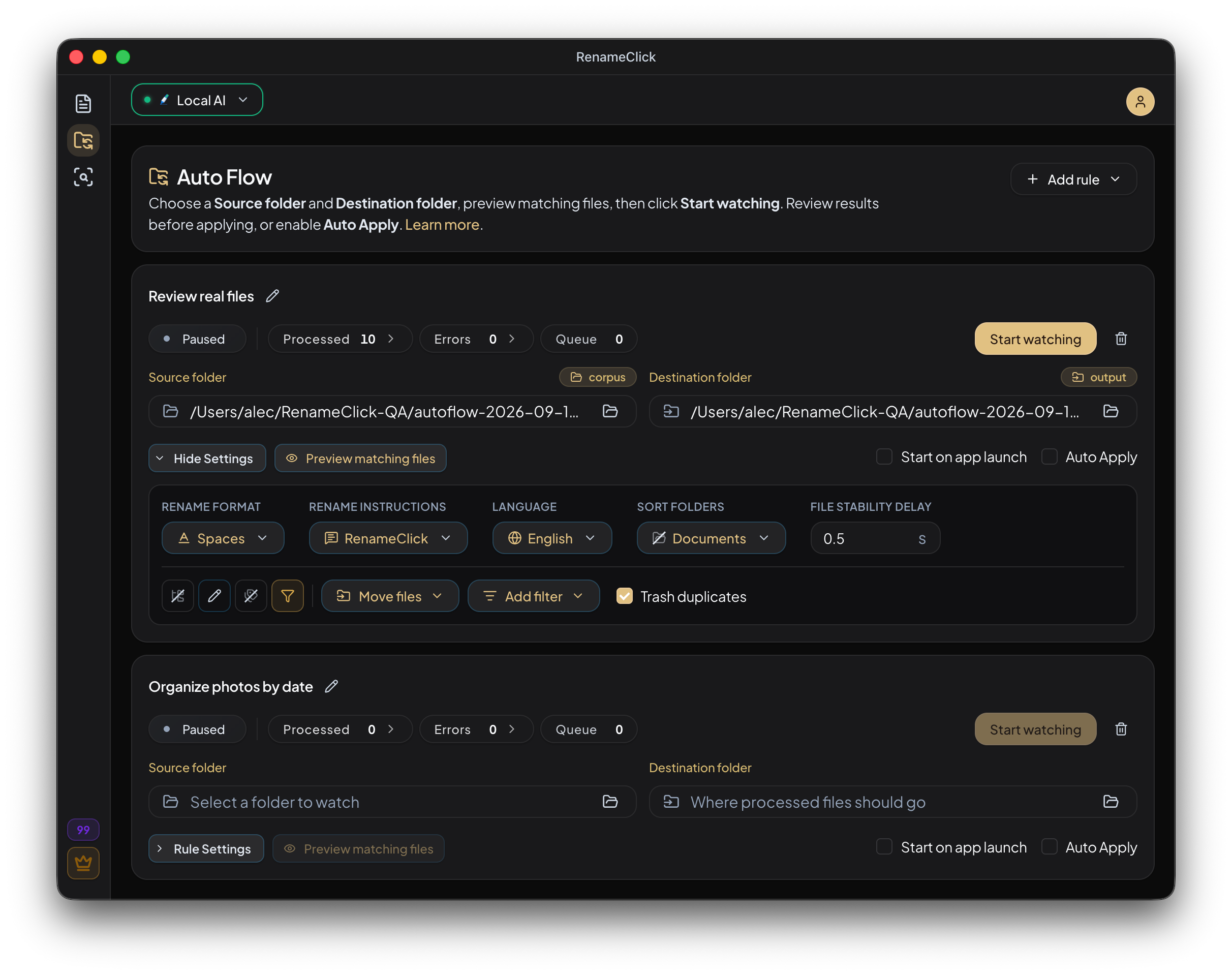
Inicie o monitoramento para verificar arquivos elegíveis que já estão na origem e acompanhar novas chegadas. O Auto Flow espera o tamanho parar de mudar antes de processar o arquivo; esse intervalo é ajustável.
Com a aplicação automática desativada, confira nomes e destinos nos arquivos processados e aplique as alterações desejadas. Ative-a para essa regra quando quiser aplicar as mudanças sem outro clique.
Um download interrompido também pode ter um tamanho estável. Ajuste a espera à pasta de origem e pare o monitoramento antes de editar a regra.
Remova duplicatas exatas só quando quiser
A remoção de duplicatas fica desativada nas regras novas. Ative-a para manter um exemplar de cada conteúdo idêntico entre os arquivos de origem elegíveis e enviar os demais para a lixeira do sistema. Nomes iguais não bastam.
Com a aplicação automática desativada, a limpeza aguarda você aplicar as alterações. Restaure as duplicatas pela lixeira do sistema; Desfazer e Refazer do Auto Flow não incluem esses arquivos.
Confira os resultados e desfaça alterações recentes
| Visualização | Conteúdo |
|---|---|
| Processados | Nomes, destinos e ações aguardando revisão. |
| Aplicados | Operações de arquivo concluídas. |
| Erros | Arquivos que não puderam ser processados ou alterados. |
Pare o monitoramento antes de usar Desfazer ou Refazer. O histórico disponível permite reverter movimentações ou cópias recentes, se o estado dos arquivos permitir. Desfazer uma cópia remove o exemplar criado e mantém o original.
Configure cada regra separadamente
Cada regra mantém seus filtros, ações e opções de aplicação automática e início ao abrir o app. Iniciar ou editar uma regra não altera essas opções nas demais.
Você também pode usar o destino de uma regra como origem de outra para processar arquivos em etapas. As conexões entre pastas determinam a sequência, não a posição das regras na tela.
Veja o guia para conectar regras do Auto Flow.
Mantenha o RenameClick aberto
O Auto Flow funciona enquanto o app está aberto. A opção de início ao abrir o app retoma as regras escolhidas quando você abre o RenameClick novamente. Ela não funciona com o app fechado ou o computador desligado.
Ao iniciar, a regra verifica se há arquivos elegíveis na pasta de origem. Não há uma agenda para configurar.
A Auto Flow documentation explica os controles e as restrições das pastas.
Veja a página do organizador de arquivos com IA para regras de Downloads, exemplos e limites.


