
目次
探すときに使う情報から考える
主題、取引先、書類の種類、日付、元のIDなど、ファイルを見つけるときに実際に使う項目を選びます。まとめて並べるのに最も役立つ項目を先頭に置きましょう。値を確実に取得できない項目は、むやみに追加しないようにします。
日付を先頭にすると、ファイル名の一覧で時系列に並びます。取引先を先頭にすると、取引先ごとにまとまります。どちらもフォルダー構成や検索ツールの代わりではありません。普段の探し方に合う順番を選びましょう。
日付が何を表すか決める
| 日付 | 取得元 | 表す内容 |
|---|---|---|
| ファイルの作成日 | ファイルシステムのメタデータ | このファイルシステム上にファイルが作成された日時。 |
| ファイルの更新日 | ファイルシステムのメタデータ | このコピーが最後に変更された日時。 |
| 写真の撮影日 | EXIF(含まれている場合) | カメラが写真を記録した日時。 |
| 書類の日付 | 目視またはテキスト抽出で読み取れる書類の内容 | 名前を付けるための指示で指定した発行日。 |
ダウンロードした請求書のファイル作成日は、ダウンロードした日かもしれません。その項目をInvoice Dateと呼ばないようにしましょう。プロンプトで書類の日付を求める場合は、どの日付が必要なのか、見つからないときに何を返すのかを指定します。
YYYY-MM-DDというISO形式の日付なら、カレンダーの順に並びます。ただし、同じ日に作った複数の改訂版は、日付だけでは区別できません。
区切り文字とバージョンの付け方を決める
デスクトップではスペース区切りが読みやすく、URLのパスになるファイルではハイフンが便利です。同じコレクションの中でルールをそろえると、一覧を見渡しやすくなります。
バージョンが大切な場合は、それを明示する番号や記号を残します。RenameClickは、どの版が承認済みかをファイル名から推測できません。また、最後に更新されたファイルが正しい最終版であるとも保証しません。
別のシステムがカメラの番号や書き出しIDを使っている場合は、それを残してください。自動で付けた連番は新しい順序であり、そのファイルの元のIDではありません。
元の識別子を残す方法に詳しい説明があります。
ファイルの種類別のテンプレートと例
ファイルの種類ごとにテンプレートを1つ決め、その中では項目の順番を固定します。プレースホルダーは、実際に検索に使う項目に置き換えてください。以下の名前は説明用の例であり、実際の単語はファイルとルールによって変わります。
| ファイルの種類 | テンプレート | 例 |
|---|---|---|
| 請求書と領収書 | YYYY-MM-DD_supplier_document-type_number | 2026-04-03_acme-supplies_invoice_1187.pdf |
| 契約書と提案書 | YYYY-MM-DD_client_document-type_version | 2026-03-01_northwind_service-agreement_v2.pdf |
| レポート | YYYY-Qn_report_topic | 2026-Q1_report_sales-summary.docx |
| 写真 | YYYY-MM-DD_place-or-event_subject | 2026-07-02_lake-tahoe_sunset-from-pier.jpg |
| スクリーンショット | YYYY-MM-DD_app_what-is-shown | 2026-02-10_billing_checkout-error-dialog.png |
| スキャン | YYYY-MM-DD_sender_subject | 2026-05-19_city-council_parking-permit-letter.pdf |
| 会議の録音 | YYYY-MM-DD_meeting_topic | 2026-06-12_planning-call_q3-roadmap.m4a |
時系列で並べたいときは日付をISO形式の順に置き、そうでないときは検索に使う項目を先頭に置きます。バージョンの印は末尾に付けると、並び順を崩しません。項目の区切りにはアンダースコアを、1つの項目の中の単語のつなぎにはハイフンを使います。
$date{YYYY-MM-DD}_$slugcase{$1}
$exif{date}_$slugcase{$1}
$date{YYYY-MM-DD}_$oldName
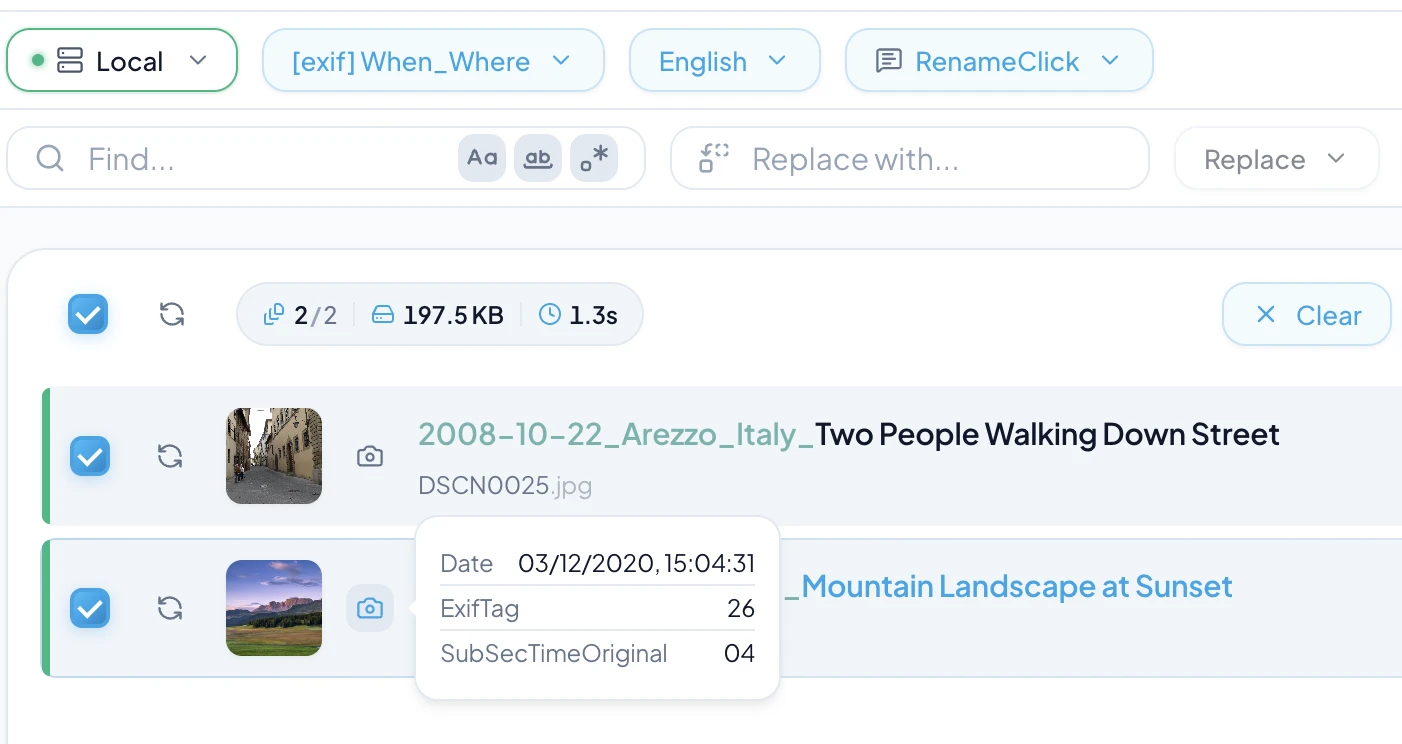
最初のパターンは生成された説明の前にファイルの作成日を付け、2つ目はEXIFの撮影日を付けます。3つ目は日付の後ろに元の名前を残します。仕入先、書類の種類、番号のような項目に基づく名前は書類のテキストから読み取るため、その構造はCustom Instructionsに書いてください。形式パターンは書類の中身を読めません。
よくある間違いと避け方
- final_v2_FINAL.docx:どれが最終版か分かりません。バージョンの印は末尾に1つだけ付けるか、日付でバージョンを表しましょう。
- 03-04-2026_invoice.pdf:地域によって日と月の読み方が変わります。YYYY-MM-DDを使いましょう。
- Document1.pdf、IMG_4471.jpg、Scan_0021.pdf:フォルダーの外に出ると、名前から何のファイルか分かりません。主題と、識別に使える項目を1つ含めましょう。
- Invoice (copy) (1).pdf:連番の裏にコピーが隠れています。名前を変える前に、その重複が必要かどうかを判断しましょう。
- 同じ保管場所の中で区切り文字や大文字・小文字が混在している:ルールが役立つのは、同じ種類のすべてのファイルがそれに従っているときだけです。
- ファイル一覧に表示しきれないほど長い名前:検索に使う項目を先頭近くに置き、名前が途中で切れても見えるようにしましょう。
Windowsでは、予約文字の< > : " / \ | ? *と予約済みのデバイス名を避けてください。ファイルが経由する同期サービスやWebサーバーの制限は別に確認しましょう。ローカルのファイル名と公開URLでは、ルールが同じではありません。
RenameClickで形式を設定する
標準の命名指示を選んだ状態で、Formatを使って生成された説明とメタデータを並べます。次は入力用のテンプレートであり、ファイルを実際に処理した結果ではありません。
$date{YYYY-MM-DD}_$1
$oldName_$1
$slugcase{$1}
最初のパターンはファイルの作成日を使います。2つ目は拡張子を除いた元の名前を残します。Slug Caseは説明を小文字にし、単語をハイフンでつなぎます。$lower{$1}は文字を小文字にするだけで、スペースは残ります。
書類の内容から項目を読み取りたい場合は、Custom Instructionsを選び、ファイル名のルール全体をそこに書きます。このモードではFormatとOutput Languageは無効になります。
書類の項目を指定するプロンプトの書き方に詳しい説明があります。
the format syntax referenceに詳しい説明があります。
適用する前にルールを確認する
候補を見て、項目の欠落、区切り文字の重複、途中で切れた説明、重複するIDがないか確認します。Find & Replaceで候補をまとめて修正するか、設定を変えてから再解析してください。
使いやすい名前になったら、選んだファイルに適用します。関連ファイルに手作業で名前を付ける人もいる場合は、ルールを文書に残しておきましょう。
同じ設定を繰り返し使う
独自の形式と指示はプリセットとして保存します。Export Settingsは、分類設定を含む対応設定とプリセットを移せます。モデル、APIの秘密情報、ライセンス、ファイル操作の履歴は移しません。
別のパソコンでは、必要な機能をインストールし、ローカルのパスを設定し直してください。インポートすると含まれている設定が置き換わるため、取り込む内容を確認しましょう。
settings export and importに詳しい説明があります。


