
目次
AIファイル名変更ツールが変えるもの
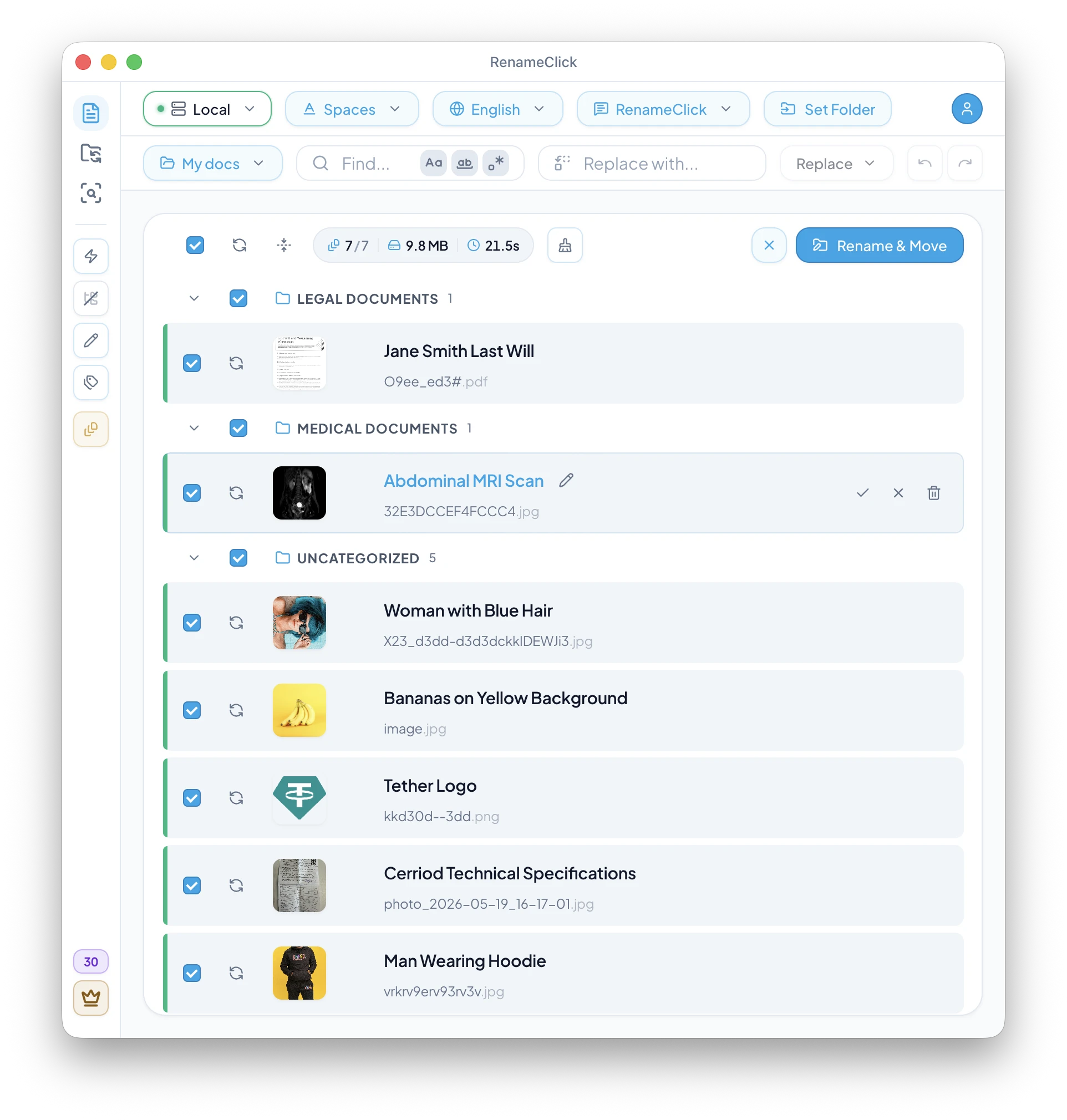
RenameClickは、書類のテキスト、画像やスキャンの最初のページに写っている内容、またはパソコン内で文字起こしした録音の話し声を読み取り、ファイルごとに名前を提案します。選んだ行を適用するまで、ディスク上のファイルは変わりません。以下は説明用の例であり、実際の名前はファイル、指示、形式によって変わります。
| 元の名前 | 名前の候補 | 名前のもとになった情報 |
|---|---|---|
| invoice_7643_final.pdf | 2026-04-03_acme-supplies_invoice_7643.pdf | Custom Instructionsで書類のテキストから読み取った仕入先、日付、番号 |
| IMG_0042.JPG | church-entrance-stone-arch.jpg | 写真に写っている主題、Slug Case形式 |
| Scan_0021.pdf | parking-permit-letter-city-council.pdf | スキャンした手紙の最初のページ |
| Screenshot 2026-09-10 at 14.02.11.png | Auto Flow Rule Settings Dialog.png | スクリーンショットに表示されている内容、Spaces形式 |
| recording_042.m4a | Project Kickoff Summary.m4a | Audio Transcriptionをインストールした後に端末内で文字起こしした話し声 |
名前と拡張子は別々に扱われ、変更先で重複する名前は別々になるよう調整され、Undoで適用済みのひとまとまりの名前を元に戻せます。以下の手順で、MacまたはWindowsでこの設定を行います。
ファイルをどこで解析するか選ぶ
RenameClickを開き、パソコン内で解析する場合はLocalを選びます。案内に従ってRenameClick Local AIをインストールしてください。モデルのダウンロード後は、インターネットに接続しなくてもローカルで処理できます。
macOS版とWindows版の直接配布ビルドでは、自分のAPIキーで設定するクラウドのプロバイダーも任意で使えます。解析用の内容がそのプロバイダーに送られ、各社の利用料金がかかります。Mac App Store版にはクラウドのプロバイダーは含まれません。
installation optionsに詳しい説明があります。
名前を変更したいファイルを追加する
Rename画面を開き、Renameを有効にします。ファイルを今のフォルダーに残す場合は、Categorizeをオフにしておきます。ファイルの種類のフィルターを選び、ファイルをドロップするかBrowse Filesを使って追加してください。
フォルダーをドロップした場合、初期設定では直下のファイルだけが対象です。サブフォルダーも含めるにはRecursiveを有効にします。非対応の拡張子はスキップされるため、いろいろな種類が混ざったフォルダーのすべてのファイルを解析できるとは限りません。
Auto Processがオンなら、ファイルの追加と同時に解析が始まります。オフの場合は、準備ができたらRun AIをクリックします。大きな保管場所に同じ設定を使う前に、内容を確かめられるファイルで試してみましょう。
the complete format listに詳しい説明があります。
どのような名前にするか選ぶ
内容を表す名前が欲しい場合は、RenameClickの標準の指示を使います。Spaces、Slug Caseなどの形式を選び、出力言語を指定します。形式パターンを使えば、名前の候補にファイルの日付、EXIF、元の名前の一部を組み合わせられます。
書類の特定の項目を決まった順番で並べたい場合は、Custom Instructionsを使います。形式と言語はプロンプト内に書いてください。そのプロンプトを選んでいる間は、通常のFormatとOutput Languageの設定は無効になります。
名前を付けるための独自の指示の書き方に詳しい説明があります。
元のファイルIDを残す方法に詳しい説明があります。
候補を確認して編集する
それぞれの候補をファイルの内容と照らし合わせましょう。後から探すために必要な情報だけを含み、何のファイルか分かる名前が便利です。読み取られた日付やIDは、特に慎重に確認してください。
名前の候補をクリックすると編集できます。同じ修正をまとめて行いたい場合はFind & Replaceを使います。大文字・小文字の区別、単語全体の一致、正規表現にも対応しています。適用するまでは、編集しても候補だけが変わります。
変更したくないファイルは選択を外してください。失敗した結果や不適切な候補は、入力や設定を直してから再解析します。スキャンPDFでは最初のページの見た目を使い、長いテキストは上限で切り詰められるため、その範囲外にある詳細は見落とす可能性があります。
選んだ名前を適用する
Rename Selectedをクリックすると、選んだファイル名がディスク上で変更されます。RenameClickは拡張子を保ち、移動先で名前が重複する場合は別々の名前になるよう調整します。重複ファイルを統合したり削除したりはしません。
Categorizeも有効にした場合は、移動先を確認してRename & Moveを使います。フォルダーを選ぶ処理は、名前を付けるための指示とは別です。
解析とプレビューではRenameClickのクレジットを使いません。Freeでは、1回の操作で名前変更、移動、またはその両方が成功したファイル1つにつき1クレジットを使い、毎月100クレジットが含まれます。外部のクラウドAPIの料金は別途かかります。
適用した変更を取り消す
Undoは、適用済みの操作による名前と保存場所の変更を元に戻します。Rename画面の履歴は10件までで、アプリの再起動時に消去されます。以前の状態を残しておく必要があるファイルは、バックアップを用意してください。
定期的に届くファイルには、名前の設定を確認したうえでAuto Flowを使います。Auto FlowでUndoやRedoを使う前には、Watchをオフにしてください。
Rename workspace controlsに詳しい説明があります。
Auto Flowの設定ガイドに詳しい説明があります。


