
目次
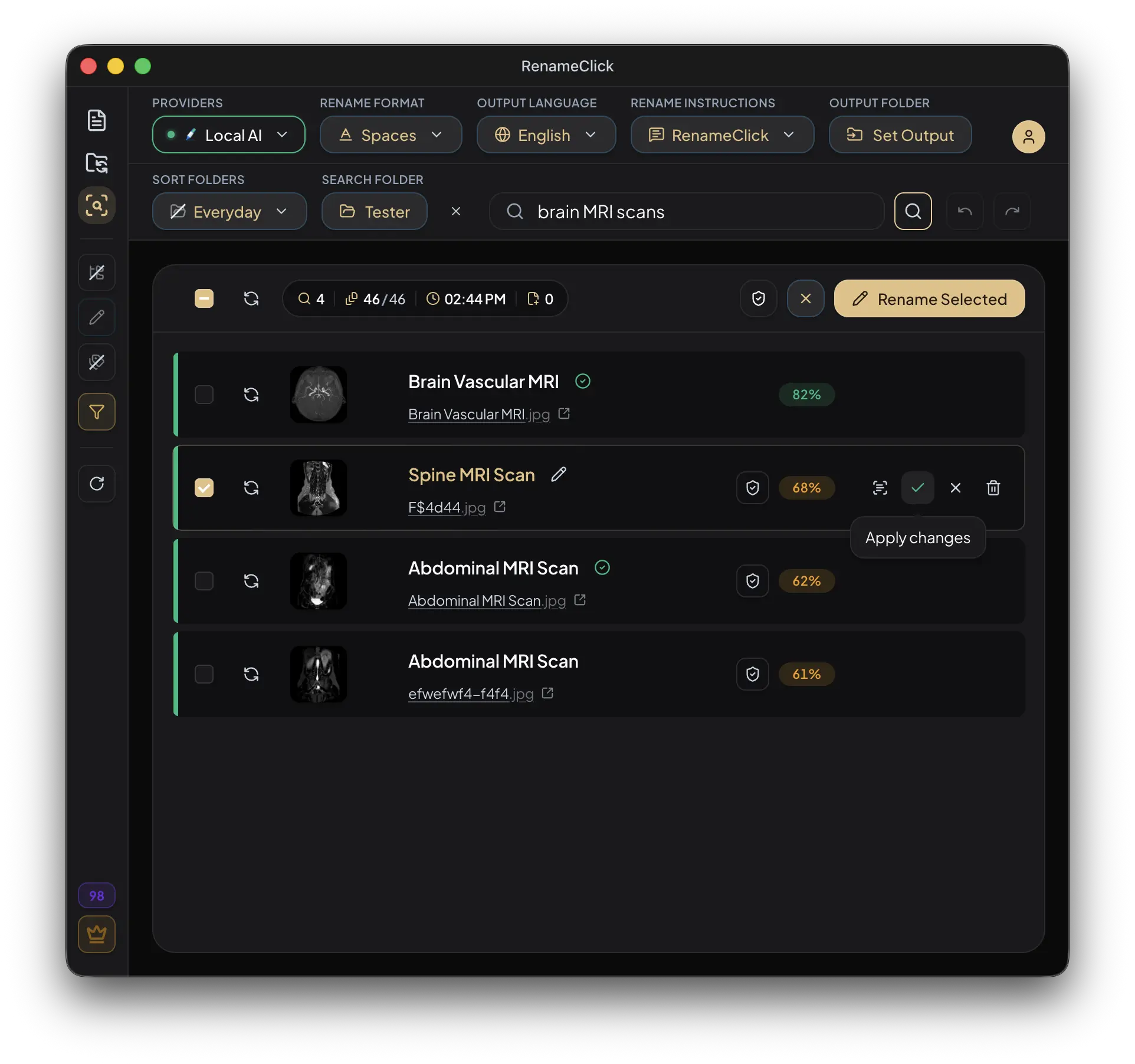
探したいファイルの内容を書く
RenameClick の AI Search では、フォルダを選び、一度インデックスしてから、必要な文書や画像を説明します。検索はデバイス上のインデックスから一瞬で応答するため、ファイル名が何も語らなくても請求書やビーチの写真を見つけられます。
まずは主な被写体や用途を書きましょう。「書類」より「パスポートのスキャン」のほうが具体的です。取引先名や話題などの情報は、ファイルに含まれているはずのものだけを追加します。
検索結果はあくまで候補です。ファイルを開き、日付、当事者、署名など、必要な情報を確認してください。検索機能が書類の法的な有効性を確認するわけではありません。
フォルダをインデックスして検索を始める
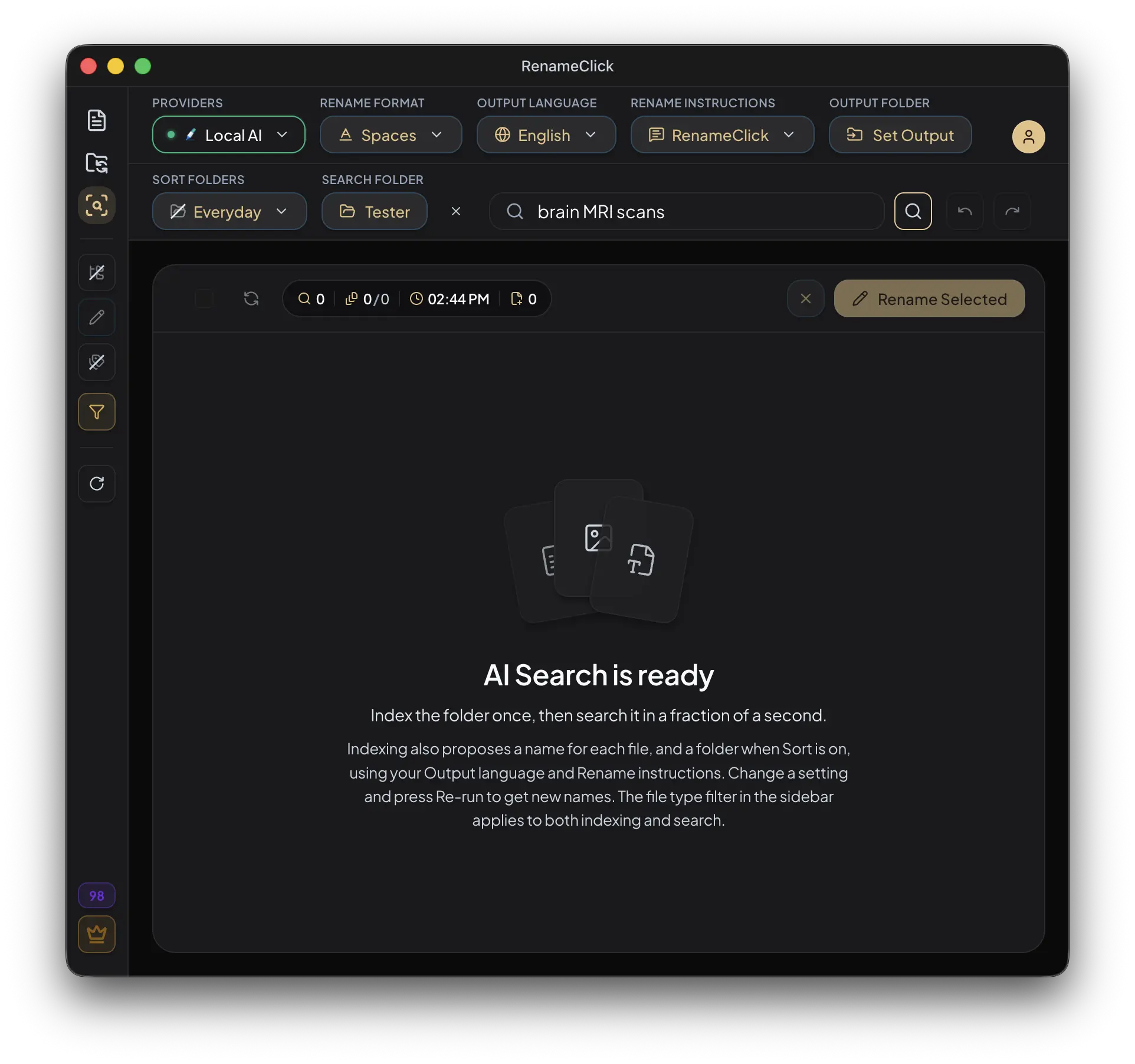
- AI Search を開いてフォルダを選びます。サブフォルダも含めるなら Recursive を有効にします。
- Index folder をクリックします。インデックス作成では文書のテキスト、スキャン、Local AI による各画像の説明を読み取り、あわせて各画像の名前を提案します。
- 検索フレーズを入力し、Search をクリックするか Enter を押します。
- 黄色の一致には Verify を押し、Local AI のフルモデルで確認します。
- 後で戻ってきてフォルダが変わっていたら Update index をクリックします。新規または変更されたファイルだけが読み直されます。
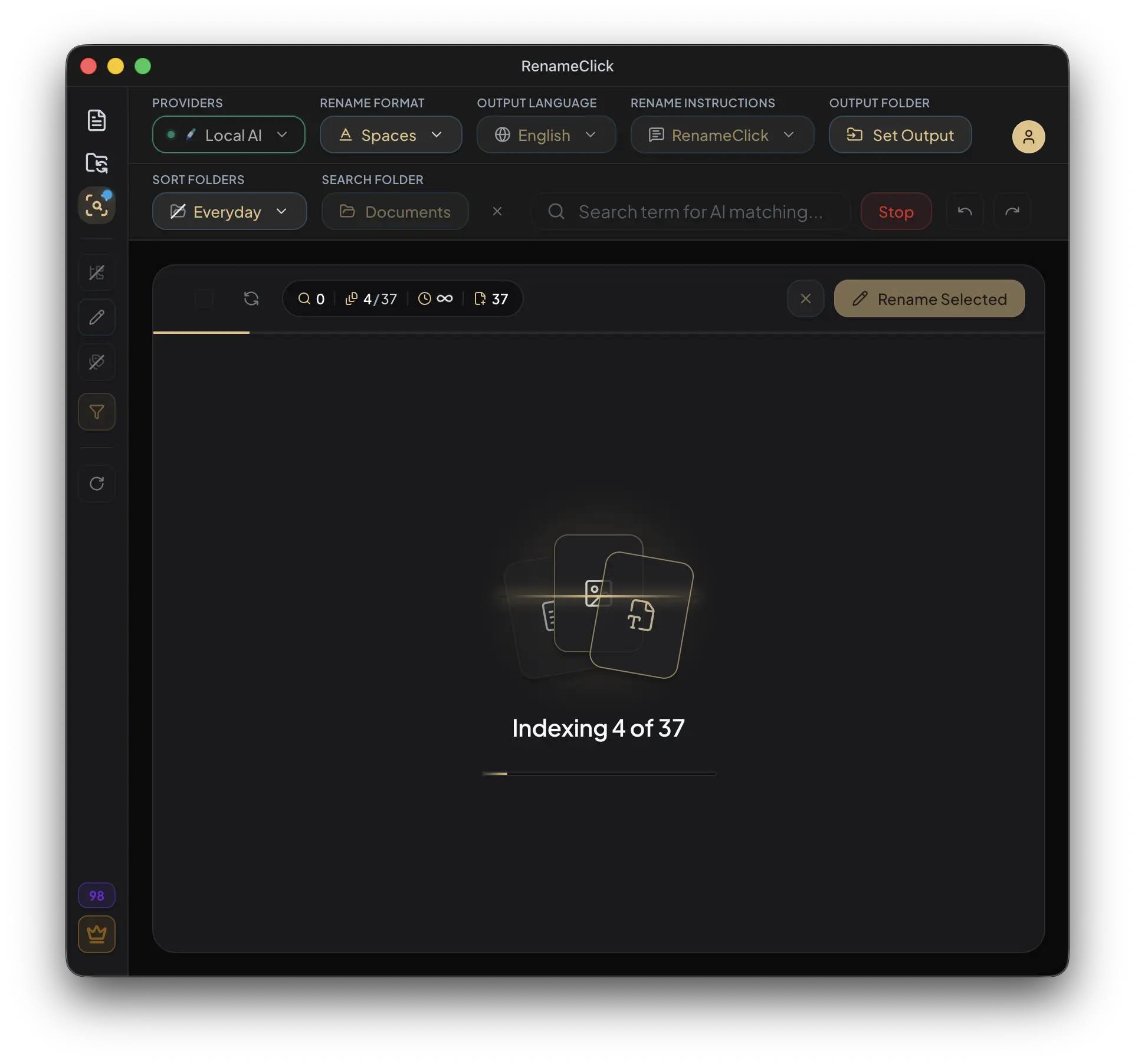
そのファイルがありそうな最小のフォルダを選びます。大きなアーカイブの初回インデックスには時間がかかり、文書 1 件あたり約 1 秒、画像 1 枚あたり約 4 秒です。以降そのフォルダでの検索は瞬時です。インデックス作成を停止して、完了した部分だけを検索することもできます。
一致を確認してから名前を変更または移動する
| 操作 | 動作 |
|---|---|
| Verify | 可能性の高い一致を Local AI のフルモデルで確認します。 |
| 適用(Rename Selected、Move to folder、Rename & Move) | 選択した一致を提案名と Rename の設定で名前変更または移動します。変更したファイル 1 件につき適用クレジット 1 つ。Undo で元に戻せます。 |
| Reveal in folder | Finder またはエクスプローラーでファイルの場所を開きます。 |
| Exclude | 現在の結果一覧から一致を取り除きます。 |
| Move to Trash | 実際のファイルをシステムのゴミ箱に移動します。 |
各一致にはファイル名の下に提案名が表示されます。書式、出力言語、指示、出力フォルダは Rename 画面と同じ設定で、並べ替えが有効なら移動先フォルダも示されます。提案をその場で編集し、行を選択して適用します。結果を除外することとファイルを削除することは別のことです。
最後に使った検索文、フォルダー、処理件数、検索結果は、アプリを再起動しても保存されています。保存された結果が表示されても、新しい検索を実行したわけではありません。
ファイルが見つからないとき
- フォルダがインデックス済みで最新か、Recursive の設定、選択したフォルダを確認します。
- ファイルの種類のフィルターと対応形式を確認します。
- 解析される内容に含まれていないかもしれない詳細を外し、主な内容だけで検索してみます。
- スキャンPDFでは最初のページだけを解析します。また、長い文書のテキストは上限で切り詰められます。
- エラーになったファイルと、単に一致しなかったファイルを分けて確認します。
検索では、画像の主な被写体や書類の用途が重視されます。フッターにたまたま出てくる単語だけでは、一致しない場合があります。反対に、もっともらしい候補でも誤っていることがあります。
supported files and extraction limitsに詳しい説明があります。
Searchを使えないとき
AI Search でインデックス、検索、適用を行う前に、Rename の処理を停止し、Auto Flow の Watch をオフにします。インデックス作成、命名、検索の実行中は Rename 画面と Auto Flow の Watch 開始がロックされ、プロバイダーも変更できません。設定を変える前に処理を停止してください。
現在のBatch File Limitも適用されます。初期値は30,000ファイルで、Local AI Settingsから500,000まで増やせます。この設定は検索に入れるファイル数の上限であり、処理速度を決めるものではありません。
ローカル処理とクレジットを使う操作
インデックス作成、検索、確認、提案名は RenameClick の適用クレジットを消費しません。結果から一致を名前変更または移動すると、Rename と同じく変更したファイル 1 件につき 1 クレジットを使います。Local を選択しモデルをインストールしていれば、インデックス、説明、名前はお使いのコンピューターに残ります。任意のクラウドプロバイダーはネットワーク接続が必要で、API 利用料がかかる場合があります。
the AI Search referenceに詳しい説明があります。


