
Nesta página
Comece pela informação que você procura
Escolha as informações que você realmente usa para encontrar um arquivo: assunto, cliente, tipo de documento, data ou identificador original. Coloque primeiro o campo mais útil para agrupar os arquivos. Evite incluir dados que você não consegue obter de forma confiável.
Um nome que começa pela data permite ordenar cronologicamente a lista de arquivos. Um nome que começa pelo cliente agrupa os clientes. Nenhum deles substitui uma estrutura de pastas ou uma ferramenta de busca; escolha a ordem que combina com seu jeito de navegar.
Defina o que a data representa
| Data | Origem | Uso adequado |
|---|---|---|
| Criação do arquivo | Metadados do sistema de arquivos | Quando o arquivo foi criado neste sistema de arquivos. |
| Modificação do arquivo | Metadados do sistema de arquivos | Quando esta cópia foi alterada pela última vez. |
| Captura da foto | EXIF, quando disponível | Quando a câmera registrou a foto. |
| Data do documento | Conteúdo visível ou extraído do documento | A data de emissão solicitada nas instruções de nomenclatura. |
A data de criação de uma fatura baixada pode ser a data do download. Não chame esse campo de Data da fatura. Se o prompt pedir uma data do documento, especifique qual delas e o que retornar quando ela estiver ausente.
Uma data no formato ISO YYYY-MM-DD fica em ordem de calendário ao ordenar os nomes. Só a data não diferencia várias revisões feitas no mesmo dia.
Escolha os separadores e uma regra para versões
Espaços são fáceis de ler no computador. Hífens podem ser convenientes para arquivos que farão parte de URLs. Use o mesmo padrão dentro de uma coleção para facilitar a leitura dos nomes.
Mantenha um identificador explícito de versão quando as versões forem importantes. O RenameClick não consegue deduzir sua versão aprovada pelo nome do arquivo nem garantir que a última modificação seja o documento final correto.
Preserve o número da câmera ou o identificador de exportação quando outro sistema o utiliza. Um contador atribuído automaticamente é uma nova sequência, não a identidade original do arquivo.
Consulte como preservar identificadores originais para ver a referência completa.
Modelos e exemplos por tipo de arquivo
Use um modelo para cada família de arquivos e mantenha a ordem dos campos fixa dentro dela. Substitua os marcadores pelos campos que você realmente usa para procurar. Os nomes abaixo são ilustrativos; seus arquivos e regras produzirão palavras diferentes.
| Família de arquivos | Modelo | Exemplo |
|---|---|---|
| Faturas e recibos | YYYY-MM-DD_fornecedor_tipo-de-documento_numero | 2026-04-03_acme-supplies_invoice_1187.pdf |
| Contratos e propostas | YYYY-MM-DD_cliente_tipo-de-documento_versao | 2026-03-01_northwind_service-agreement_v2.pdf |
| Relatórios | YYYY-Qn_relatorio_assunto | 2026-Q1_report_sales-summary.docx |
| Fotos | YYYY-MM-DD_local-ou-evento_assunto | 2026-07-02_lake-tahoe_sunset-from-pier.jpg |
| Capturas de tela | YYYY-MM-DD_app_o-que-aparece | 2026-02-10_billing_checkout-error-dialog.png |
| Digitalizações | YYYY-MM-DD_remetente_assunto | 2026-05-19_city-council_parking-permit-letter.pdf |
| Gravações de reuniões | YYYY-MM-DD_reuniao_assunto | 2026-06-12_planning-call_q3-roadmap.m4a |
Mantenha a data no formato ISO quando a ordem cronológica importa e coloque primeiro o campo pelo qual você procura quando ela não importa. O marcador de versão fica no final, onde não atrapalha a ordenação. Sublinhados separam os campos; hífens unem as palavras dentro de um mesmo campo.
$date{YYYY-MM-DD}_$slugcase{$1}
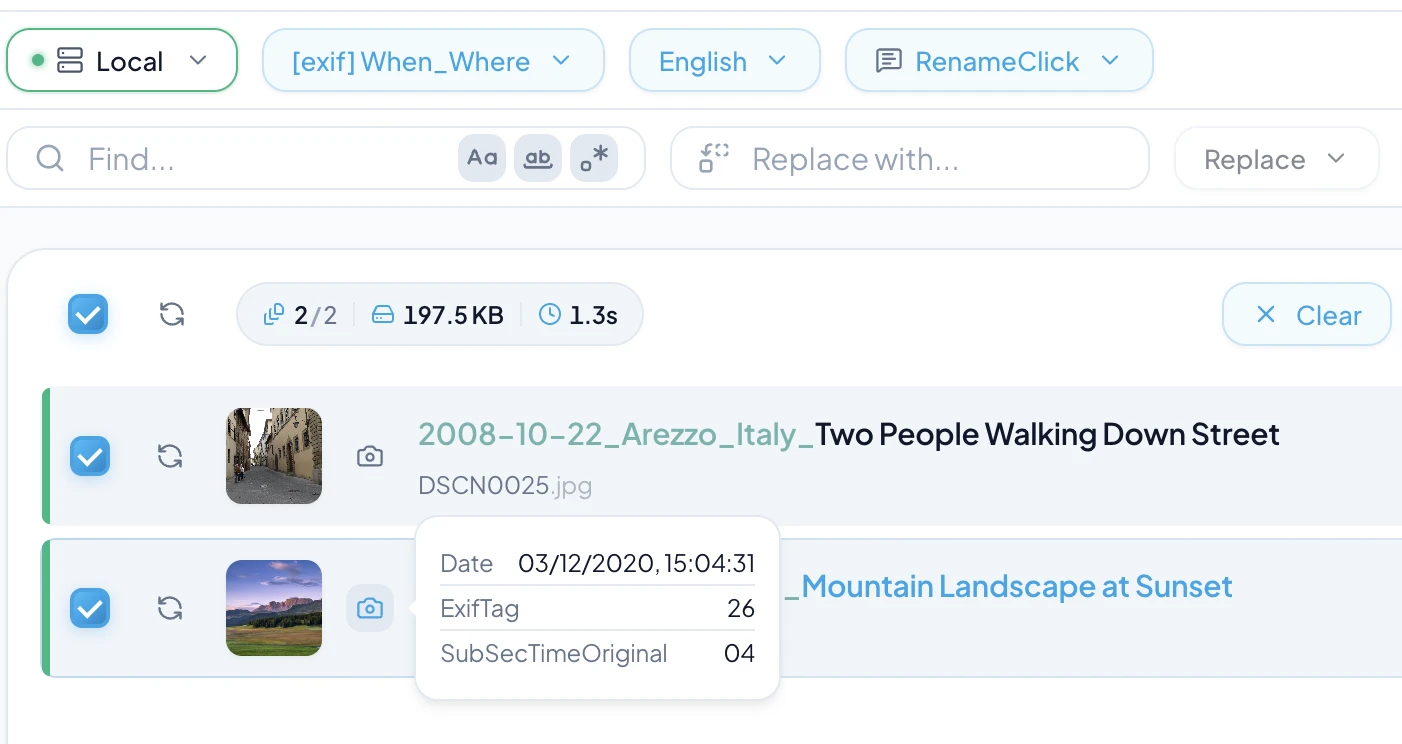
$exif{date}_$slugcase{$1}
$date{YYYY-MM-DD}_$oldName
O primeiro padrão coloca a data de criação do arquivo antes da descrição gerada, o segundo usa a data de captura EXIF e o terceiro mantém o nome original depois de uma data. Nomes com campos como fornecedor, tipo de documento e número vêm do texto do documento, por isso descreva essa estrutura em Custom Instructions; os padrões de formatação não conseguem ler o conteúdo de um documento.
Erros comuns e como evitá-los
- final_v2_FINAL.docx: a versão é ambígua. Use um único marcador de versão no final ou deixe que a data indique a versão.
- 03-04-2026_invoice.pdf: dia e mês são ambíguos fora da sua região. Use YYYY-MM-DD.
- Document1.pdf, IMG_4471.jpg, Scan_0021.pdf: o nome não diz nada fora da pasta. Inclua o assunto e um campo de identificação.
- Invoice (copy) (1).pdf: as cópias se escondem atrás de contadores. Decida se a duplicata é necessária antes de renomeá-la.
- Separadores e maiúsculas misturados em um mesmo acervo: um padrão só ajuda quando todos os arquivos da mesma família o seguem.
- Nomes mais longos do que a lista de arquivos consegue mostrar: mantenha o campo de busca perto do início para que continue visível quando o nome for cortado.
No Windows, evite os caracteres reservados < > : " / \ | ? * e os nomes de dispositivo reservados. Verifique separadamente qualquer serviço de sincronização ou servidor web pelo qual os arquivos passam; um nome de arquivo local e uma URL pública não seguem o mesmo conjunto de regras.
Aplique um formato no RenameClick
Com as instruções padrão de nomenclatura selecionadas, use Format para organizar a descrição gerada e os metadados. Estes são modelos para você preencher, não resultados de um teste com arquivos:
$date{YYYY-MM-DD}_$1
$oldName_$1
$slugcase{$1}
O primeiro padrão usa a data de criação do arquivo. O segundo mantém o nome original sem a extensão. Slug Case transforma a descrição em palavras minúsculas separadas por hífens; $lower{$1} altera as maiúsculas e minúsculas, mas mantém os espaços.
Para informações extraídas do conteúdo de documentos, selecione Custom Instructions e escreva toda a regra de nomenclatura ali. Format e Output Language ficam desativados nesse modo.
Consulte como escrever um prompt com campos do documento para ver a referência completa.
Consulte the format syntax reference para ver a referência completa.
Confira o padrão antes de aplicá-lo
Confira os nomes propostos em busca de campos ausentes, separadores repetidos, descrições cortadas e identificadores conflitantes. Use Find & Replace para fazer edições consistentes nas sugestões ou tente novamente depois de alterar as configurações.
Aplique as alterações aos arquivos selecionados quando os nomes estiverem úteis. Documente o padrão para quem nomeia arquivos relacionados manualmente.
Reutilize as mesmas configurações
Salve formatos e instruções personalizados como modelos. Export Settings transfere as preferências e os modelos compatíveis, incluindo as configurações de categorização. Ele não transfere modelos de IA, chaves secretas de API, licenças ou histórico de operações com arquivos.
No outro computador, instale os recursos necessários e configure novamente os caminhos locais. A importação substitui as configurações incluídas, por isso confira o que está importando.
Consulte settings export and import para ver a referência completa.


