
Auf dieser Seite
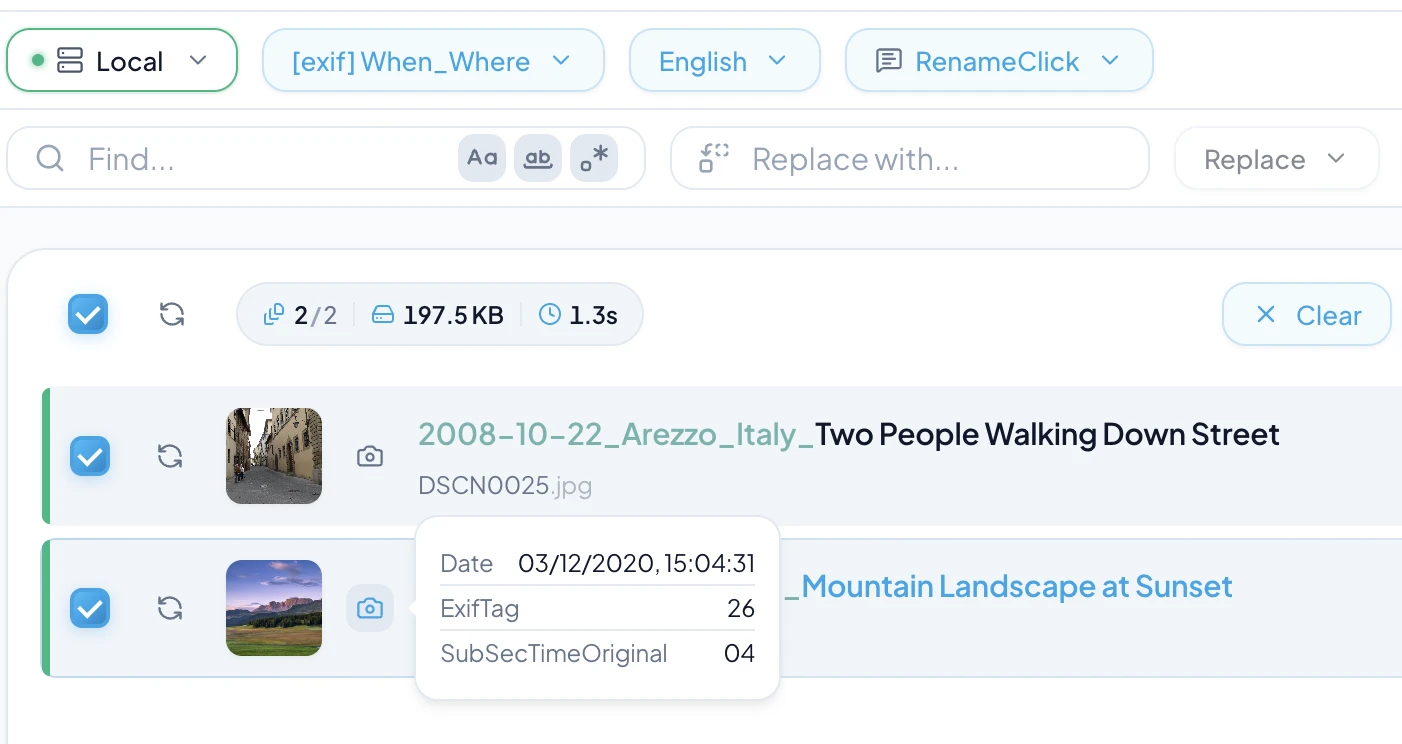
Beginne mit der Angabe, nach der du suchst
Wähle Angaben, mit denen du Dateien tatsächlich wiederfindest: Thema, Kunde, Dokumenttyp, Datum oder ursprüngliche Kennung. Setze die wichtigste Angabe zum Gruppieren an den Anfang. Verzichte auf Felder, deren Werte du nicht zuverlässig ermitteln kannst.
Ein Datum am Anfang sortiert die Dateiliste chronologisch. Ein Kundenname am Anfang gruppiert nach Kunden. Beides ersetzt weder eine Ordnerstruktur noch eine Suche. Wähle die Reihenfolge, die zu deiner Arbeitsweise passt.
Lege fest, was das Datum bedeutet
| Datum | Quelle | Wofür es steht |
|---|---|---|
| Datei erstellt | Metadaten des Dateisystems | Wann die Datei in diesem Dateisystem erstellt wurde. |
| Datei geändert | Metadaten des Dateisystems | Wann diese Kopie zuletzt geändert wurde. |
| Foto aufgenommen | EXIF, falls vorhanden | Wann die Kamera das Foto aufgenommen hat. |
| Dokumentdatum | Sichtbarer oder ausgelesener Dokumentinhalt | Das Ausstellungsdatum, das du in den Benennungsanweisungen anforderst. |
Das Erstellungsdatum einer heruntergeladenen Rechnung kann ihr Download-Datum sein. Bezeichne dieses Feld nicht als Rechnungsdatum. Wenn dein Prompt nach einem Datum im Dokument fragt, gib an, welches gemeint ist und was bei fehlender Angabe zurückgegeben werden soll.
Ein Datum im ISO-Format YYYY-MM-DD sortiert in Kalenderreihenfolge. Das Datum allein unterscheidet aber nicht mehrere Überarbeitungen vom selben Tag.
Wähle Trennzeichen und eine Versionsregel
Leerzeichen sind auf dem Desktop gut lesbar. Bindestriche können für Dateien sinnvoll sein, deren Namen später Teil einer URL werden. Nutze innerhalb einer Sammlung dieselbe Regel, damit sich die Namen leichter überblicken lassen.
Behalte eine eindeutige Versionskennung, wenn Versionen wichtig sind. RenameClick kann deine freigegebene Version nicht aus einem Dateinamen ableiten oder garantieren, dass die zuletzt geänderte Datei die richtige Endfassung ist.
Behalte eine Kameranummer oder Export-ID, wenn ein anderes System sie verwendet. Ein automatisch vergebener Zähler ist eine neue Nummerierung, nicht die ursprüngliche Kennung der Datei.
Alle Einzelheiten findest du in der Anleitung zum Beibehalten ursprünglicher Kennungen.
Vorlagen und Beispiele nach Dateityp
Verwende pro Dateifamilie eine Vorlage und halte die Reihenfolge der Felder innerhalb dieser Familie fest. Ersetze die Platzhalter durch die Angaben, nach denen du tatsächlich suchst. Die folgenden Namen dienen nur der Veranschaulichung; deine Dateien und Regeln ergeben andere Wörter.
| Dateifamilie | Vorlage | Beispiel |
|---|---|---|
| Rechnungen und Belege | YYYY-MM-DD_lieferant_dokumenttyp_nummer | 2026-04-03_acme-supplies_invoice_1187.pdf |
| Verträge und Angebote | YYYY-MM-DD_kunde_dokumenttyp_version | 2026-03-01_northwind_service-agreement_v2.pdf |
| Berichte | YYYY-Qn_bericht_thema | 2026-Q1_report_sales-summary.docx |
| Fotos | YYYY-MM-DD_ort-oder-anlass_motiv | 2026-07-02_lake-tahoe_sunset-from-pier.jpg |
| Screenshots | YYYY-MM-DD_app_was-zu-sehen-ist | 2026-02-10_billing_checkout-error-dialog.png |
| Scans | YYYY-MM-DD_absender_betreff | 2026-05-19_city-council_parking-permit-letter.pdf |
| Besprechungsaufnahmen | YYYY-MM-DD_besprechung_thema | 2026-06-12_planning-call_q3-roadmap.m4a |
Behalte das Datum in ISO-Reihenfolge, wenn die chronologische Sortierung wichtig ist, und setze sonst das Feld an den Anfang, nach dem du suchst. Eine Versionskennung gehört ans Ende, wo sie die Sortierung nicht stört. Unterstriche trennen die Felder; Bindestriche verbinden die Wörter innerhalb eines Feldes.
$date{YYYY-MM-DD}_$slugcase{$1}
$exif{date}_$slugcase{$1}
$date{YYYY-MM-DD}_$oldName
Das erste Muster stellt der erzeugten Beschreibung das Erstellungsdatum der Datei voran, das zweite das EXIF-Aufnahmedatum, und das dritte behält den ursprünglichen Namen hinter einem Datum bei. Feldbasierte Namen mit Lieferant, Dokumenttyp und Nummer stammen aus dem Dokumenttext. Schreibe diesen Aufbau deshalb in Custom Instructions; Formatmuster können nicht in ein Dokument hineinlesen.
Häufige Fehler und wie du sie vermeidest
- final_v2_FINAL.docx: Die Version ist mehrdeutig. Verwende eine einzige Versionskennung am Ende oder lass das Datum die Version ausdrücken.
- 03-04-2026_invoice.pdf: Tag und Monat sind außerhalb deiner Region mehrdeutig. Verwende YYYY-MM-DD.
- Document1.pdf, IMG_4471.jpg, Scan_0021.pdf: Der Name sagt außerhalb seines Ordners nichts aus. Nimm das Thema und eine identifizierende Angabe auf.
- Invoice (copy) (1).pdf: Kopien verstecken sich hinter Zählern. Entscheide vor dem Umbenennen, ob das Duplikat gebraucht wird.
- Gemischte Trennzeichen und Schreibweisen in einem Archiv: Eine Konvention hilft nur, wenn jede Datei derselben Familie ihr folgt.
- Namen, die länger sind, als die Dateiliste anzeigen kann: Halte das gesuchte Feld nahe am Anfang, damit es auch bei abgeschnittenem Namen sichtbar bleibt.
Vermeide unter Windows die reservierten Zeichen < > : " / \ | ? * sowie reservierte Gerätenamen. Prüfe Synchronisierungsdienste oder Webserver, durch die die Dateien laufen, jeweils separat; ein lokaler Dateiname und eine öffentliche URL folgen nicht denselben Regeln.
Wende ein Format in RenameClick an
Wenn die integrierten Benennungsanweisungen ausgewählt sind, ordnest du mit Format die erzeugte Beschreibung und die Metadaten an. Dies sind Vorlagen zum Eingeben, keine Ergebnisse eines Dateitests:
$date{YYYY-MM-DD}_$1
$oldName_$1
$slugcase{$1}
Das erste Muster verwendet das Erstellungsdatum der Datei. Das zweite behält den ursprünglichen Namen ohne Dateiendung bei. Slug Case wandelt die Beschreibung in Kleinbuchstaben mit Bindestrichen um. $lower{$1} ändert nur die Groß- und Kleinschreibung und behält Leerzeichen bei.
Für Angaben aus dem Dokumentinhalt wähle stattdessen Custom Instructions und schreibe dort die gesamte Benennungsregel. Format und Output Language sind in diesem Modus deaktiviert.
Alle Einzelheiten findest du in der Anleitung für Prompts mit Dokumentangaben.
Alle Einzelheiten findest du in the format syntax reference.
Prüfe die Regel vor dem Übernehmen
Achte bei den Namensvorschlägen auf fehlende Angaben, doppelte Trennzeichen, abgeschnittene Beschreibungen und widersprüchliche IDs. Mit Find & Replace kannst du Vorschläge einheitlich bearbeiten. Oder ändere die Einstellungen und wiederhole die Analyse.
Übernimm die ausgewählten Dateien, wenn die Namen passen. Halte die Regel für alle fest, die zusammengehörige Dateien von Hand benennen.
Verwende dieselben Einstellungen erneut
Speichere eigene Formate und Anweisungen als Vorlagen. Export Settings überträgt unterstützte Einstellungen und Vorlagen, einschließlich der Kategorisierungseinstellungen. Modelle, API-Zugangsdaten, Lizenzen und der Verlauf von Dateiänderungen werden nicht übertragen.
Installiere auf einem anderen Computer die benötigten Komponenten und richte lokale Pfade neu ein. Ein Import ersetzt die darin enthaltenen Einstellungen. Prüfe deshalb, was du importierst.
Alle Einzelheiten findest du in settings export and import.


