
Автоматизация папок
Сортировка файлов с ИИ и Auto Flow
Отслеживайте папку загрузок, сканов или любую другую, отбирайте новые файлы и перемещайте или копируйте их куда нужно. При необходимости добавьте переименование или сортировку с ИИ и проверьте результат до применения.
- Свои фильтры для каждого правила
- Перемещение и копирование с ИИ или без него
- Проверка перед применением

Auto Flow работает, пока RenameClick запущен. У каждого правила свои папки, фильтры и настройка Auto Apply.
Примеры до и после
| Исходный вариант | Предложенное имя | Предложенная папка |
|---|---|---|
Scan_0021.pdf | 2026-03-14_acme-supplies_invoice_1187.pdfПравило для загрузок: фильтр PDF, Custom Instructions для имени, AI Categories для папки. | Documents/Finance/Invoices |
IMG_2210.HEIC | IMG_2210.HEICПравило для фотографий: Metadata Folders по дате съёмки, Rename выключен. | Photos/2026/05 |
Screenshot 2026-09-10 at 14.02.11.png | auto-flow-rule-settings-dialog.pngПравило для скриншотов: копирование оставляет оригинал на месте. | Notes/Screenshots |
Начните с правила для вашей папки
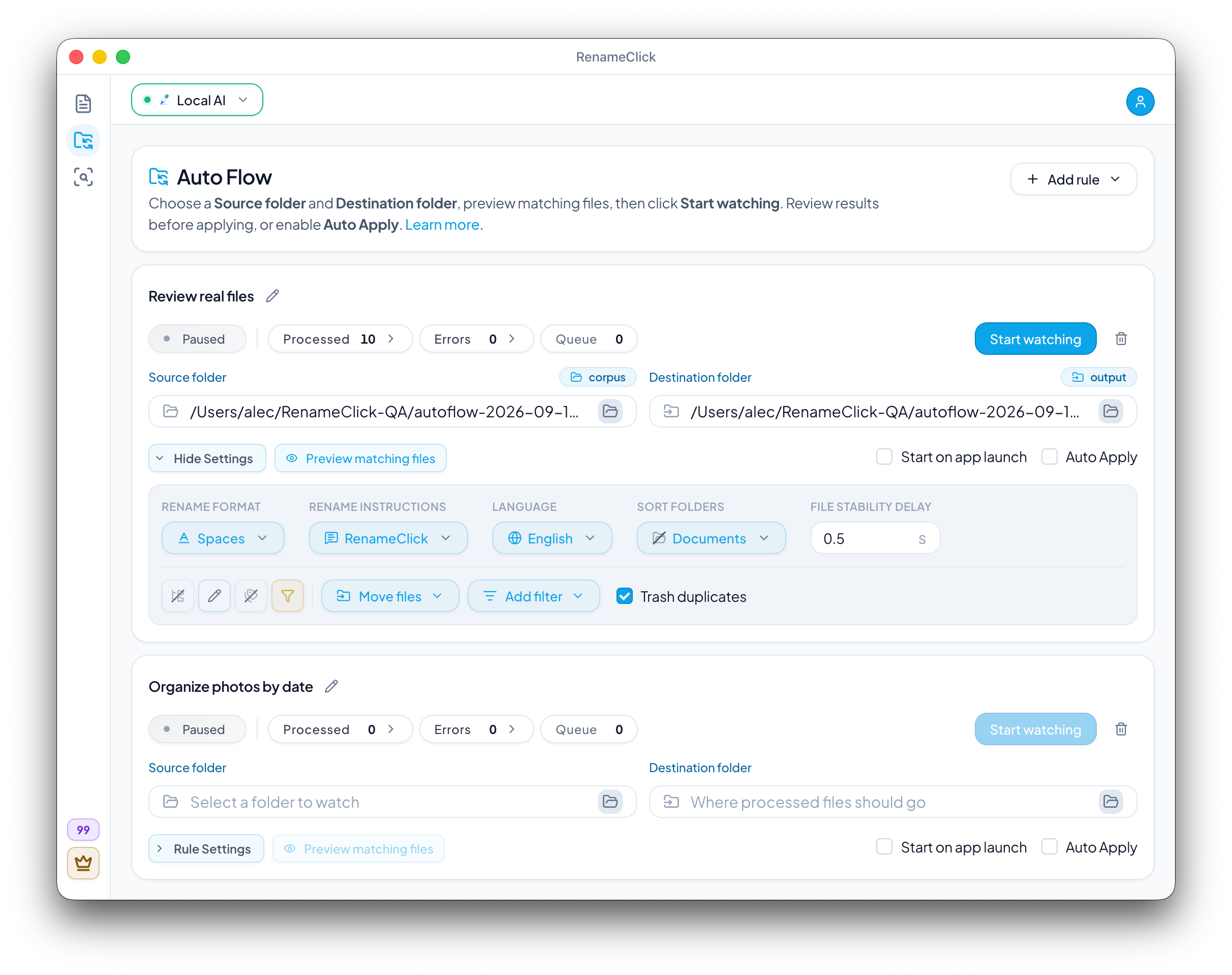
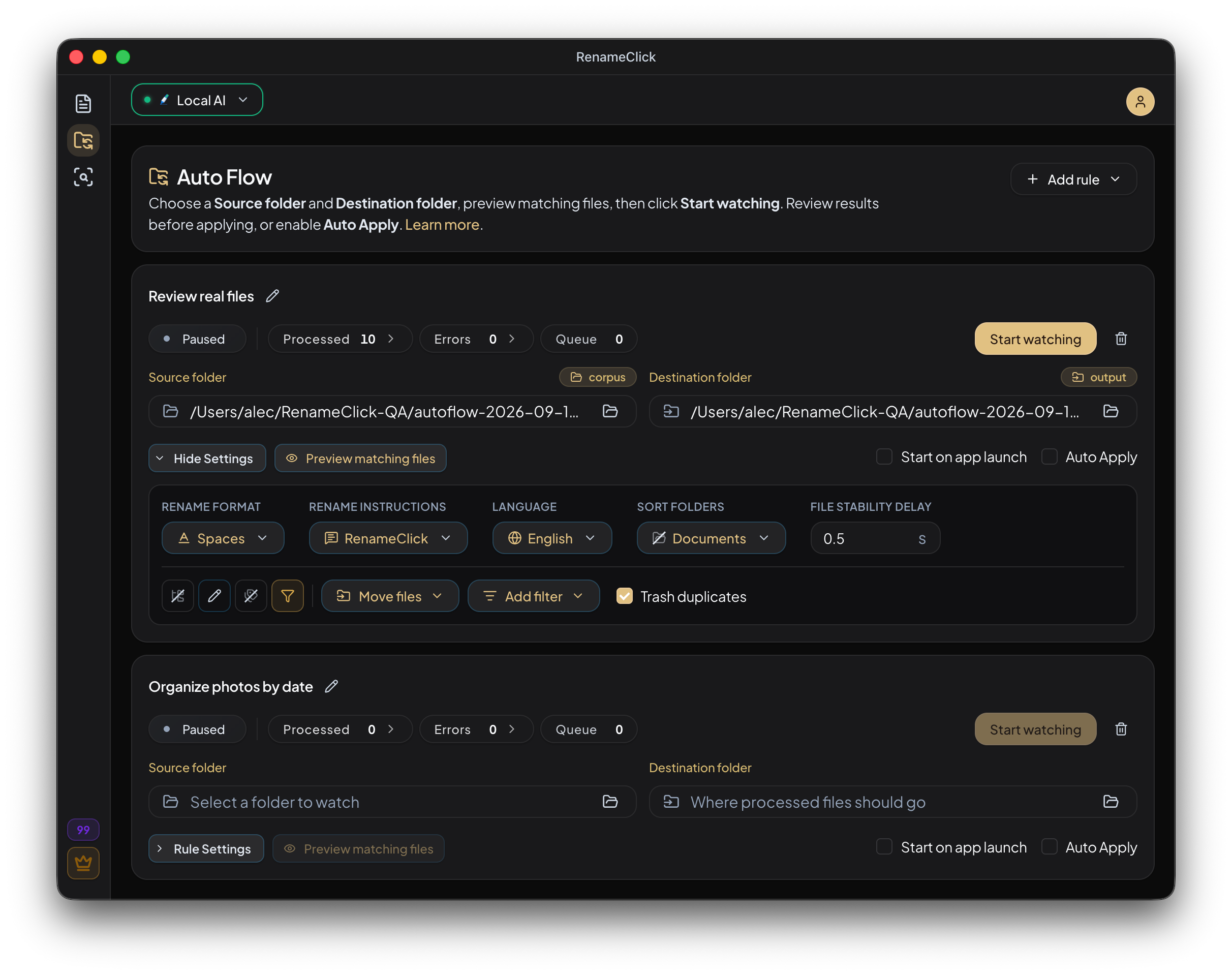
Создайте пустое правило или выберите шаблон для документов, фотографий либо копирования документов. Дайте правилу имя и укажите исходную папку и папку назначения. Все настройки сохраняются отдельно для каждого правила.
Дайте папке загрузок отдельное правило
В папке загрузок скапливаются установщики, PDF, фотографии и архивы, которым нужна разная обработка. Создайте для неё по одному правилу на каждое семейство файлов вместо одного правила для всего: PDF с Invoice в имени могут перемещаться в папки документов с помощью AI Categories, а остальные загрузки останутся на месте. Неподдерживаемые форматы не затрагиваются.
Auto Flow читает файл целиком, даёт облачным заглушкам загрузиться и перед обработкой ждёт, пока файл не меняется в течение заданной задержки. Увеличьте задержку для загрузок, которые приходят частями, и не включайте Auto Apply, пока не проверите первую партию.
- Добавьте правило, дайте ему имя и укажите папку загрузок и папку назначения.
- Выберите типы файлов и фильтры, затем перемещение или копирование. Запустите предварительную проверку, чтобы увидеть, какие файлы попадают под правило.
- Запустите отслеживание с выключенным Auto Apply, проверьте обработанные файлы и примените выбранные.
Выберите, какие файлы обрабатывать
Отбирайте поддерживаемые файлы по типу, тексту в имени, размеру или давности изменения. Должны совпасть все условия. Фильтры имён учитывают регистр букв.
Предварительная проверка показывает выборку файлов и объясняет, какие из них подходят под условия. Она не запускает ИИ и ничего не меняет на диске.
Перемещайте, копируйте, переименовывайте или сортируйте
Перемещение убирает файлы из исходной папки, копирование оставляет оригиналы. Можно переименовать файлы, распределить их по подпапкам или выключить обе функции для простого переноса без ИИ и расхода лимита операций.
Неизменившийся оригинал не копируется повторно. Если по выбранному пути уже есть файл с идентичным содержимым, копирование пропускается.
Проверьте результат перед применением
Запустите отслеживание с выключенным Auto Apply. Проверьте предложенные имена и папки в обработанных файлах и примените выбранные результаты. Включите Auto Apply, когда будете готовы применять следующие изменения автоматически.
Перед отменой или повтором операции остановите отслеживание. Отмена возвращает перемещённый файл или удаляет созданную этой операцией копию, сохраняя исходный оригинал.
Удаляйте точные дубликаты только по своему выбору
Удаление дубликатов по умолчанию выключено. Оно сравнивает подходящие под правило файлы в исходной папке, оставляет один экземпляр одинакового содержимого и отправляет лишние в системную Корзину. Оставшийся файл перемещается или копируется по правилу. Похожие фотографии и файлы с одинаковыми именами сами по себе дубликатами не считаются.
Начиная с 2.16.1 новые операции удаления дубликатов можно отменить и повторить при выключенном отслеживании. Для отмены нужны неизменённый файл в Корзине, сохранённая запись Applied и свободный исходный путь. Очистка записи убирает восстановление через приложение; файлы из старых записей можно вернуть через системную Корзину.
Оставьте RenameClick запущенным
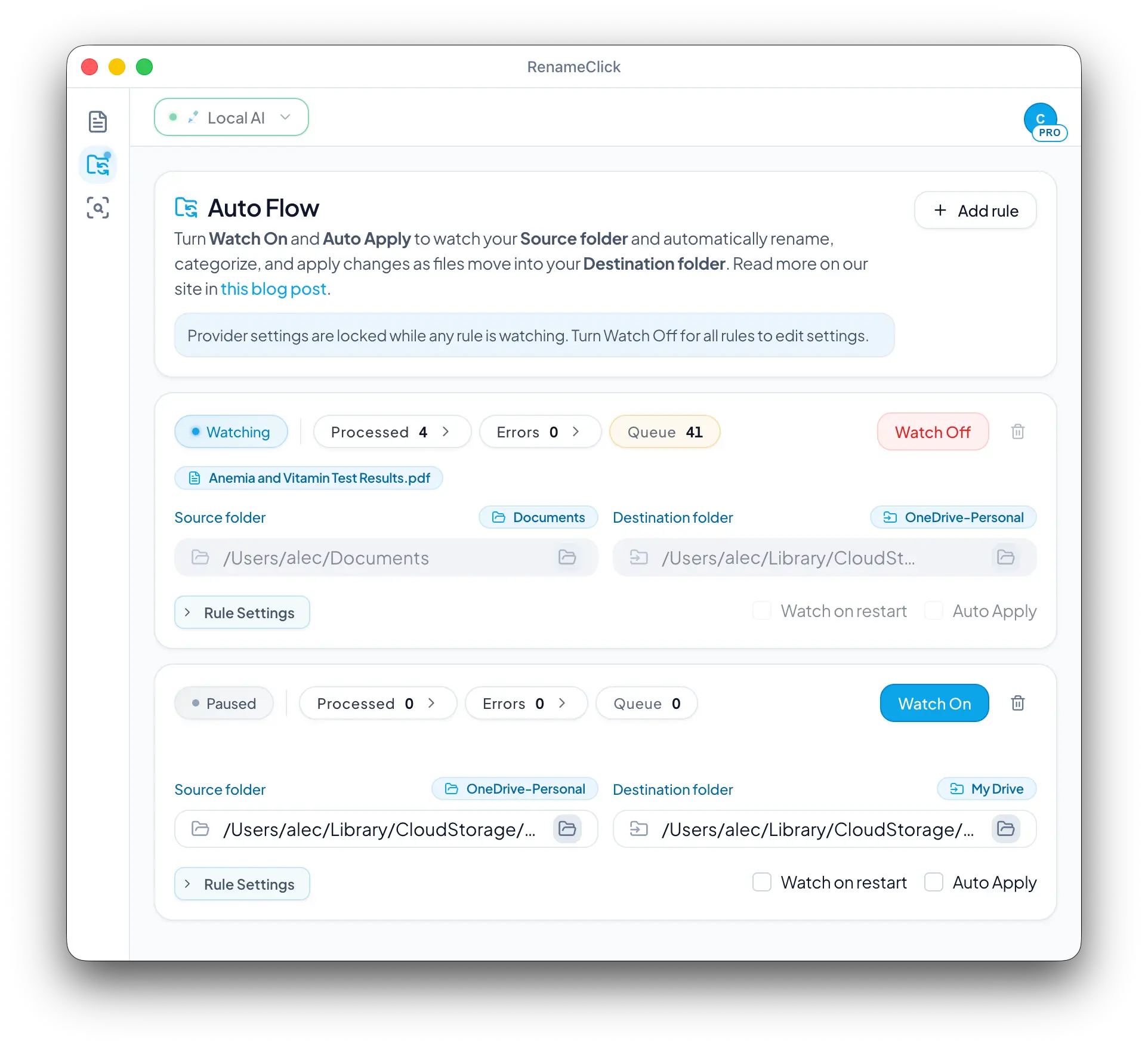
При запуске отслеживания Auto Flow проверяет уже имеющиеся подходящие файлы, а затем обрабатывает новые после задержки стабильности. Для каждого правила можно включить запуск вместе с приложением. При закрытом приложении или выключенном компьютере отслеживание не работает.
Как это выглядит в RenameClick
Вопросы и ответы
Можно ли соединить несколько правил?
Да. Укажите папку назначения одного правила как исходную папку другого. После применения изменений файлы смогут перейти к следующему этапу. Порядок правил на экране не задаёт приоритет обработки.
Можно ли распределять файлы по подпапкам той же папки?
Да. Укажите исходную папку как папку назначения. При включённом Rename файлы переименовываются на месте. При включённом Sort они перемещаются в подпапки этой папки; Match Folders выбирает среди до 50 существующих подпапок первого уровня, а файлы без подходящей папки остаются на месте с сообщением об ошибке. Подпапки не сканируются, а уже обработанные правилом файлы повторно не обрабатываются.
Нужен ли провайдер ИИ?
Для простого перемещения и копирования ИИ не нужен. Для имён или сортировки по содержимому выберите Local после установки модели либо доступного облачного провайдера. Облачный API оплачивается отдельно.
Может ли Auto Flow автоматически очищать папку загрузок?
Да. Правило, отслеживающее папку загрузок, перемещает или копирует подходящие файлы, пока RenameClick запущен, с ИИ или без него. Простой перенос не расходует лимит операций. Удаление дубликатов необязательно и по умолчанию выключено.


