
في هذه الصفحة
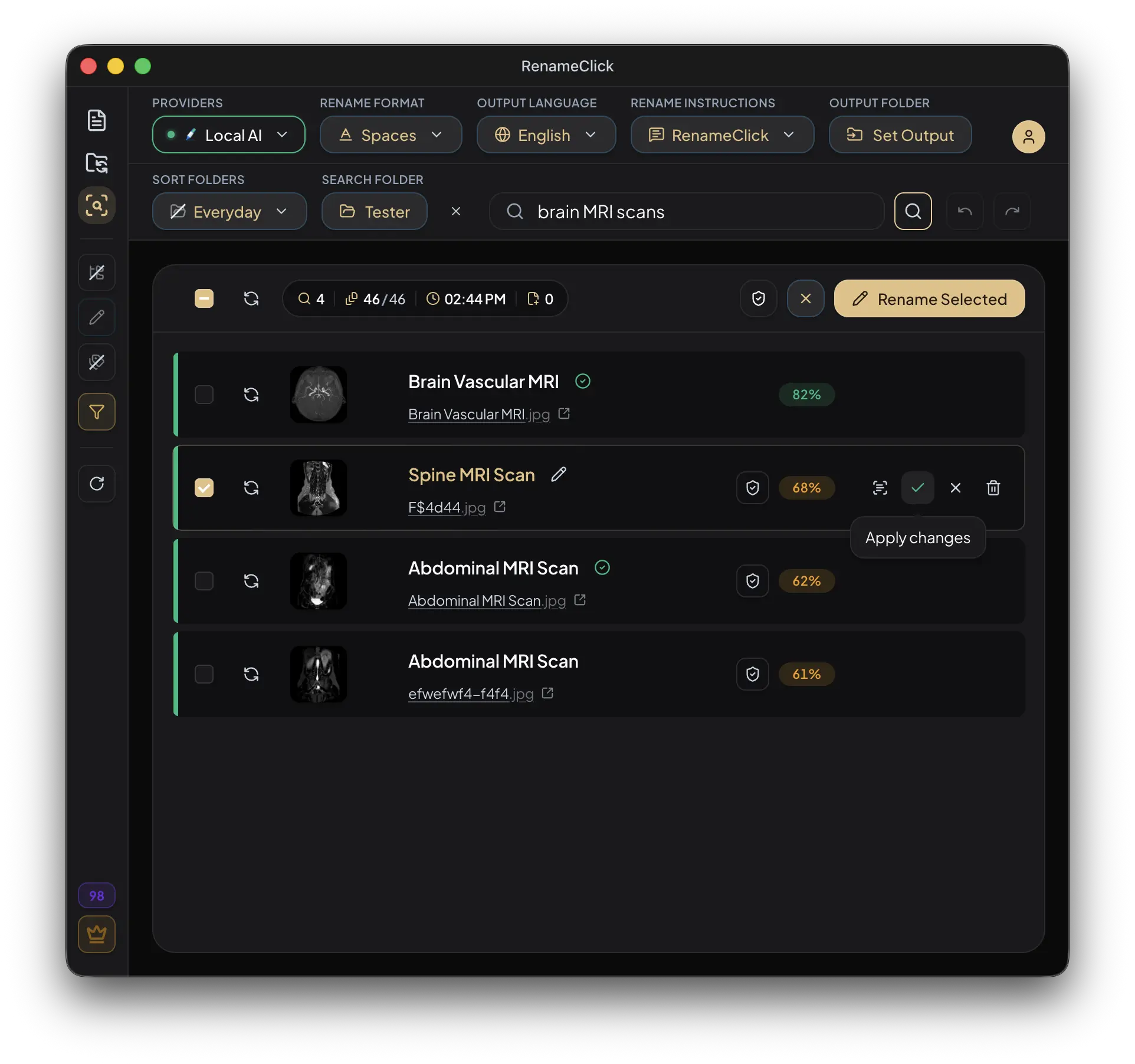
صِف الملف الذي تريد العثور عليه
في AI Search من RenameClick تختار مجلدًا وتفهرسه مرة واحدة ثم تصف المستند أو الصورة التي تحتاجها. يجيب كل بحث من الفهرس على جهازك في جزء من الثانية، فتجد فاتورة أو صورة شاطئ حتى لو كان اسم الملف لا يقول شيئًا.
ابدأ بالموضوع الرئيسي أو الغرض. فعبارة مثل نسخة ممسوحة من جواز سفر أدق من مستند. أضف مورّدًا أو موضوعًا أو تفصيلًا آخر فقط عندما تتوقع ظهوره داخل الملف.
المطابقة اقتراح. افتح الملف للتحقّق من التواريخ أو الأطراف أو التوقيعات أو غيرها من التفاصيل المهمة؛ فالبحث لا يتحقّق من الوضع القانوني للمستند.
فهرس المجلد وابدأ البحث
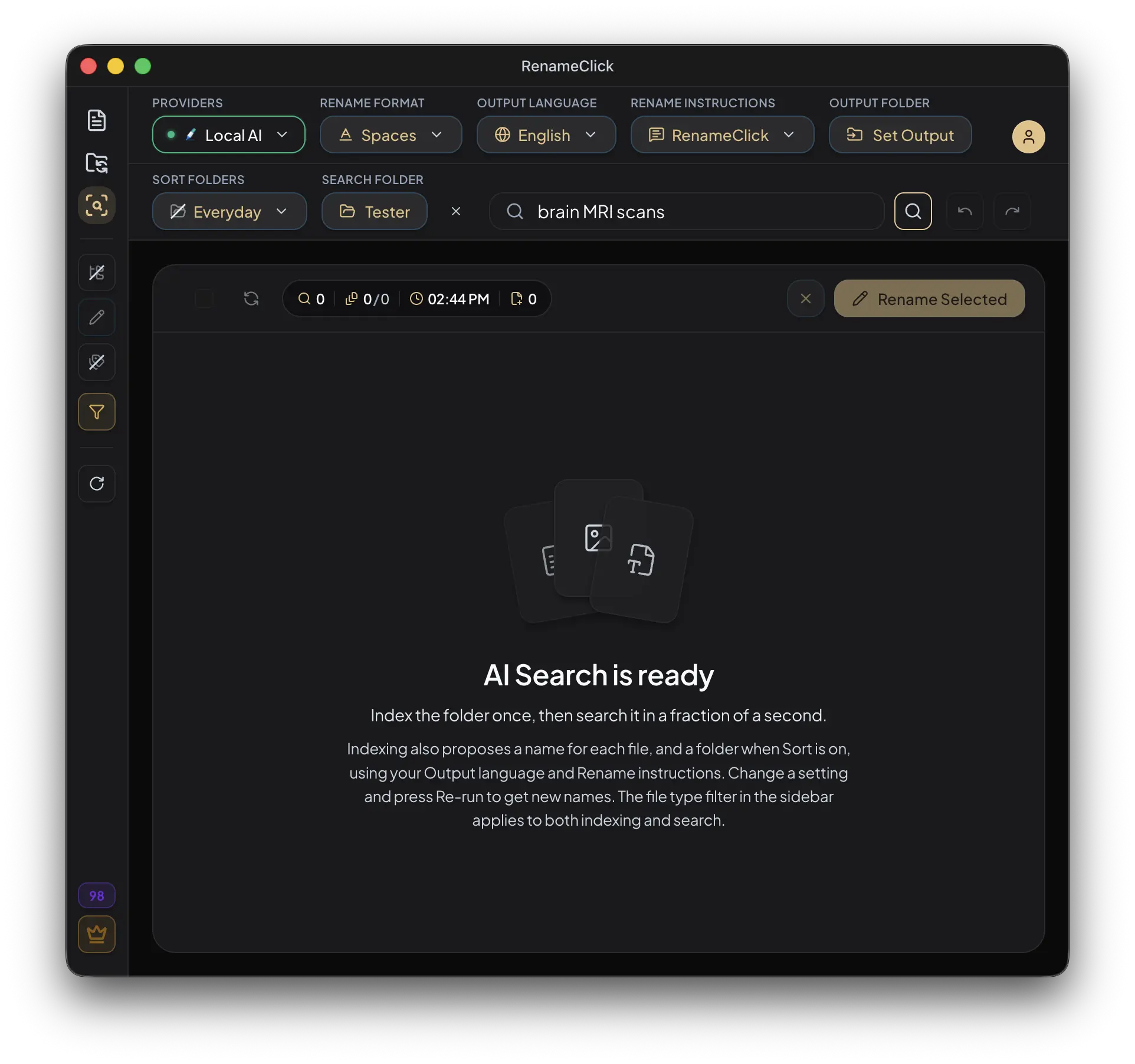
- افتح AI Search واختر مجلدًا. فعّل Recursive إذا أردت تضمين المجلدات الفرعية.
- انقر Index folder. تقرأ الفهرسة نص المستندات والمستندات الممسوحة ووصفًا لكل صورة يكتبه Local AI، وتقترح في الوقت نفسه اسمًا لكل صورة.
- أدخل عبارة البحث وانقر Search أو اضغط Enter.
- اضغط Verify على نتيجة صفراء لتأكيدها بنموذج Local AI الكامل.
- عد لاحقًا وانقر Update index إذا تغيّر المجلد؛ تُقرأ الملفات الجديدة أو المتغيرة فقط من جديد.
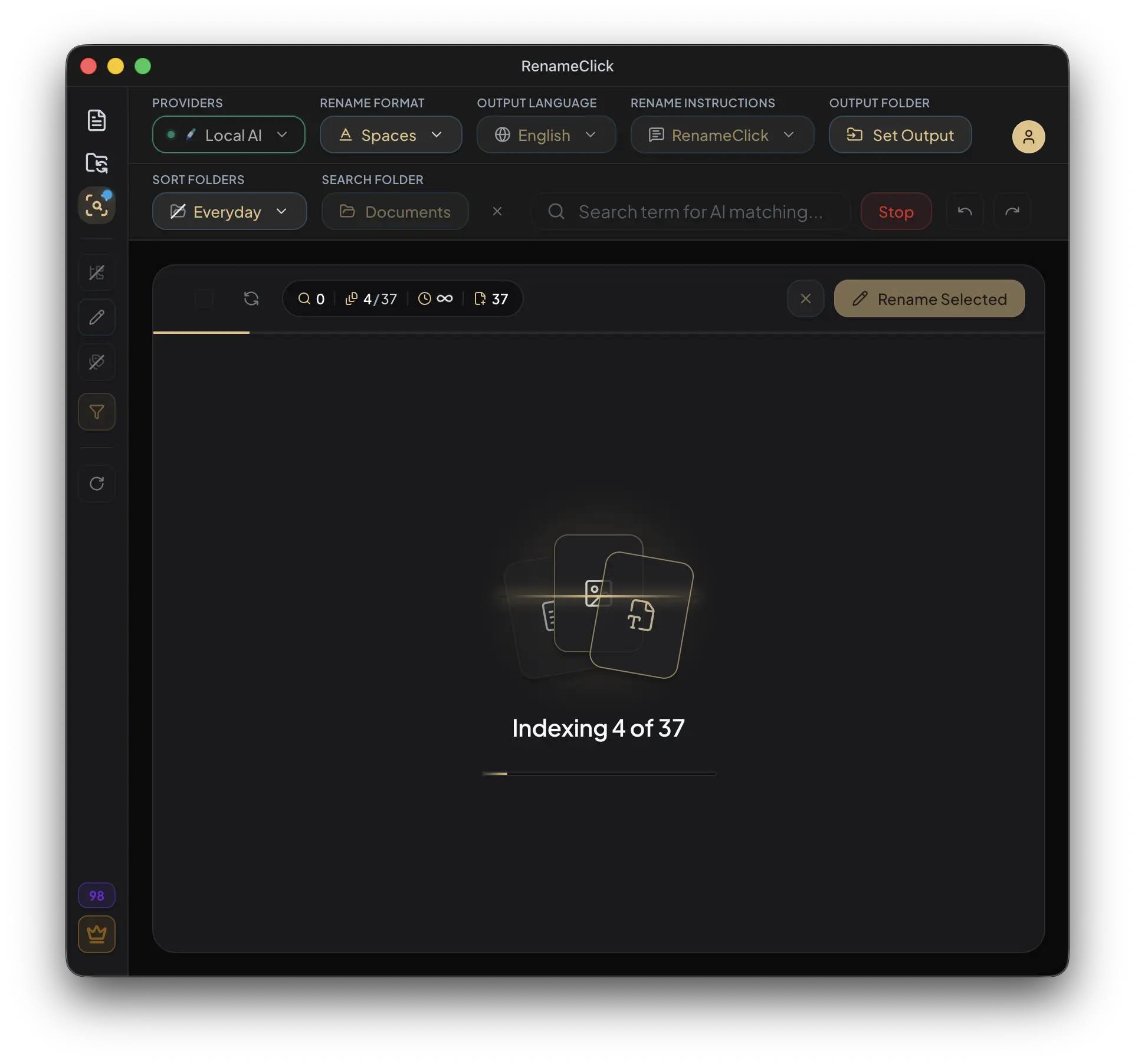
اختر أصغر مجلد يُرجَّح أن يحتوي الملف. تستغرق الفهرسة الأولى لأرشيف كبير وقتًا، نحو ثانية لكل مستند وأربع ثوانٍ لكل صورة؛ أما عمليات البحث اللاحقة في ذلك المجلد فتكون فورية. يمكنك إيقاف الفهرسة والبحث في الجزء المكتمل.
راجع النتائج المطابقة ثم أعد تسميتها أو انقلها
| الإجراء | ما يحدث |
|---|---|
| Verify | يؤكد نتيجة محتملة بنموذج Local AI الكامل. |
| التطبيق (Rename Selected، Move to folder، Rename & Move) | يعيد تسمية النتائج المحددة أو ينقلها بالأسماء المقترحة وإعدادات Rename. رصيد تطبيق واحد لكل ملف تغيّر؛ ويتراجع Undo عن ذلك. |
| Reveal in folder | يفتح موقع الملف في Finder أو مستكشف الملفات. |
| Exclude | يزيل نتيجة من قائمة النتائج الحالية. |
| Move to Trash | ينقل الملف الفعلي إلى سلة المهملات في النظام. |
تعرض كل نتيجة اسمًا مقترحًا تحت اسم الملف، بنفس تنسيق Rename ولغة الإخراج والتعليمات ومجلد الإخراج المستخدمة في شاشة Rename، إضافة إلى المجلد الذي سيُنقل إليه الملف عند تفعيل الفرز. عدّل الاقتراح في مكانه، وحدد الصفوف، ثم طبّق. استبعاد نتيجة يختلف عن حذف الملف.
تُحفَظ عبارة البحث الأخيرة والمجلد والعدّادات والنتائج المطابقة عبر إعادة تشغيل التطبيق، لتتمكّن من العودة إليها. وجود نتائج محفوظة لا يعني إجراء فحص جديد.
إذا لم يظهر الملف
- تأكد من أن المجلد مفهرس ومحدّث، ومن إعداد Recursive والمجلد المحدد.
- تحقّق من مرشّح أنواع الملفات والصيغ المدعومة.
- جرّب الموضوع الرئيسي دون تفاصيل قد لا تكون موجودة في المحتوى الذي جرى تحليله.
- في ملفات PDF الممسوحة، تذكّر أن التحليل يستخدم الصفحة الأولى. ويُقتطَع نص المستندات الطويلة.
- راجع الأخطاء بصورة منفصلة عن الملفات التي لم تطابق البحث ببساطة.
يركّز البحث على الموضوع الرئيسي للصورة أو الغرض من المستند. وقد لا تكفي كلمة عابرة في التذييل. وفي المقابل، قد تبدو المطابقة منطقية وتكون خاطئة.
راجع supported files and extraction limits للاطلاع على المرجع الكامل.
إذا كان البحث غير متاح
أوقف معالجة Rename وأطفئ Watch في Auto Flow قبل الفهرسة أو البحث أو التطبيق من AI Search. أثناء الفهرسة أو التسمية أو البحث تُقفل شاشة Rename وبدء Watch في Auto Flow، ولا يمكن تغيير المزوّد. أوقف العملية قبل تغيير هذه الإعدادات.
ينطبق أيضًا إعداد Batch File Limit الحالي. قيمته الافتراضية 30,000 ملف، ويمكن زيادته إلى 500,000 في Local AI Settings. يتحكم هذا الإعداد في عدد الملفات التي يمكن إدخالها في الفحص، وليس في سرعة إنجازه.
المعالجة المحلية وما يكلّف رصيدًا
لا تستهلك الفهرسة والبحث والتحقق والأسماء المقترحة أرصدة التطبيق في RenameClick. إعادة تسمية نتيجة أو نقلها من النتائج تكلّف رصيدًا واحدًا لكل ملف تغيّر، تمامًا كما في Rename. مع اختيار Local وتثبيت نموذجه يبقى الفهرس والأوصاف والأسماء على حاسوبك. يتطلب مزوّدو السحابة الاختياريون اتصالًا بالشبكة وقد يفرضون رسومًا على استخدام واجهة API.
راجع the AI Search reference للاطلاع على المرجع الكامل.


