
Auf dieser Seite
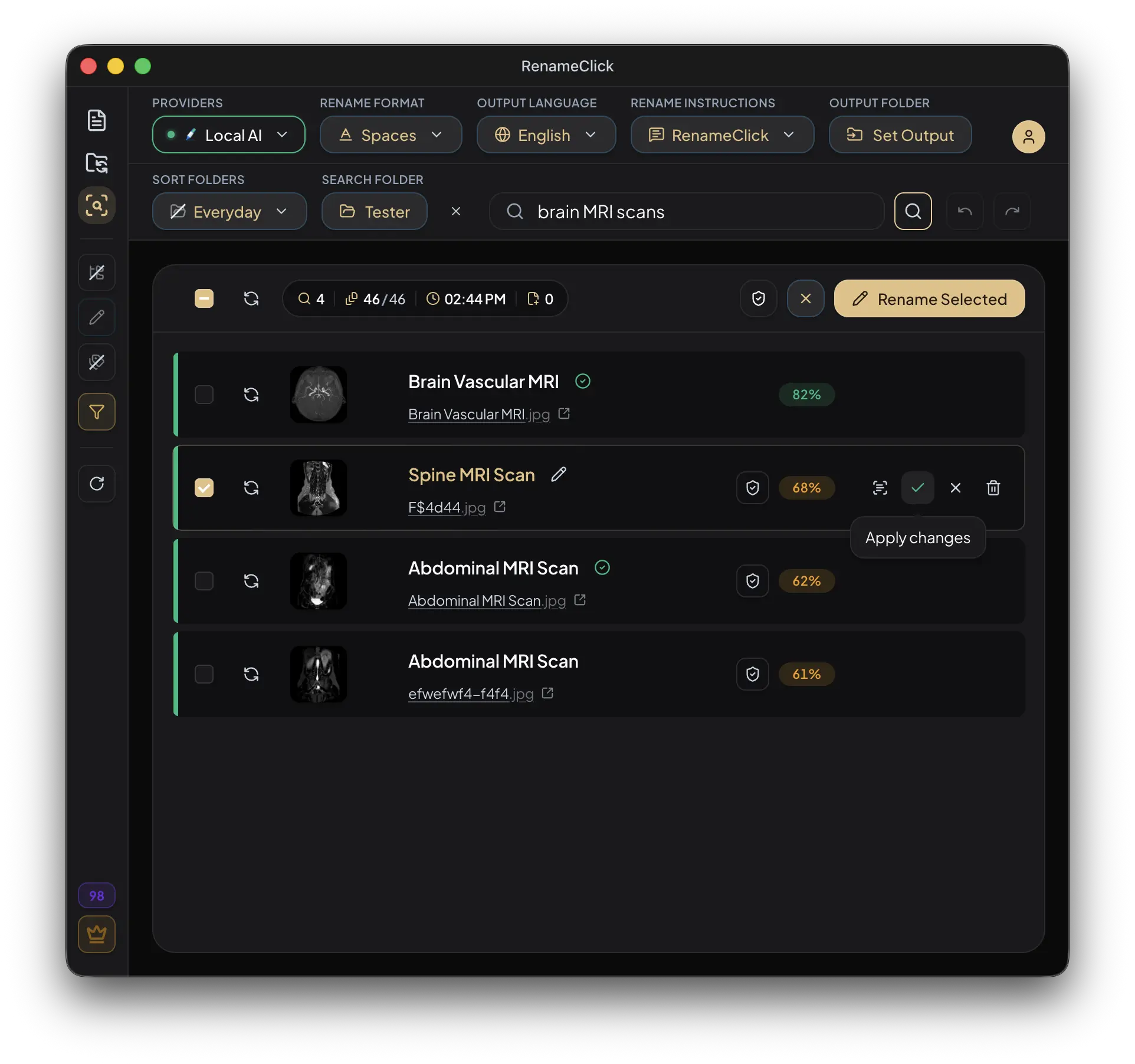
Beschreibe die gesuchte Datei
In RenameClick AI Search wählen Sie einen Ordner, indexieren ihn einmal und beschreiben das Dokument oder Bild, das Sie brauchen. Jede Suche antwortet in Sekundenbruchteilen aus dem Index auf Ihrem Gerät, sodass Sie eine Rechnung oder ein Strandfoto finden, auch wenn der Dateiname wenig verrät.
Beginne mit dem Hauptthema oder Zweck. Eine Formulierung wie Reisepass-Scan ist genauer als Dokument. Ergänze einen Lieferanten, ein Thema oder andere Details nur, wenn du davon ausgehst, dass sie in der Datei vorkommen.
Ein Treffer ist ein Vorschlag. Öffne die Datei und prüfe wichtige Angaben wie Datum, Beteiligte oder Unterschriften. Die Suche prüft nicht, ob ein Dokument rechtlich gültig ist.
Ordner indexieren und Suche starten
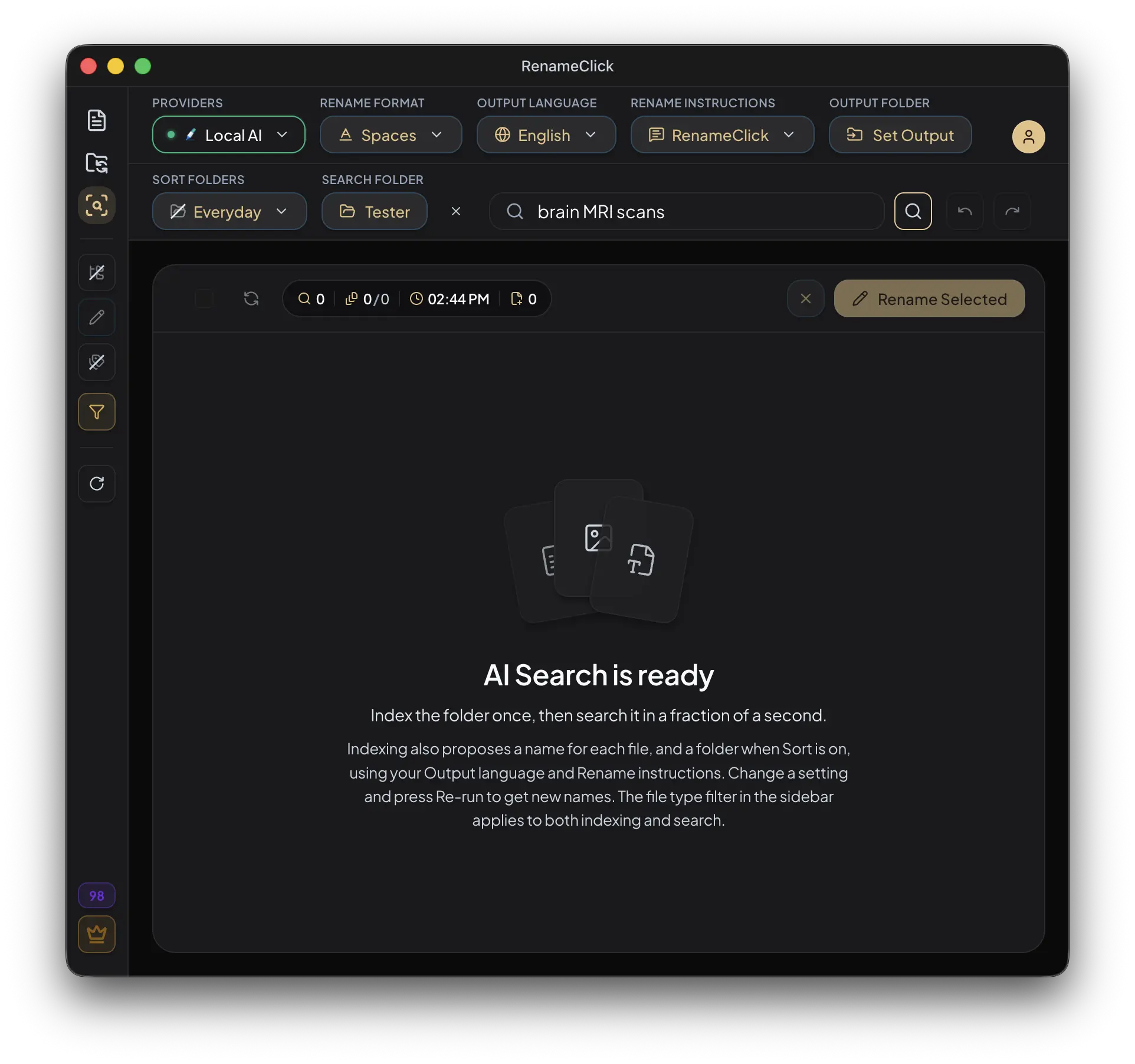
- Öffnen Sie AI Search und wählen Sie einen Ordner. Aktivieren Sie Recursive, wenn Unterordner einbezogen werden sollen.
- Klicken Sie auf Index folder. Die Indexierung liest Dokumenttext, Scans und eine Local-AI-Beschreibung jedes Bildes und schlägt dabei für jedes Bild einen Namen vor.
- Geben Sie einen Suchbegriff ein und klicken Sie auf Search oder drücken Sie die Eingabetaste.
- Drücken Sie bei einem gelben Treffer auf Verify, um ihn mit dem vollständigen Local-AI-Modell zu bestätigen.
- Kommen Sie später zurück und klicken Sie auf Update index, wenn sich der Ordner geändert hat; nur neue oder geänderte Dateien werden erneut gelesen.
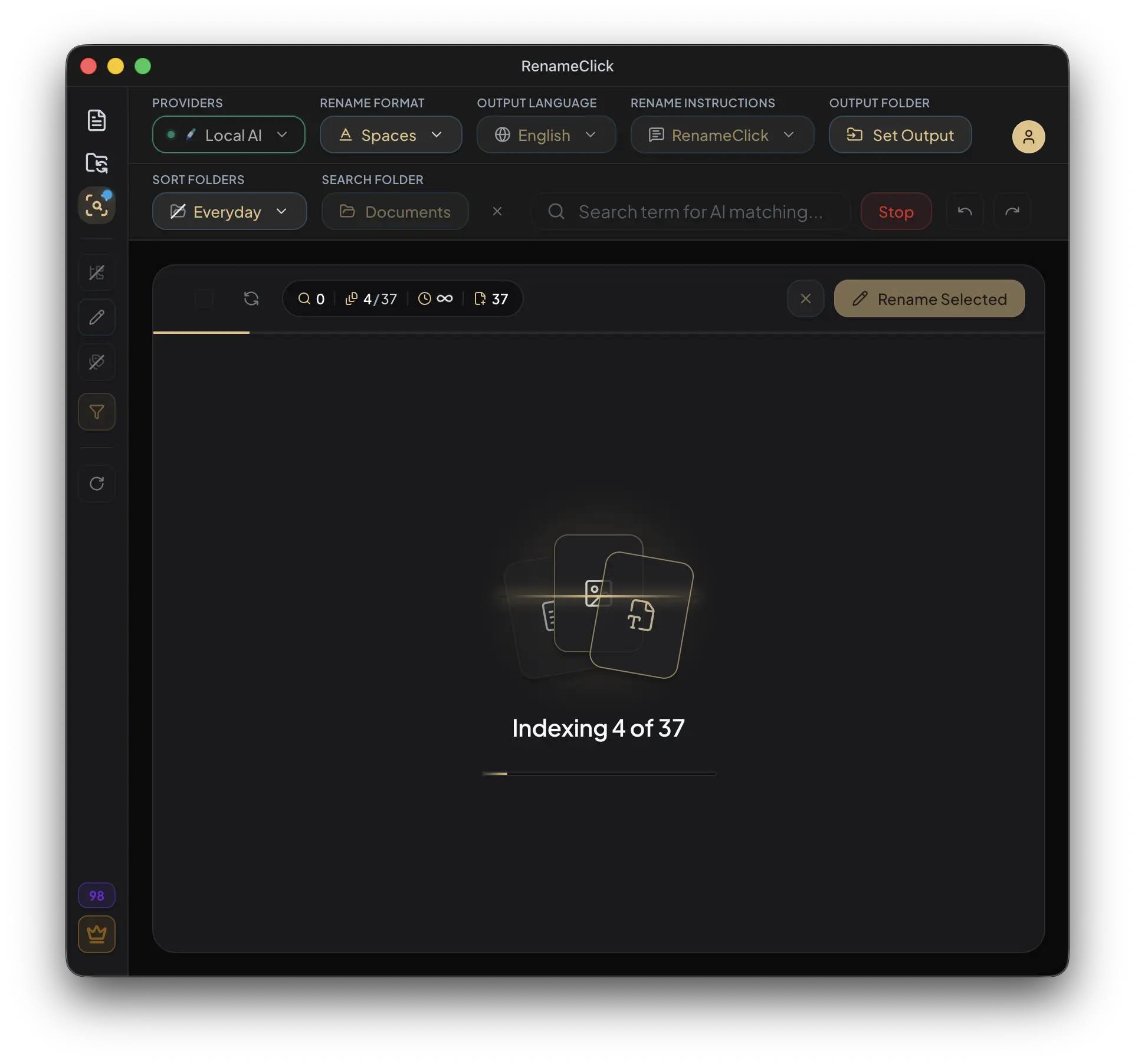
Wählen Sie den kleinsten Ordner, der die Datei wahrscheinlich enthält. Die erste Indexierung eines großen Archivs dauert eine Weile, etwa eine Sekunde pro Dokument und vier pro Bild; spätere Suchen in diesem Ordner sind sofort da. Sie können die Indexierung anhalten und den fertigen Teil durchsuchen.
Treffer prüfen, dann umbenennen oder verschieben
| Aktion | Was passiert |
|---|---|
| Verify | Bestätigt einen wahrscheinlichen Treffer mit dem vollständigen Local-AI-Modell. |
| Anwenden (Rename Selected, Move to folder, Rename & Move) | Benennt die ausgewählten Treffer mit den vorgeschlagenen Namen und den Rename-Einstellungen um oder verschiebt sie. Ein Apply-Credit pro geänderter Datei; Undo macht es rückgängig. |
| Reveal in folder | Öffnet den Speicherort der Datei im Finder oder Explorer. |
| Exclude | Entfernt einen Treffer aus der aktuellen Ergebnisliste. |
| Move to Trash | Verschiebt die Datei in den Papierkorb des Betriebssystems. |
Jeder Treffer zeigt unter dem Dateinamen einen vorgeschlagenen Namen im selben Rename-Format, in derselben Ausgabesprache, mit denselben Anweisungen und demselben Ausgabeordner wie auf dem Rename-Bildschirm, dazu den Ordner, in den die Datei bei aktivierter Sortierung verschoben würde. Bearbeiten Sie einen Vorschlag direkt, wählen Sie die Zeilen aus und wenden Sie an. Einen Treffer auszuschließen ist etwas anderes, als die Datei zu löschen.
Die letzte Suchanfrage, der Ordner, die Zähler und die Treffer bleiben auch nach einem Neustart der App gespeichert. Gespeicherte Treffer bedeuten nicht, dass die Suche erneut gelaufen ist.
Wenn die Datei nicht gefunden wird
- Prüfen Sie, ob der Ordner indexiert und der Index aktuell ist, sowie die Einstellung Recursive und den gewählten Ordner.
- Prüfe den Dateitypfilter und die unterstützten Formate.
- Suche nach dem Hauptthema, ohne Details, die im analysierten Inhalt vielleicht fehlen.
- Beachte bei gescannten PDFs, dass die erste Seite analysiert wird. Lange Dokumenttexte werden gekürzt.
- Prüfe Fehler getrennt von Dateien, die einfach nicht zur Anfrage passen.
Die Suche orientiert sich am Hauptmotiv eines Bildes oder am Zweck eines Dokuments. Ein beiläufiges Wort in der Fußzeile reicht möglicherweise nicht aus. Umgekehrt kann auch ein plausibler Treffer falsch sein.
Alle Einzelheiten findest du bei den supported files and extraction limits.
Wenn Search nicht verfügbar ist
Stoppen Sie die Verarbeitung in Rename und schalten Sie Auto Flow Watch aus, bevor Sie indexieren, suchen oder aus AI Search anwenden. Während Indexierung, Namensvergabe oder Suche laufen, sind der Rename-Bildschirm und der Start von Auto Flow Watch gesperrt, und der Anbieter kann nicht gewechselt werden. Stoppen Sie den Vorgang, bevor Sie diese Einstellungen ändern.
Es gilt auch das eingestellte Batch File Limit. Standardmäßig sind es 30.000 Dateien. Unter Local AI Settings lässt sich das Limit auf 500.000 erhöhen. Es legt fest, wie viele Dateien in die Suche aufgenommen werden dürfen, nicht wie schnell sie abgeschlossen ist.
Lokale Verarbeitung und was einen Credit kostet
Indexierung, Suche, Verify und vorgeschlagene Namen verbrauchen keine RenameClick-Apply-Credits. Das Umbenennen oder Verschieben eines Treffers aus den Ergebnissen kostet einen Credit pro geänderter Datei, genau wie in Rename. Mit ausgewähltem Local und installiertem Modell bleiben Index, Beschreibungen und Namen auf Ihrem Computer. Optionale Cloud-Anbieter brauchen eine Netzwerkverbindung und können API-Nutzung berechnen.
Alle Einzelheiten findest du in the AI Search reference.


