
Di halaman ini
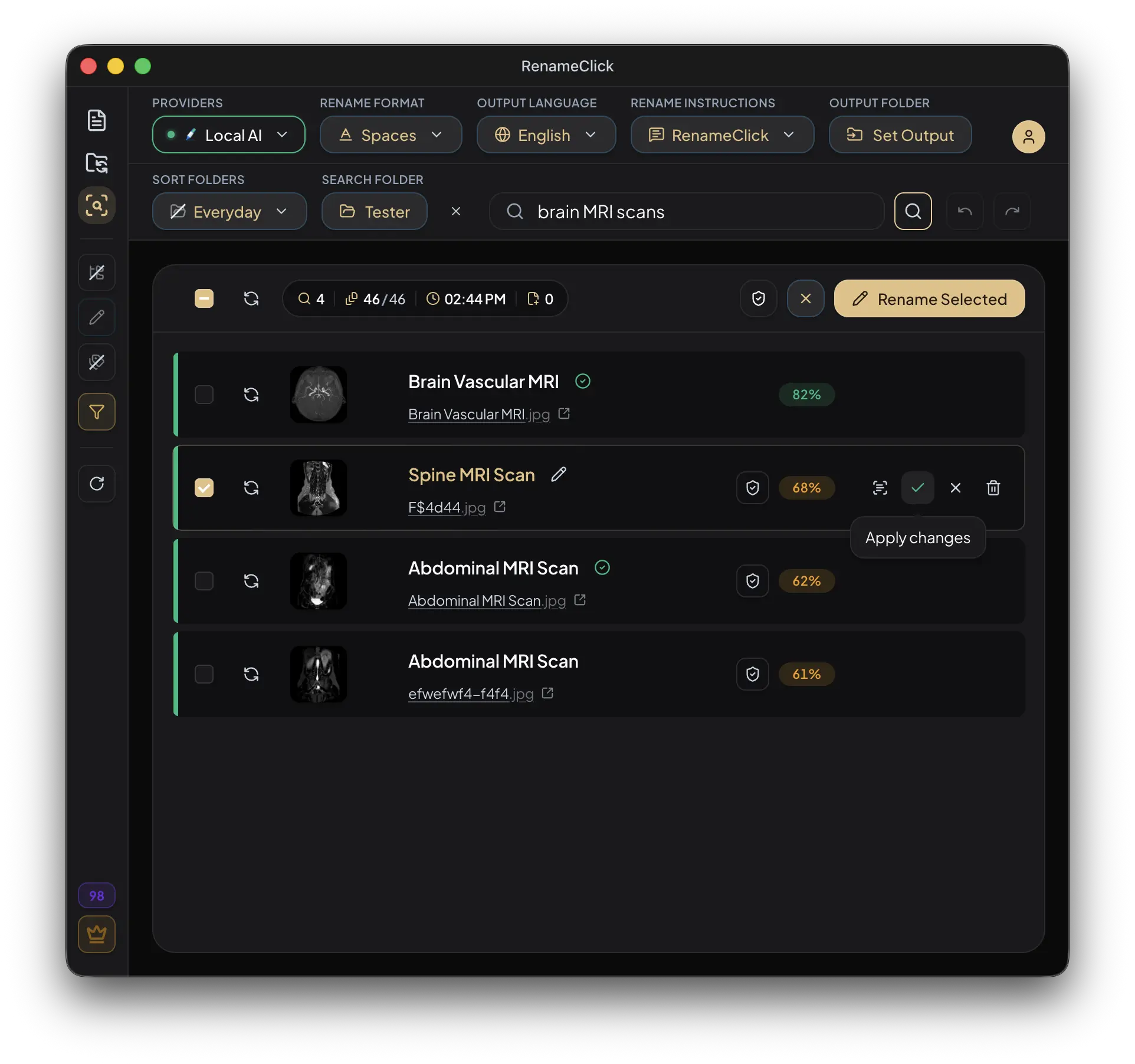
Jelaskan file yang ingin ditemukan
Di AI Search RenameClick, Anda memilih folder, mengindeksnya sekali, lalu mendeskripsikan dokumen atau gambar yang dibutuhkan. Setiap pencarian dijawab dari indeks di perangkat Anda dalam sepersekian detik, sehingga faktur atau foto pantai tetap ditemukan meski nama filenya tidak menjelaskan apa-apa.
Mulailah dengan topik atau tujuan utama. Frasa seperti hasil pindai paspor lebih spesifik daripada dokumen. Tambahkan pemasok, topik, atau detail lain hanya jika Anda menduga informasi itu ada di dalam file.
Kecocokan adalah saran. Buka file untuk memeriksa tanggal, pihak terkait, tanda tangan, atau detail lain yang penting; pencarian tidak memverifikasi status hukum suatu dokumen.
Indeks folder dan mulai pencarian
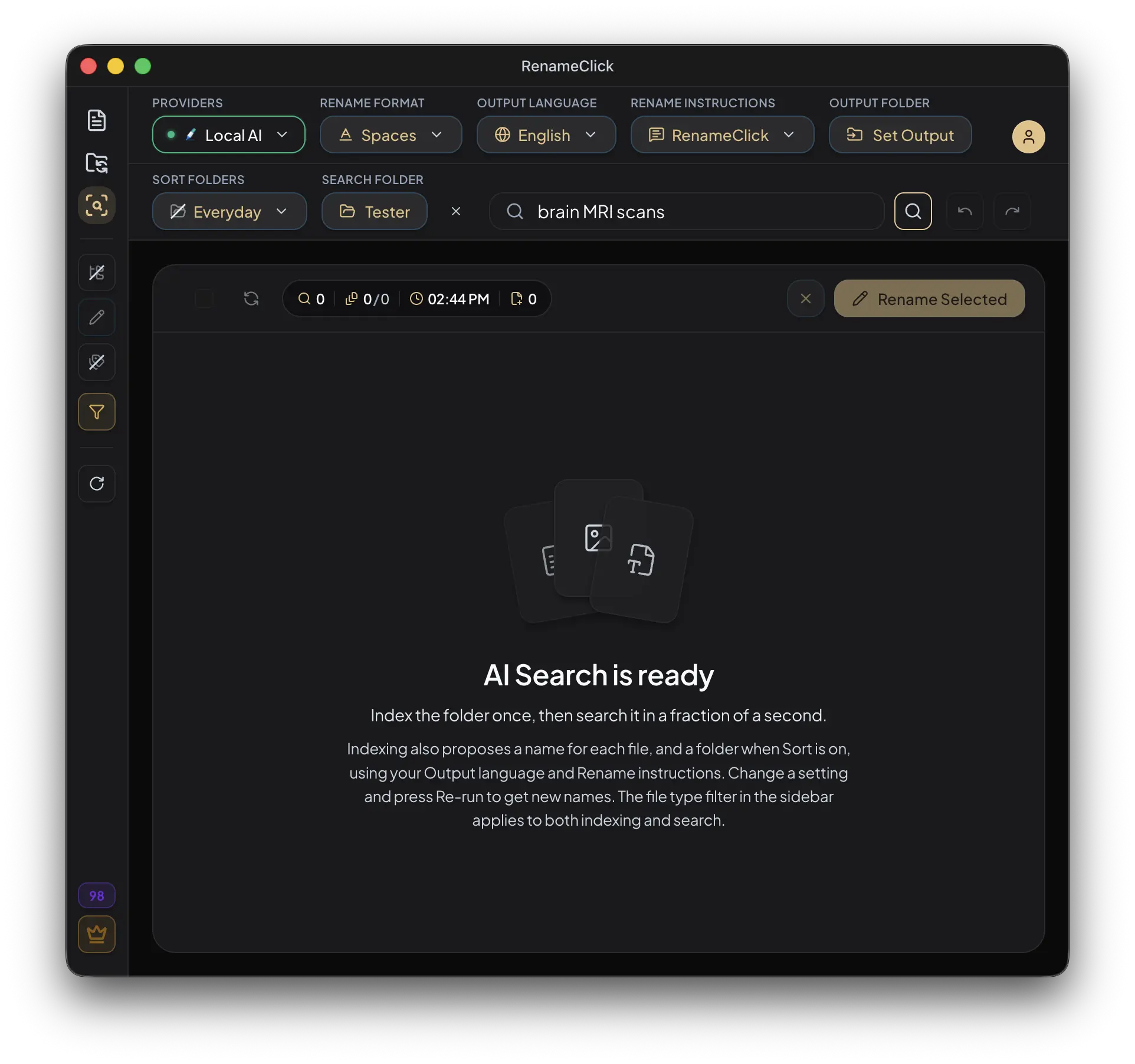
- Buka AI Search dan pilih folder. Aktifkan Recursive jika ingin menyertakan subfolder.
- Klik Index folder. Pengindeksan membaca teks dokumen, hasil pindaian, dan deskripsi setiap gambar dari Local AI, sekaligus mengusulkan nama untuk setiap gambar.
- Masukkan frasa pencarian lalu klik Search atau tekan Enter.
- Tekan Verify pada hasil berwarna kuning untuk mengonfirmasinya dengan model Local AI penuh.
- Kembali nanti dan klik Update index jika folder berubah; hanya file baru atau yang berubah yang dibaca ulang.
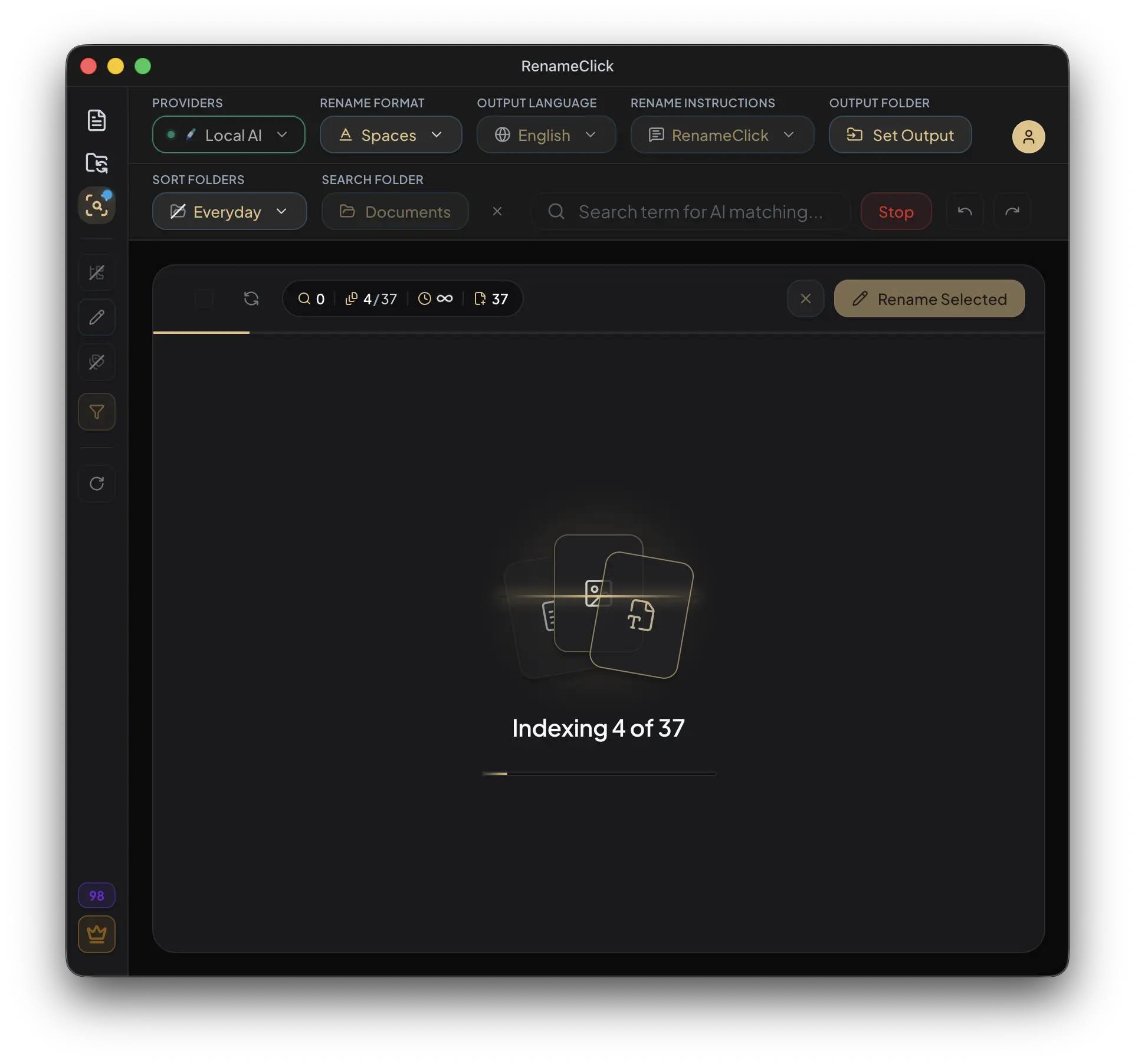
Pilih folder terkecil yang kemungkinan berisi file tersebut. Pengindeksan pertama pada arsip besar memakan waktu, sekitar satu detik per dokumen dan empat detik per gambar; pencarian berikutnya di folder itu instan. Anda dapat menghentikan pengindeksan dan mencari di bagian yang sudah selesai.
Periksa hasil yang cocok, lalu ganti nama atau pindahkan
| Tindakan | Yang terjadi |
|---|---|
| Verify | Mengonfirmasi hasil yang kemungkinan cocok dengan model Local AI penuh. |
| Terapkan (Rename Selected, Move to folder, Rename & Move) | Mengganti nama atau memindahkan hasil terpilih dengan nama yang diusulkan dan pengaturan Rename. Satu kredit penerapan per file yang berubah; Undo membatalkannya. |
| Reveal in folder | Membuka lokasi file di Finder atau File Explorer. |
| Exclude | Menghapus hasil dari daftar hasil saat ini. |
| Move to Trash | Memindahkan file sebenarnya ke Trash atau Recycle Bin sistem. |
Setiap hasil menampilkan nama yang diusulkan di bawah nama file, dengan format Rename, bahasa keluaran, instruksi, dan folder keluaran yang sama seperti di layar Rename, plus folder tujuan pemindahan jika penyortiran aktif. Edit usulan di tempat, pilih barisnya, lalu terapkan. Mengecualikan hasil berbeda dengan menghapus file.
Pencarian terakhir, folder, penghitung, dan hasil yang cocok disimpan saat aplikasi dimulai ulang agar Anda bisa membukanya kembali. Hasil yang tersimpan bukan berarti pemindaian baru sudah dijalankan.
Jika file tidak muncul
- Pastikan folder sudah diindeks dan indeksnya mutakhir, periksa pengaturan Recursive dan folder yang dipilih.
- Periksa filter jenis file dan format yang didukung.
- Coba topik utamanya tanpa detail yang mungkin tidak ada dalam konten yang dianalisis.
- Untuk PDF hasil pindai, ingat bahwa analisis memakai halaman pertama. Teks dokumen yang panjang dipotong.
- Periksa error secara terpisah dari file yang memang tidak cocok.
Pencarian mengutamakan subjek utama gambar atau tujuan dokumen. Kata yang kebetulan muncul di catatan kaki mungkin tidak cukup. Sebaliknya, hasil yang tampak cocok pun masih bisa keliru.
Lihat supported files and extraction limits untuk penjelasan lengkap.
Jika Search tidak tersedia
Hentikan pemrosesan Rename dan matikan Watch di Auto Flow sebelum mengindeks, mencari, atau menerapkan dari AI Search. Selama pengindeksan, penamaan, atau pencarian berjalan, layar Rename dan mulai Watch di Auto Flow terkunci, dan penyedia tidak dapat diganti. Hentikan prosesnya sebelum mengubah pengaturan tersebut.
Batch File Limit yang aktif juga berlaku. Nilai default-nya adalah 30.000 file dan dapat dinaikkan menjadi 500.000 di Local AI Settings. Batas ini menentukan jumlah file yang boleh masuk ke pemindaian, bukan seberapa cepat pemindaian selesai.
Pemrosesan lokal dan apa yang memakai kredit
Pengindeksan, pencarian, verifikasi, dan nama yang diusulkan tidak memakai kredit penerapan RenameClick. Mengganti nama atau memindahkan hasil dari daftar memakai satu kredit per file yang berubah, persis seperti di Rename. Dengan Local dipilih dan modelnya terpasang, indeks, deskripsi, dan nama tetap berada di komputer Anda. Penyedia cloud opsional memerlukan koneksi jaringan dan mungkin mengenakan biaya penggunaan API.
Lihat the AI Search reference untuk penjelasan lengkap.


